Win7启动Telnet服务的解决方法(图)

原标题:”Win7启动Telnet服务的解决方法”相关电脑问题教程分享。 – 来源:路由器之家。Telnet是管理员常用的远程登录和管理工具,通过在本地电脑上运行Telnet客户端服务,就可以远程控

亲,以下就是关于(Win7启动Telnet服务的解决方法(图)),由“路由器之家”整理!

Win7启动Telnet服务的解决方法(图)

原标题:"Win7启动Telnet服务的解决方法"相关电脑问题教程分享。 – 来源:路由器之家。

  Telnet是管理员常用的远程登录和管理工具,通过在本地电脑上运行Telnet客户端服务,就可以远程控制远端的Telnet服务器了。虽然Win7系统中内置了Telnet服务,但在默认情况下telnet服务是禁用的,而且在服务列表中也找不到它。那么,想要开启telnet服务该怎么办呢?下面,路由器之家小编就给大家介绍Win7启动Telnet服务的解决方法。

  1、从开始菜单进入到控制面板,然后点击“程序和功能”。

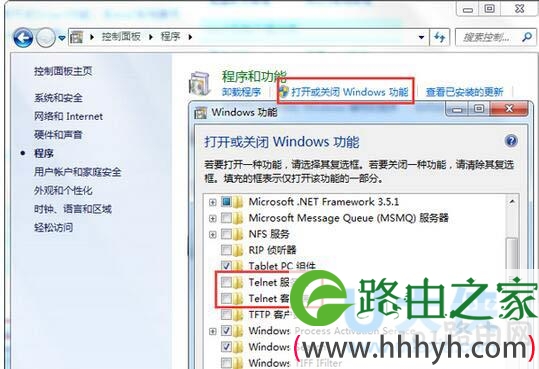
  2、在程序和功能中点击“打开或关闭Windows功能”。

  3、在功能列表中找到Telnet服务器和Telnet客户端,把这两个组件勾选,然后点击确定,Win7系统会自动添加所选组件。
Telnet

Telnet

  4、添加完成后,我们还需要在服务里去打开Telnet服务,进入服务列表的方法为:点击开始菜单然后在搜索框中输入“服务”,这时在搜索结果里点击“服务”。

Telnet

Telnet

  5、然后在win7系统的服务列表里找到Telnet服务,这时我们看到它的启动类型是禁用的,而服务也是未启动状态,双击Telnet项或者从右键菜单选择“属性”,将“禁用”改为“手动”,并且启动Tel;net服务。

Telnet

Telnet

  以上就是Win7启动Telnet服务的解决方法

以上就是关于-常见问题-(Win7启动Telnet服务的解决方法(图))的教程!

本文来自投稿,不代表路由百科立场,如若转载,请注明出处:https://www.qh4321.com/114123.html

(0)

相关推荐

  • 路由器偶尔断网又恢复(图文)

    【导读】路由器偶尔断网又恢复,下面就是路由器之家整理的网络知识百科,来看看吧!大家好,我是191路由器网小编,上述问题将由我为大家讲解。路由器偶尔断网又恢复的解决方法如下:  1、首先检查下路由器线

    2023年8月31日
    0
  • PPT左边栏消失不见该如何处理,才能重新调出

    路由器网投稿:文章是关于”PPT左边栏消失不见该如何处理,才能重新调出”的相关知识分享,希望可以帮到大家。 – 素材来源网络 编辑:小易。 我们…

    2022年8月10日
    0
  • IE浏览器怎么截图

    路由器网投稿:文章是关于”IE浏览器怎么截图”的相关知识分享,希望可以帮到大家。 – 素材来源网络 编辑:小易。 IE浏览器怎么截图?感兴趣的小…

    2022年8月15日
    0
  • AutoCAD软件出现无法复制粘贴修复方法

    原标题:”AutoCAD软件出现无法复制粘贴问题的解决方法”相关电脑问题教程分享。 – 来源:路由器之家。CAD软件在作图时无法复制怎么办呢?CAD软件不能使用复制粘贴功能该如何解决?下面给大家讲解

    2021年6月30日
    0
  • 调节笔记本电脑屏幕亮度的四大解决方法(图)

    原标题:”调节笔记本电脑屏幕亮度的四大方法”相关电脑问题教程分享。 – 来源:路由器之家。最近有不少的网友向小编反映说,自己在使用电脑的过程中,电脑屏幕突然就变亮了,然后有些时候屏幕又会变暗,这是怎

    2021年7月5日
    0
  • 如何更改PPT的尺寸大小 宽屏 横版竖版等

    路由器网投稿:文章是关于”如何更改PPT的尺寸大小 宽屏 横版竖版等”的相关知识分享,希望可以帮到大家。 – 素材来源网络 编辑:小易。 如何更…

    2022年7月7日
    0