
亲,以下就是关于( win7系统盘分区方法 win7分区方法(图)),由“路由器之家”整理!
原标题:"win7系统盘分区方法 win7分区方法"相关电脑问题教程分享。 - 来源:路由器之家。
目前,很多用户购买的win7系统电脑是不需要安装系统就可以直接使用的。不过现成Win7电脑的硬盘分区未必符合用户的个性需求,我们自己可以给Win7电脑硬盘做分区调整吗?那么,win7分区方法有哪些呢?Win7系统硬盘分区怎么调整大小呢?下面,我们就一起来看看win7分区方法。
硬盘分区调整:
打开计算机管理菜单
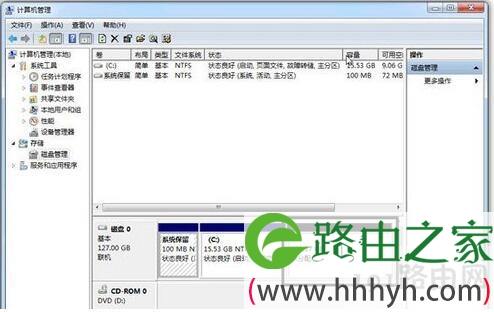
如果当前用户使用的是一个标准帐户,会要求用户输入管理员帐户凭据。在弹出的“计算机管理”窗口中,在左边导航栏中展开“存储”项,单击“磁盘管理”选项,这时会在右边的窗格中加载磁盘管理工具。
硬盘分区
硬盘管理
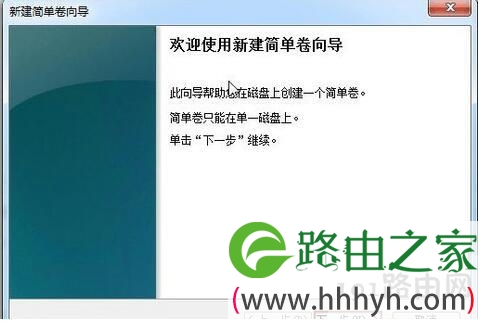
单击磁盘0(若是第二块硬盘,则是磁盘1,以此类推)中的“未分配”空间,右键选择“新建简单卷”,会出现如下图所示的“新建简单卷向导”对话框。
硬盘分区
新建简单卷向导
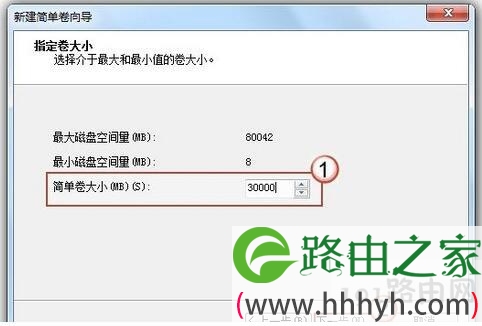
在“新建简单卷”向导欢迎界面单击“下一步”按钮,会显示设定分区大小的页面。
硬盘分区
推荐阅读:win7系统下为硬盘分区的两大方法
设置分区大小
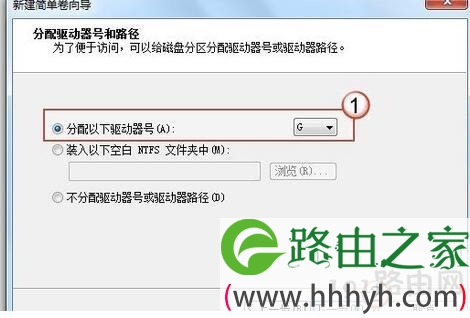
Windows 允许用户创建最小空间为8MB、没有空间上限的分区(若有足够的可分配空间),这里的单位为兆字节(MB),用户可以根据磁盘的可分配空间和个人需要进行分配。设置好分区大小后单击“下一步”按钮,会显示分配驱动器号和路径页面,用户需要设置一个盘符或路径。
硬盘分区
[page]
分配驱动器号
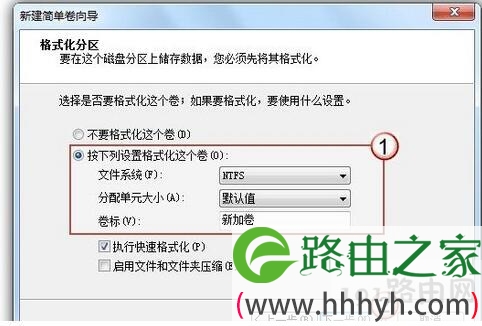
设置好分区的分配方式后,单击“下一步”按钮,会显示分区的格式化页面,要使分区可用,必须将分区进行格式化,在这一步可以对格式化做简单的设置。
硬盘分区
格式化设置
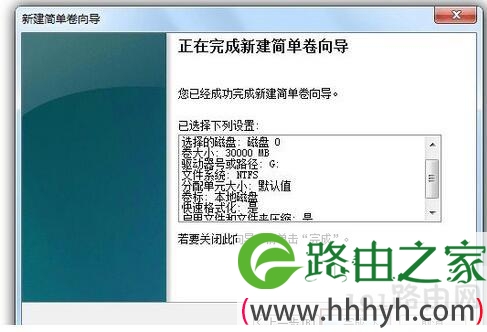
设置好格式化选项后单击“下一步”按钮,会显示“新建简单卷向导”的完成页面。这里将显示用户选择的创建分区的设置。
硬盘分区
推荐:利用DiskGenius为新硬盘分区
完成分区创建
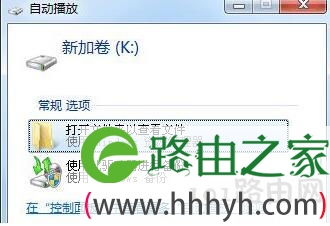
如果设置有误,单击“上一步”按钮,返回相应的步骤进行重新设置。在确认无误后,单击“完成”按钮,系统便会为物理磁盘创建分区。当分区创建好后,系统会自动连接新的分区,将有可能显示图所示对话框,用户可以根据需要选择操作或是关闭该对话框。
硬盘分区
检测到新磁盘分区
在某些情况可能需要调整C盘的总容量,比如在刚购买的预装好 Windows 7 操作系统的笔记本。如果只有一个C盘分区,并且该分区的容量都很大,导致其他可分配的磁盘空间减少,这时可以通过磁盘管理工具中的“压缩”功能来解决问题。在磁盘管理的界面选中C盘分区,并右键单击选择“压缩卷”选项。
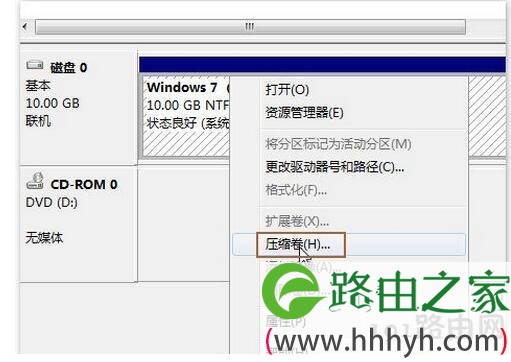
硬盘分区
[page]
压缩卷
这时磁盘工具会自动检查所选择的分区可用于压缩的空间,所用的时间与计算机的硬件性能及磁盘空间。

硬盘分区
查询可压缩空间
在完成检查后会显示“压缩”对话框,会显示当前分区的总大小、可用于压缩的空间以及输入要压缩的空间和压缩之后的总大小。
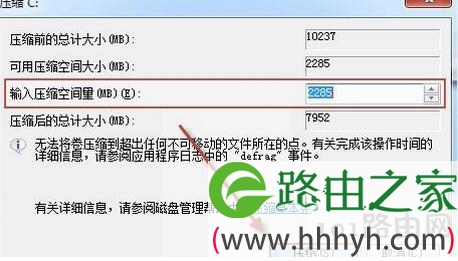
硬盘分区
输入压缩空间量
默认情况下,磁盘管理工具会自动在“输入压缩空间量”输入框中填写可用于压缩的最大空间,可以自行更改。在确定要压缩的空间量后单击“压缩”按钮,磁盘管理工具便会对该分区进行压缩。稍等片刻便可看到压缩之后的分区以及压缩分区所释放的未分配空间,其大小等于压缩时所设置的压缩空间量。
硬盘分区方法:
第一步、点击“开始”按钮,并右键单击“计算机”。
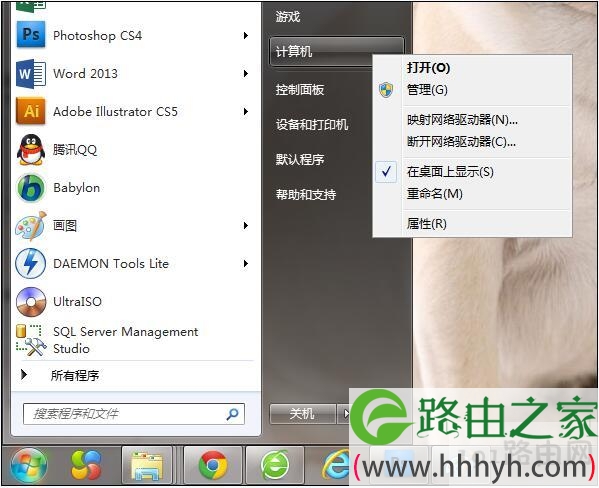
硬盘分区
第二步、选择“管理”标签,此时会打开“计算机管理”窗口。
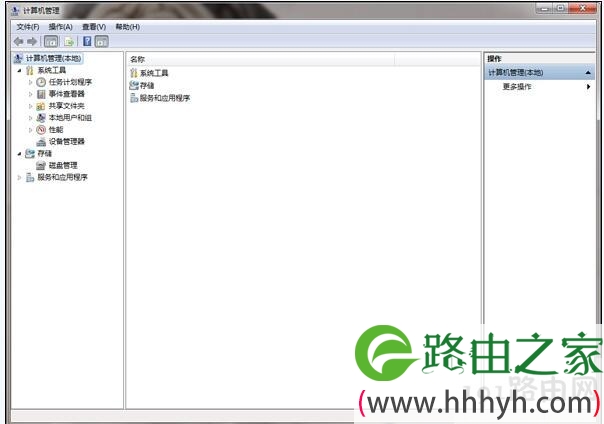
硬盘分区
[page]
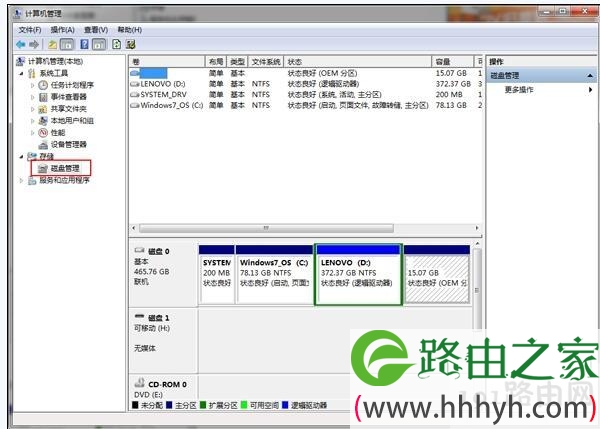
第三步、点击“磁盘”下的“磁盘管理”,打开页面如下:
硬盘分区
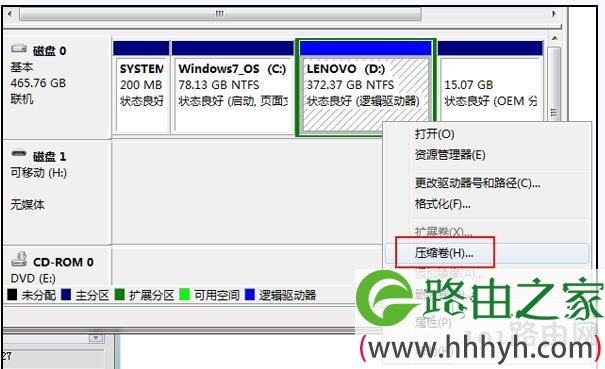
第四步、右键单击选择要压缩的磁盘(小编选择的为D盘),选择“压缩卷”。待计算机计算完毕后,会弹出“压缩 D:”窗口。
硬盘分区
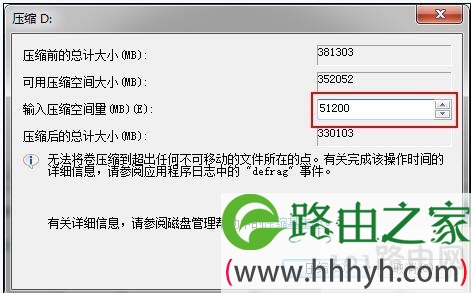
第五步、在输入压缩空间量(MB)里填写要压缩出的空间量,如果要压缩出50G,就填写50G*1024MB,既输入51200。
硬盘分区
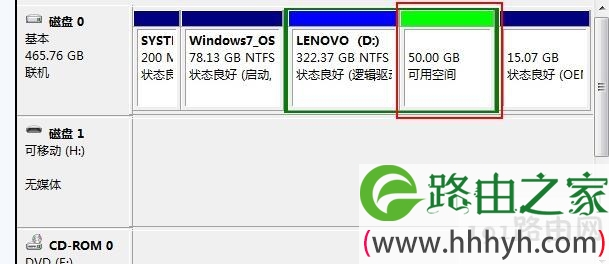
第六步、点击“压缩”按钮,压缩后会发现多出一块,未分区磁盘(绿色分区)。
硬盘分区
[page]
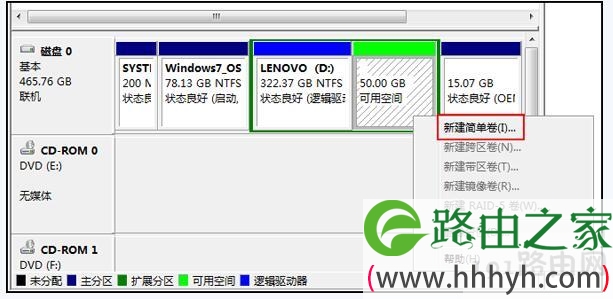
第七步、在此绿色区域,右键单击,选择“新建简单卷”。
硬盘分区
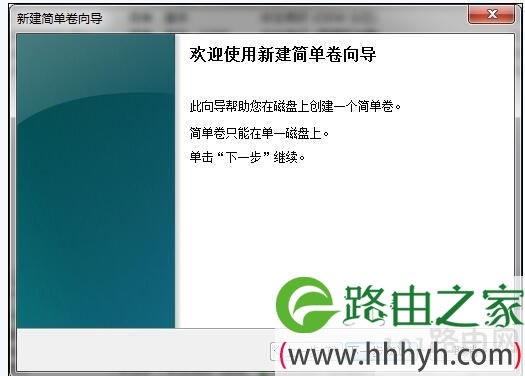
第八步、打开“新建简单卷向导”后,点击下一步,然后在简单卷大小里填写要新建磁盘的大小,下一步。
硬盘分区
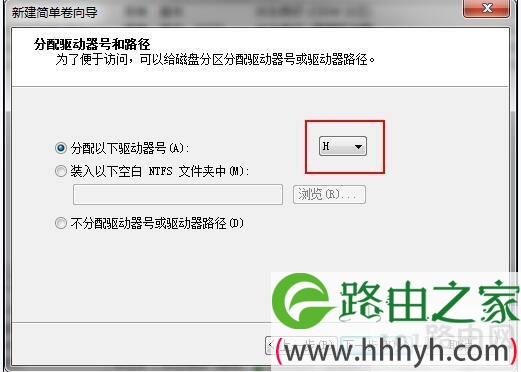
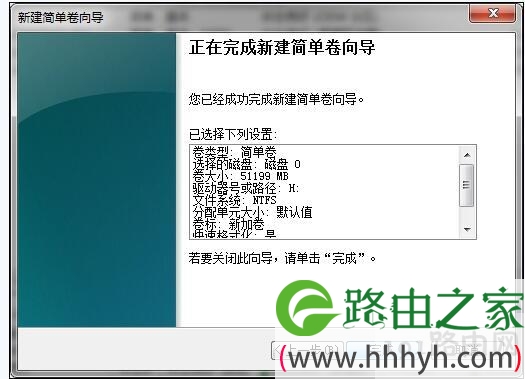
第九步、选择驱动器磁盘号,也就是给这个区,起个名字,小编这里是用的“H”,然后点击下一步。
硬盘分区
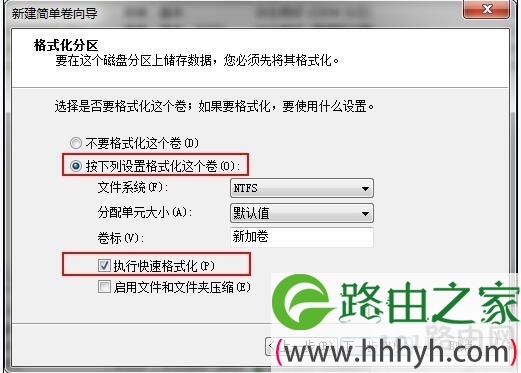
第十步、选择文件系统格式,然后在执行快速格式化前打钩,下一步。
硬盘分区
[page]
第十一步、点击“完成”按钮,新建磁盘完成!
硬盘分区
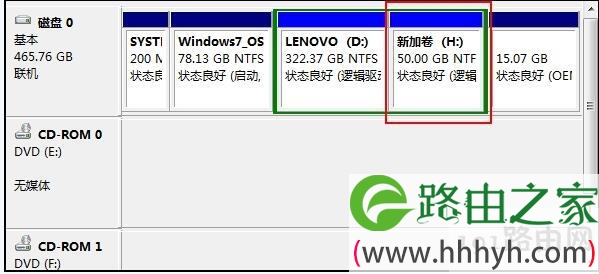
此时,“计算机管理”界面中,原来绿色的未分区磁盘,变为蓝色,且名称为“新加卷(H:)”,计算机界面中,也已经有了这个“新加卷(H:)”。
硬盘分区
以上就是关于-常见问题-( win7系统盘分区方法 win7分区方法(图))的教程!
本文来自投稿,不代表路由百科立场,如若转载,请注明出处:https://www.qh4321.com/113205.html