360路由器无线桥接的设置方法(电脑)?

其实在360无线路由器中,并没有无线桥接的设置选项。只有一个“无线万能中继(WISP)”设置选项。 注:介绍的是用360路由器去桥接另一个已经可以上网的无线信号,360路由器作为副路由器。 新购买的

360路由器无线桥接的设置方法(电脑)?

文章介绍如何用电脑设置360路由器无线桥接的方法

其实在360无线路由器中,并没有无线桥接的设置选项。只有一个“无线万能中继(WISP)”设置选项。

注:介绍的是用360路由器去桥接另一个已经可以上网的无线信号,360路由器作为副路由器。

新购买的一台360无线路由器,要桥接另一个无线信号上网,请按照下面步骤进行设置:

连接360路由器

设置无线桥接

检查设置是否成功


第一、连接360路由器

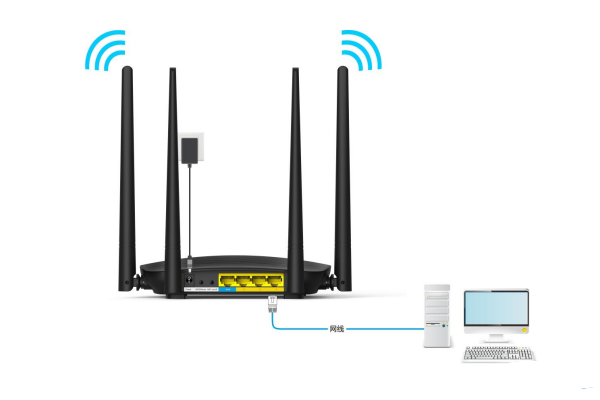
把360路由器插上电源,电脑用网线连接到360路由器LAN(1\2\3\4\)中任意一个接口。

如果用笔记本电脑来设置,可以搜索连接到这台360路由器的默认wifi信号。
360路由器无线桥接的设置方法(电脑)?

用网线连接到360路由器的LAN接口

温馨提示:

新买回来的360路由器,默认已经启用了无线功能,无线名称可以在底部铭牌中查看到,无线信号没有密码,可以直接进行连接。

第二、设置无线桥接

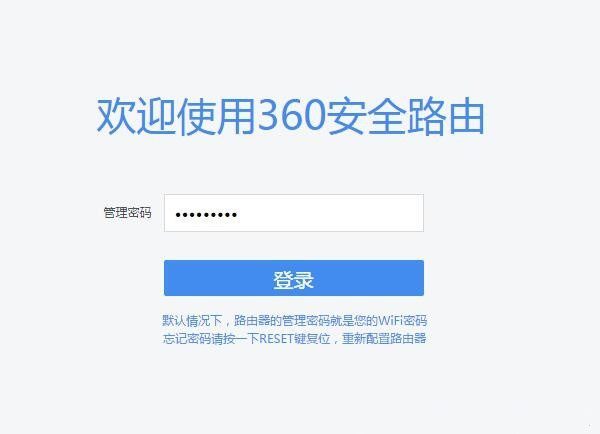
1、在浏览器中输入:luyou.360.cn——>输入“管理密码”,登录到这台360路由器的设置页面。
360路由器无线桥接的设置方法(电脑)?

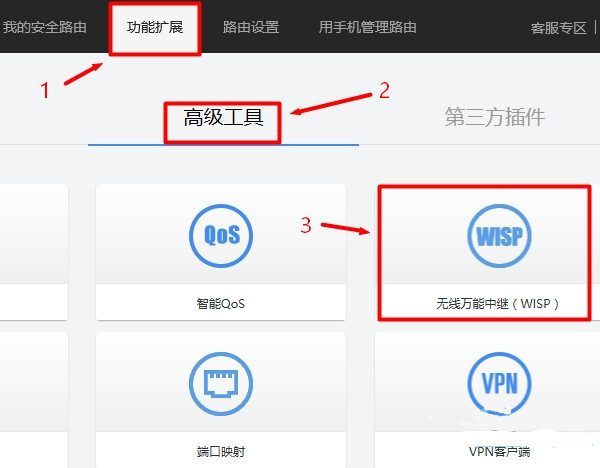
2、点击“功能扩展”——>“高级工具”——>“无线万能中继(WISP)”

360路由器无线桥接的设置方法(电脑)?

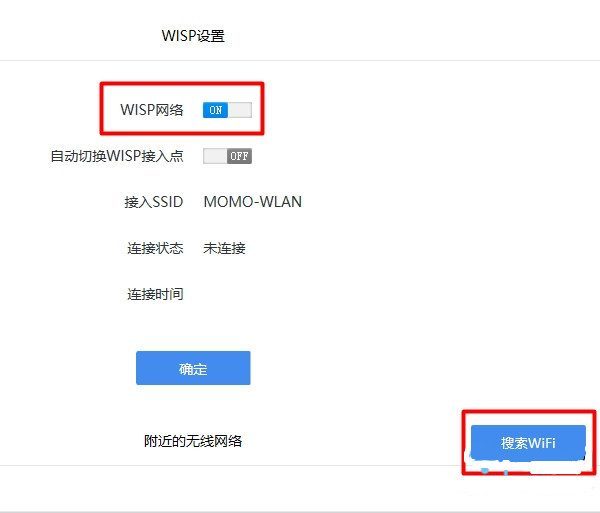
3、“WISP网络”选择:启用——>点击“搜索WiFi”

360路由器无线桥接的设置方法(电脑)?

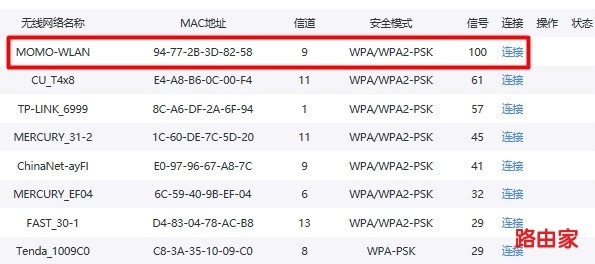
4、在搜索结果中,找到主路由器的无线信号,选择:连接

360路由器无线桥接的设置方法(电脑)?

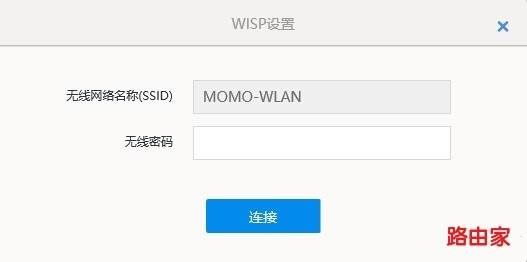
5、填写主路由器的无线密码,如图

360路由器无线桥接的设置方法(电脑)?

第三、检查设置是否成功

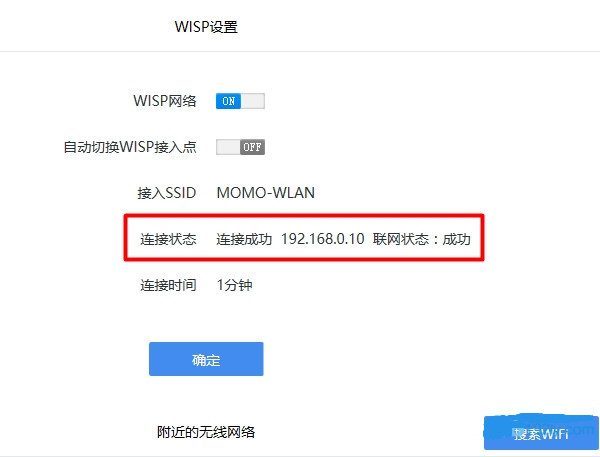
稍等一会,在刚才的设置页面,查看“连接状态”、“联网状态”选项后面的提示,如图;就可以判断出360路由器的桥接设置是否成功了。
360路由器无线桥接的设置方法(电脑)?

问题总结:

①、如果在浏览器中输入luyou.360.cn后,打不开360路由器的设置页面,请点击阅读下面的教程:

360路由器luyou.360.cn打不开的解决办法

②、如果不知道“管理密码”,请点击阅读下面的教程:

360路由器管理密码忘记了解决办法

      360路由器怎么重新设置?

继续阅读

本文来自投稿,不代表路由百科立场,如若转载,请注明出处:https://www.qh4321.com/1130.html

(0)

相关推荐

  • 360安全路由器V4怎么恢复出厂设置

    把360安全路由器V4接通电源,还有就是路由器的机身上,有一个复位按钮:RESET,如图: 使用牙签、笔尖等尖状物体,一直按住RESET按钮不松开。然后注意观察360安全路由2上的指示灯,当所有指示

    2020年5月22日
    0
  • 360路由器网址打不开怎么办?

    问:我家用的是360无线路由器,现在进行设置的时候,打不开这台360路由器的设置网址了。 请问下要如何设置,才能打开360路由器的设置网址,进入到管理页面? 答:遇到打不开360路由器设置网址,无

    2020年5月15日
    0
  • 360路由器手机设置密码

    要设置就需要先登录360路由器的管理页面。 如果你买的新360路由器就按下面操作设置。 根据页面提示设置360路由器,最后进入WiFi设置页面,这里就有登录密码设置与WiFi密码设置,如图: 说明:

    2020年5月16日
    0
  • 360安全路由器V4手机怎么设置

    本文主要介绍新买的、恢复出厂设置后的360安全路由器V4,用手机浏览器来设置它上网,其设置步骤如下: 第一步、路由器线路连接 无论是用手机设置,还是用电脑来设置,首先都需要把你的路由器,按照下面的

    2020年5月19日
    0
  • 360路由器WiFi密码忘记了怎么办?

    360路由器WiFi密码忘记了怎么办? 本来手机、笔记本电脑中的自动保存WiFi密码功能,是为了避免用户每次都输入WiFi密码的麻烦,提升用户体验。但是,时间一长,很多用户会忘记当初设置的WiFi

    2020年5月16日
    0
  • 360路由器P2设置方法?(电脑)

    当我们新买的这台360路由器P2是,或者刚刚恢复了出厂设置,要用电脑来设置360路由器P2上网,可以参考请下面的步骤顺序操作设置: 1、路由器线路连接 2、设置路由器上网 3、检查设置是否成功

    2020年5月21日
    0