
NETGEAR无线路由器设置教程【图解】

(1)首先找到【无线设置】-【基本设置】,在【SSID】中填入你的路由器的名字,自己随便设置,用于识别自己的网络。(2)进入到【安全设置】,这里面主要是用来设置无线访问密码的,路由器品牌不同,但设置

NETGEAR无线路由器设置教程【图解】

一、无线路由器基本使用方法

(1)首先拿到手的无线路由器,连接好电源

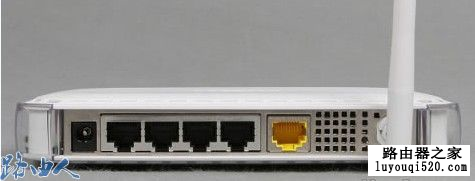
(2)无线路由器一般背面有5个网线插孔,其中一个颜色会与另外四个不同。如图
NETGEAR无线路由器设置教程【图解】

(3)单独的这个颜色不同的插孔是连接ADSL猫的,所以这个地方要用网线与你的猫连接。

另外4个孔是用来连接台式机的,当然你也可以用来连接笔记本。

连线设置完成。

二、无线网络的安全配置

注意:为了确保自家无线网不被他人随意使用,您需要给你的无线网络设置安全密码。

(1)首先找到【无线设置】-【基本设置】,在【SSID】中填入你的路由器的名字,自己随便设置,用于识别自己的网络。

NETGEAR无线路由器设置教程【图解】

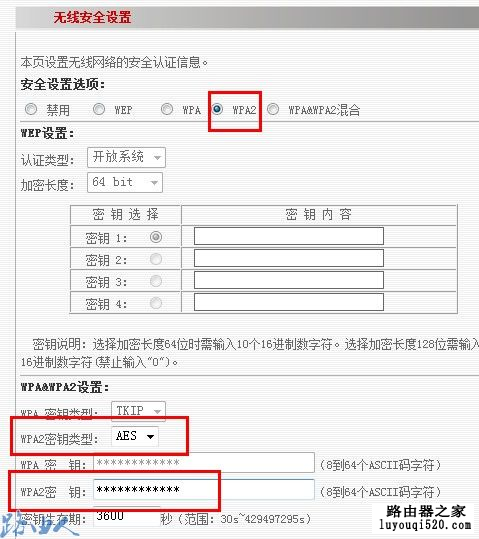
(2)进入到【安全设置】,这里面主要是用来设置无线访问密码的,路由器品牌不同,但设置的内容基本一致,参照下图。
NETGEAR无线路由器设置教程【图解】

(3)设置好上面标注的三项内容,然后【保存】即可,牢记密码喔。

(4)无线路由器部分就基本设置好了,最后把打开笔记本的无线网络连接,然后搜寻到你刚才设置的无线网络,最后点击连接,输入你自己刚刚设置的密码,一切OK啦。

三、无线路由器软件的设置方法

要让无线路由器正常工作,需要对路由器进行软件设置,告诉路由器你的ADSL用户名和密码,还有如何对你的无线网络进行加密。

(1)用一根网线,把笔记本与路由器连接(图中四个孔其一),然后你就可以通过浏览器对无线路由进行设置了。路由器地址是:http://192.168.1.1,直接输入访问即可,访问成功的话,浏览器会提示你输入登陆用户名和密码,绝大多数的路由器用户名是admin,密码也是admin。

(2)登陆后,您首先要设置ADSL虚拟拨号(PPPoE),输入你的ADSL用户名密码,这样路由器就能自动拨号上网。如果您是把这台无线路由与另外一台有线路由相连,那么你可以跳过ADSL设置的步骤,直接设置无线网络。

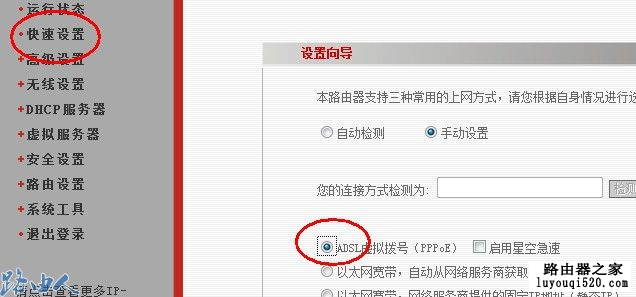
(3)找到【快速设置】,设置ADSL。由于不同品牌路由器,设置界面不同,所以这里仅以IPCom无线路由器为例,其它品牌路由器的设置过程基本类似,总之你找到设置ADSL的地方就可以了。
NETGEAR无线路由器设置教程【图解】

(4)在【快速设置】菜单中选择【ADSL虚拟拨号】并【下一步】

(5)填入您的上网帐号及口令,填写成功后【保存】即可。

这些只是简单的无线路由器设置和使用方法,基本上可以保证网络通畅。

本文来自投稿,不代表路由百科立场,如若转载,请注明出处:https://www.qh4321.com/10816.html

(0)

相关推荐

  • Win7免费升级激活Win10正式版的三种方法

    根据微软规定,正版Win7/Win8.1用户均可在Win10正式版发布一年内免费升级,并且终身享受免费更新和升级。虽然明天7月29日才是Win10的真正发布日期,但由于Win10 RTM正式版10240的ISO镜像已经泄露,我们因此可以提前测试一下Windows7/Windows 8.1免费升级W

    2021年10月16日
    0
  • 新路由器建立家庭无线网络步骤

    原标题:"买来的新路由器如何建立家庭无线网"关于路由器设置教程分享。 – 来源:路由器之家 – 编辑:小元。
      首先来认识一下路由器后面的网口。通常一个一般的无线路由器后”

    2021年1月15日
    0
  • 水星MW305R路由器手机登入设置上网方法

    使用手机来设置水星MW305R路由器上网的教程,在没有电脑的情况下,我们是可以使用手机来设置路由器的。一台新购买的水星MW305R路由器,使用手机来设置其上网时,请按照下面的步骤进行操作

    2021年3月28日
    0
  • 无线路由器密码忘记 如何破解?

    本文将介绍破解无线路由器密码的具体步骤: 第1-2分钟:把笔记本用网线连接到无线路由器,并且登录无线路由器 Step01 用网线连接笔记本和无线路由器的LAN口,这一步不能用无线替代网络。因为部分无线路由器默认不允许用无线连接路由器并进行配置,需要手动才”

    2021年1月22日
    0
  • TP-Link TL-WR841N V12路由器设置上网方法

    TP-Link TL-WR841N V12路由器的上网设置、无线网络设置。一台新购买的TP-Link TL-WR841N路由器,或者是刚恢复出厂设置后的TL-WR841N路由器,要设置其连接Internet上网

    2021年3月27日
    0
  • 192.168.1.1关机BT下载新体验 测斐讯FR625无线路由

    通过单线程的三项测试,斐讯FR625的表现相当的不错。它的平均下行速率达到了54.6Mbps,平均上行速率也达到了53Mbps,领先150M无线由的平均水平。而它在下载+上传测试中的表现更是不错,测试成绩达到了67.9Mbps,在家用级的同类产品中处于中上水平,整体表现”

    2023年8月11日
    0