金山卫士重装系统教程

【导读】金山卫士怎么重装系统相关系统问题,下面路由器之家小编为大家详细解答。金山卫士怎么重装系统
1、首先,下载安装金山卫士,然后运行,点击右上角的“重装系统”按钮。 2、“接着,您再点击‘开始重装

亲,以下就是关于(金山卫士重装系统教程),由“路由器之家”整理!

金山卫士重装系统教程

【导读】金山卫士怎么重装系统相关系统问题,下面路由器之家小编为大家详细解答。

  金山卫士怎么重装系统

1、首先,下载安装金山卫士,然后运行,点击右上角的“重装系统”按钮。 金山卫士重装系统教程

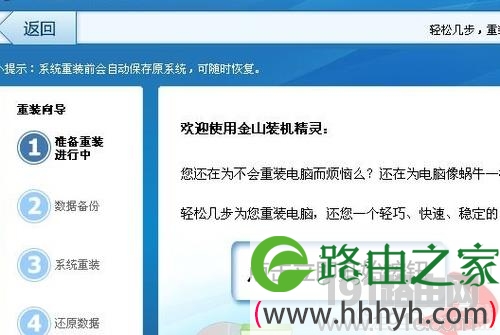
  2、“接着,您再点击‘开始重装’按钮,这时就会弹出金山装机精灵的界面,我们就用这个工具来重装系统。”我继续介绍道。
金山卫士重装系统教程

  3、在继续操作前,我告诉老爸需要先将电脑中的杀毒软件关掉,也尽量不要再运行其它的程序了。“然后点击右下角处的‘立即开始’按钮,这时金山装机精灵会询问您是否需要备份数据。”

金山卫士重装系统教程

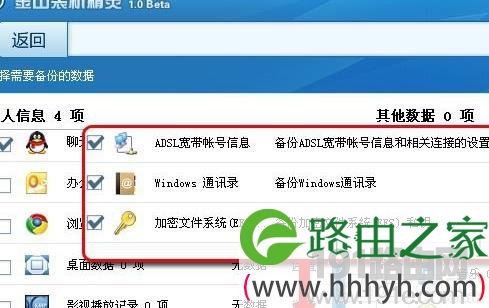
  4、使用金山卫士重装系统不仅简单,而且还能备份数据。看看都有啥需要备份的。
金山卫士重装系统教程

  5、备份好数据后,就正式进入重装系统的过程了,这个时候不需要人工干预,只要注意不要断开电源与网络就OK了。

金山卫士重装系统教程

  6、大约20分钟后,惊奇的发现重装过程已经完毕。然后我又利用金山装机精灵还原了刚才备份的QQ聊天记录,并使用它的“装软件”功能安装了常用的软件。

  如果新系统遇到问题,还可以恢复到系统重装之前的状态,在7天内都有效。

金山卫士重装系统教程

  温馨提示:除了上面提到的方法外,在电脑重启的过程中,也会出现一个选择界面,允许电脑还原到“金山装机精灵”重装系统之前的系统。

总结:以上就是路由器之家整理的金山卫士怎么重装系统相关教程内容,希望能帮助到大家。

以上就是关于-常见问题-(金山卫士重装系统教程)的教程!

本文来自投稿,不代表路由百科立场,如若转载,请注明出处:https://www.qh4321.com/102495.html

(0)

相关推荐

  • Win10设置定时闹钟操作步骤

    原标题:”Win10系统设置定时闹钟的操作教程”关于电脑问题教程分享。 – 来源:路由器之家。Win10系统怎么设置闹钟?Win10系统笔记本可以设置闹钟吗?今天就给大家分享Win10系统笔记本电脑

    2021年7月21日
    0
  • 评测惠普DV2000怎么样(长城E530如何)

    评测惠普DV2000怎么样(长城E530如何) 惠普作为笔记本业界的龙头老大,推出了很多经典款式的笔记本,凭借着其对于市场的把握度与精细的做工、品质,令其用户对其也是有口皆碑。另外…

    2022年9月30日
    0
  • 电脑上怎么打繁体字?

    路由器网投稿:文章是关于”电脑上怎么打繁体字?”的相关知识分享,希望可以帮到大家。 – 素材来源网络 编辑:小易。 今天小编要和大家分享的是电脑…

    2022年7月8日
    0
  • CAD使用前的基本设置

    路由器网投稿:文章是关于”CAD使用前的基本设置”的相关知识分享,希望可以帮到大家。 – 素材来源网络 编辑:小易。 在用AutoCAD 201…

    2022年7月3日
    0
  • 路由器有线桥接和无线桥接哪个好一点?

    路由器网投稿:文章是关于”路由器有线桥接和无线桥接哪个好一点?”的相关知识分享,希望可以帮到大家。 – 素材来源网络 编辑:小易。 请问大家:路…

    2022年8月4日
    0
  • 360系统重装大师重装完后C盘空间不足解决方法

    【导读】360系统重装大师重装完后C盘空间不足解决方法相关系统问题,下面路由器之家小编为大家详细解答。下载重要配置信息失败,请检查网络连接出现此提示一般是可能是由于您的网络有问题;请尝试按以下方法操

    2023年8月25日
    0