melogincn设置登录密码  登录网址melogin.cn

原标题:”melogincn设置登录密码”的相关melogincn路由器设置教程资料分享。- 来源:路由器之家。melogin.cn设置登录密码melogin.cn是新一代水星(MERCURY)无线

亲,以下就是关于(melogincn设置登录密码  登录网址melogin.cn),由“路由器之家”整理!

melogincn设置登录密码  登录网址melogin.cn

原标题:"melogincn设置登录密码"的相关melogincn路由器设置教程资料分享。- 来源:路由器之家。

melogin.cn设置登录密码

melogin.cn是新一代水星(MERCURY)无线路由器的管理地址,也就是用户只需要在浏览器中输入melogin.cn,就能够打开水星(MERCURY)无线路由器的设置界面,从而对水星路由器进行相关的设置。

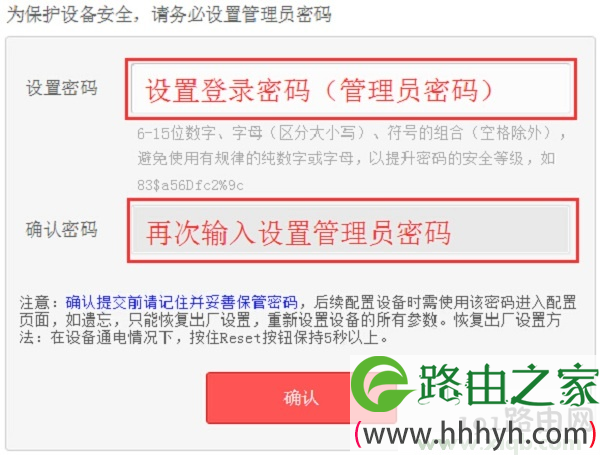
使用melogin.cn作为设置地址的水星(MERCURY)无线路由器,在出厂时已经没有默认登录密码(初始密码)了;第一次(恢复出厂设置后)在浏览器中输入melogin.cn时,系统会提示用户自己设置登录密码(也叫做管理员莫莫),下面进行详细介绍。

melogin.cn设置登录密码


1、在浏览器中输入:falogin.cn 并按下回车按键(PS:如果在浏览器中输入melogin.cn后,不能进入设置页面,请点击阅读文章:melogin.cn打不开的解决办法)

melogincn设置登录密码


2、在跳转的页面中,设置水星(MERCURY)路由器的管理员密码(就是登录密码)即可。
melogincn设置登录密码


注意问题:

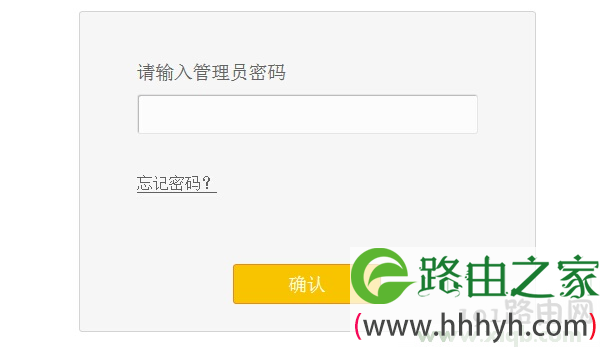
(1)、如果在浏览器中输入melogin.cn后,出现的是下图所示的界面;说明你的水星路由器之前已经设置了登录密码,需要输入之前设置的密码来登录到设置界面。
melogincn设置登录密码


(2)、如果用户忘记了之前设置的登录密码,唯一的解决办法是:把水星(MERCURY)无线路由器恢复出厂设置。恢复出厂设置后,再次在浏览器中输入melogin.cn,就可以设置登录密码了。

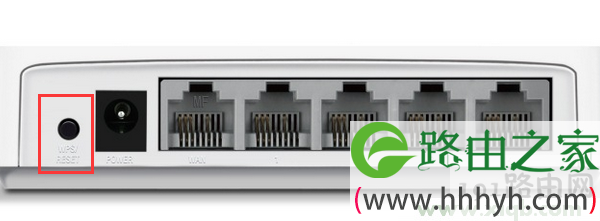
(3)、恢复出厂设置的方法:水星(MERCURY)无线路由器机身上,有一个WPS/RESET按钮,在设备通电的情况下,一直按住WPS/RESET按钮5秒以上的时间,当所有指示灯熄灭,并重新亮起,就恢复出厂设置成功了,这时候松开按钮。
melogincn设置登录密码

以上就是关于-路由器设置-(melogincn设置登录密码  登录网址melogin.cn)的教程!

本文来自投稿,不代表路由百科立场,如若转载,请注明出处:https://www.qh4321.com/101354.html

(0)

相关推荐

  • 【视频讲解】宽带路由器共享上网设置教程

    【【视频讲解】宽带路由器共享上网设置教程】相关的文章 百兆宽带为什么只能用到一半网速? 某个朋友家上网用的是100M移动上网套餐,但连WIFI实际使用起来只有50M左右,想让我过去排查一下问题根源在哪

    2023年7月23日
    0
  • tplogincn手机登录官网入口

    导读:tplogincn手机登录官网tplogin.cn是普联tplink路由器的管理页面地址,经常有人说tplogin.cn手机登录官网打不开,到底是什么回事?鉴于此类问题较多,今天就来一篇详细教程文章”

    2020年12月31日
    0
  • 家里换wifi怎么换?

    请问大家:家里换wifi要怎么操作?答:你需要先把家里的旧wifi拆下来,并把新的wifi与光猫/宽带网线连接好,然后登录到新wifi的设置界面,设置你的wifi联网,并设置wifi名称和密码,完成设置后可以上网了。不同的wifi设置界面显示的内容不一样,但是新wifi的安装/设置步骤大体上是相同的

    2021年5月2日
    0
  • Win7系统电脑的任务栏突然变宽怎么办

    有时候Windows7的任务栏会突然变宽。先别管是什么原因,先设法将其拉窄。下面小编给大家分享下!方法/步骤1、首先,右键点击任务栏 查看是否选中了锁定任务栏?2、如是选中了 锁定任务栏 使用鼠标点击一下,取消锁定任务栏,才可以设置。3、将鼠标悬停在桌面和任务栏衔接处,鼠标就会变成双箭头(锁定任务

    2021年9月17日
    0
  • wifi改了名字后手机连不上网了?

    有网友问我,家里的wifi该了名字后手机连不上网了,问我怎么解决这个问题。对于这个问题,我也很纳闷,因为只修改了wifi名字的话,手机连接到新的wifi名字就可以上网,并不会造成手机连不上网的问题。所以,可能是用户在修改wifi名字的时候,不小心将路由器上其它参数也更改了,从而导致路由器无法上网。在

    2021年5月21日
    0
  • 实例:教你解决重复路由引发的问题

    经过一周的等待,终于等到了修复后的交换机回来,迫不及待地配置好交换机数据,在客户端打开网页测试了一下,一切正常,网速还挺快。可是没过多久网络又不正常了,一会能上去,一会又不能上,时断时续。 首先查看一下交换机,发现没有什么问题,数据配置正常。又看了一”

    2021年2月1日
    0