
亲,以下就是关于(Netcore磊科无线路由器密码修改教程),由“路由器之家”整理!
【导读】Netcore磊科无线路由器密码,无线密码修改路由器设置教程,下面路由器之家小编详细为大家介绍一下。
Netcore磊科无线路由器出厂时的初始密码,或者说默认密码是多少呢?相信有不少用户都有这样的疑问。磊科系列的无线路由器在出厂时预设的管理用户名和密码都是guest,路由器的管理地址是:192.168.1.1.
如何获取一款路由器的初始密码/默认密码呢?一般来说在路由器的产品说明书上一般都会给出路由器出厂时预设的管理用户名、密码和管理地址这三个参数。
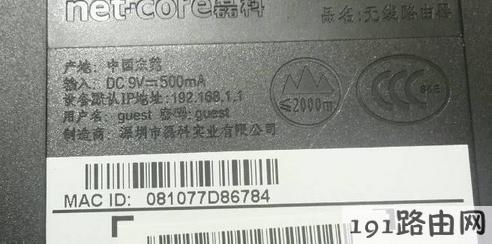
但是一般使用一段时间后,产品的说明书早就尸骨无存了,没关系,这个时候我们还可以查看路由器底部的标签,现在绝大数的家用宽带路由器,在底部都有一个标签,上面也会给出该款路由器的默认用户名和密码,如下图所示:
总结:用户可以在路由器的说明书或者底部标签上找到默认的用户名和密码。
友情提示:路由器使用默认的用户名和密码非常的不安全,强烈建议大家在配置路由器后,更改路由器的用户名和密码,加强网络安全。
登录密码忘记解决办法
忘记路由器的管理界面登录密码是很多用户都会遇到的问题,因为路由器在设置完成后不需要经常的管理,时间长了难免会出现忘记密码的现象。
web管理界面登录密码忘记了,只能够把磊科无线路由器恢复到出厂设置,利用默认的用户名guest和默认登陆密码guest登陆,然后再修改登陆的用户名和密码.
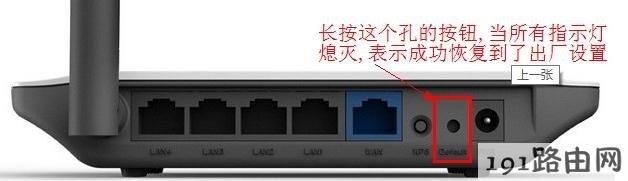
磊科无线路由器恢复出厂设置的方法:在磊科无线路由器的机身上面有一个Default插孔,长按这个孔里面的按钮,当路由器上的所有指示灯都熄灭时,表示已经成功的恢复到了出厂设置.
无线网络(Wi-Fi)密码忘记解决办法
如果同时忘记了管理界面的登录密码和无线Wi-Fi的验证密码,那么只能先把磊科无线路由器恢复出厂设置(方法常见上文的web管理界面登陆密码忘记解决办法),然后利用默认的登陆密码登陆到管理界面,重新设置无线Wi-Fi的验证密码。
如果知道登录密码,只是忘记了无线Wi-Fi的密码,解决方法就更简单了,只需要登录到磊科无线路由器的管理界面,在无线配置下面查看无线Wi-Fi的密码就可以了.
1、在浏览器里面输入192.168.1.1,然后按回车键---->输入登陆用户名和登录密码---->点击“确定”登录。

2、在管理界面下方的“无线配置”---->“无线密码”选项后面可以查看到无线wi-fi的密码。

登陆密码设置
磊科无线路由器web管理界面的默认登陆用户名和密码都是guest,为了网络的安全,建议更换登陆用户名和登陆密码是非常有必要的.
1、使用默认登录名和默认密码登陆web管理界面:在浏览器中输入:192.168.1.1,然后回车,在弹出的登陆对话框中的用户名和密码后面输入guest进行登陆。
2、点击“高级配置”
3、点击“系统工具”---->“用户名/密码修改”---->在右侧的“新用户名”后面输入一个新的登陆用户名---->在“新密码”后面输入一个新的登陆密码---->在“确认密码”后面再次输入刚才的新密码---->最后点击“保存生效”。
无线网络(Wi-Fi)密码设置
1、登陆到Web管理界面:在浏览器中输入:192.168.1.1,然后回车,输入用户名和密码登陆。
2、登陆后在在“无线配置”下面的“无线加密状态”后面选择“加密”---->在“无线密码”填写无线wi-fi的密码---->设置完成后点击“保存生效”即可。
3、为了你的无线网络的安全,建议把“无线密码”的加密方式设置为WPA2-PSK或者WPA/WPA2-PSK的加密方式,两种加密方式不易被蹭网软件破解。
点击“高级配置”
点击“无线配置”----->再点击“无线安全配置”---->在右侧的“安全模式”选项下面选择WPA2-PSK或者WPA/WPA2-PSK的加密方式---->在“密钥格式”后面选择ASCII---->在“密钥”后面可以再次修改无线网络的密码,如不许修改就不动---->点击“保存生效”。
总结:以上就是路由器之家整理的Netcore磊科无线路由器密码,无线密码修改图文教程内容,希望能帮助到大家。
以上就是关于-路由器设置-(Netcore磊科无线路由器密码修改教程)的教程!
本文来自投稿,不代表路由百科立场,如若转载,请注明出处:https://www.qh4321.com/101063.html