磊科(Netcore)无线路由器设置密码教程

【导读】磊科(Netcore)无线路由器设置密码的设置方法路由器设置教程,下面路由器之家小编详细为大家介绍一下。磊科(Netcore)无线路由器密码的设置方法,包括磊科(Netcore)无线路由器的

亲,以下就是关于(磊科(Netcore)无线路由器设置密码教程),由“路由器之家”整理!
磊科(Netcore)无线路由器设置密码教程

【导读】磊科(Netcore)无线路由器设置密码的设置方法路由器设置教程,下面路由器之家小编详细为大家介绍一下。

磊科(Netcore)无线路由器密码的设置方法,包括磊科(Netcore)无线路由器的管理界面登陆密码和无线网络Wi-Fi连接时的验证密码。本文将以磊科NW705P无线路由器进行演示,磊科NW705P密码的设置方法通用适用于其它型号的磊科路由器。

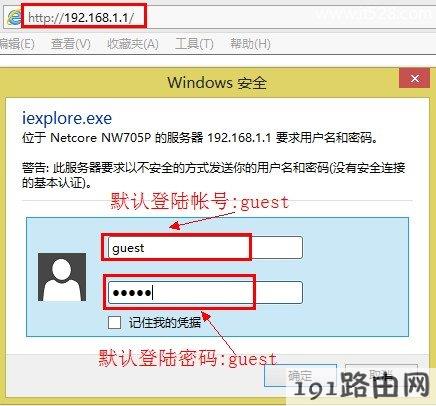
登陆密码设置 磊科无线路由器web管理界面的默认登陆用户名和密码都是guest,为了网络的安全,建议更换登陆用户名和登陆密码是非常有必要的.

1、使用默认登录名和默认密码登陆web管理界面:在浏览器中输入:192.168.1.1,然后回车,在弹出的登陆对话框中的用户名和密码后面输入guest进行登陆。
磊科(Netcore)无线路由器设置密码的设置方法

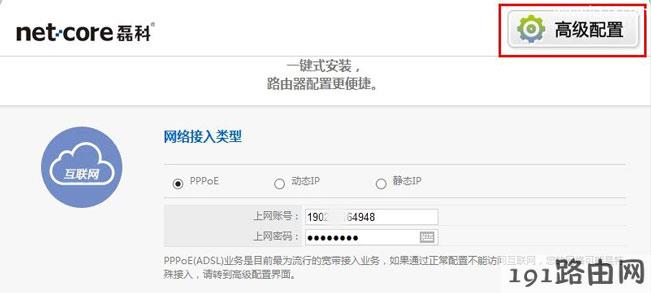
2、点击 高级配置

磊科(Netcore)无线路由器设置密码的设置方法

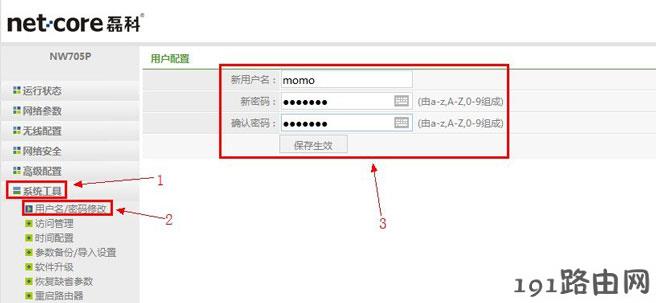
3、点击 系统工具 —- 用户名/密码修改 —- 在右侧的 新用户名 后面输入一个新的登陆用户名—- 在 新密码 后面输入一个新的登陆密码—- 在 确认密码 后面再次输入刚才的新密码—- 最后点击 保存生效 。

磊科(Netcore)无线路由器设置密码的设置方法

无线网络(Wi-Fi)密码设置 1、登陆到Web管理界面:在浏览器中输入:192.168.1.1,然后回车,输入用户名和密码登陆。

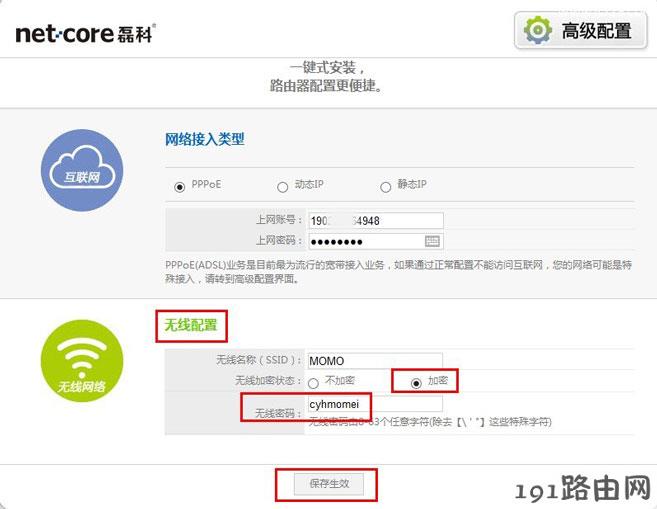
2、登陆后在在 无线配置 下面的 无线加密状态 后面选择 加密 —- 在 无线密码 填写无线wi-fi的密码—- 设置完成后点击 保存生效 即可。

磊科(Netcore)无线路由器设置密码的设置方法

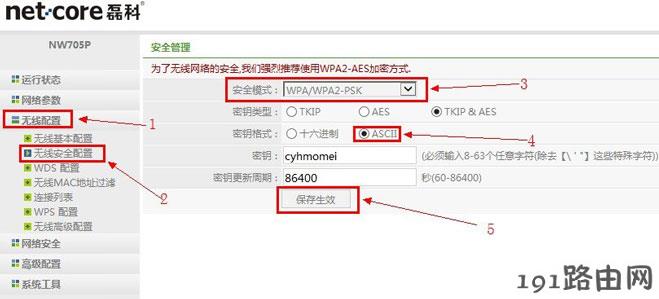
3、为了你的无线网络的安全,建议把 无线密码 的加密方式设置为WPA2-PSK或者WPA/WPA2-PSK的加密方式,两种加密方式不易被蹭网软件破解。

点击 高级配置

磊科(Netcore)无线路由器设置密码的设置方法

点击 无线配置 —– 再点击 无线安全配置 —- 在右侧的 安全模式 选项下面选择WPA2-PSK或者WPA/WPA2-PSK的加密方式—- 在 密钥格式 后面选择ASCII—- 在 密钥 后面可以再次修改无线网络的密码,如不许修改就不动—- 点击 保存生效 。

磊科(Netcore)无线路由器设置密码的设置方法

总结:以上就是路由器之家整理的磊科(Netcore)无线路由器设置密码的设置方法图文教程内容,希望能帮助到大家。

以上就是关于-路由器设置-(磊科(Netcore)无线路由器设置密码教程)的教程!

本文来自投稿,不代表路由百科立场,如若转载,请注明出处:https://www.qh4321.com/101055.html

(0)

相关推荐

  • 路由器tei402设置远程web管理操作步骤

    原标题:"路由器tei402怎么设置远程web管理"相关路由器设置经验分享。 – 来源:路由器之家  腾达出产的路由器是性价比极高的设备,公司完善的销售渠道,为产品的销售及市场预测以”

    2021年1月20日
    0
  • 电信光猫连接无线路由器操作方法

    原标题:"电信光猫连接无线路由器教程步骤"相关路由器设置经验分享。 – 来源:路由器之家  路由器是我们上网的重要设备,但是不是买回来插好线就可以了,有用户设置电信光猫连接”

    2021年2月13日
    0
  • 中兴路由器设置图解

    原标题:"轻松几步学会中兴路由器怎么设置图解"关于路由器设置教程分享。 – 来源:路由器之家 – 编辑:小元。详细图解中兴无线路由设置步骤,近来,中兴无线路由设置受到很多朋友的”

    2021年2月5日
    0
  • wifi速度慢跟路由器有关系吗

    原标题:"装维技巧|wifi速度慢?延迟高?原来是路由器这项设置有问题!"关于路由器设置教程分享。 – 来源:路由器之家 – 编辑:小元。最近很多小伙伴反应,为了解决网络延迟问题,装了”

    2021年1月28日
    0
  • MW316R水星无线路由器上网设置教程

    原标题:"MW316R水星无线路由器快速安装指南"关于路由器设置教程分享。 – 来源:路由器之家 – 编辑:小元。MW316R水星无线路由器支持ADSL(电话线)和小区宽带LAN(网线)两种宽带接入方”

    2021年1月20日
    0
  • 无线路由器不求人

    终于有了本本了,实现了躺在被窝里上网的梦想,于是乎,无线路由器就成了家庭必备的设备,但对于路由器如何接入网络,却成了一些网友最头疼的事,经过几次尝试安装,总结出单位局域网中安装无线路由器的方法,希望

    2020年6月2日
    0