
亲,以下就是关于(192.168.1.1手机登录mercury水星路由器步骤),由“路由器之家”整理!
【导读】192.168.1.1手机登录mercury水星路由器路由器设置教程,下面路由器之家小编详细为大家介绍一下。
手机如何设置无线路由器上网?
路由器可以为电脑、手机、Pad等终端提供有线、无线网络,路由器连接宽带线路后,所有的终端就可以通过路由器上网。
您可以使用电脑和手机设置路由器,本文以手机设置光影路由D21GB为例:
如果您使用电脑设置路由器,请点击参考:[家用路由器] 电脑如何设置无线路由器上网?
一、线路连接
将前端上网的宽带线连接到路由器的WAN口,连接好线路之后,请检查对应的接口指示灯常亮或闪烁,如果指示灯不亮,请参考:连接网线后,对应端口指示灯不亮怎么办?
您也可以根据入户宽带的线路类型,点击相应按钮观看线路连接方法:
▲线路连接图
二、上网设置
1.手机连接路由器默认无线
在路由器的底部标贴上查看路由器出厂的无线信号名称,一般是MERCURY_XXXX(XXXX为路由器底部标贴MAC地址后四位),如下图:
打开手机的无线设置,连接路由器出厂的无线信号:
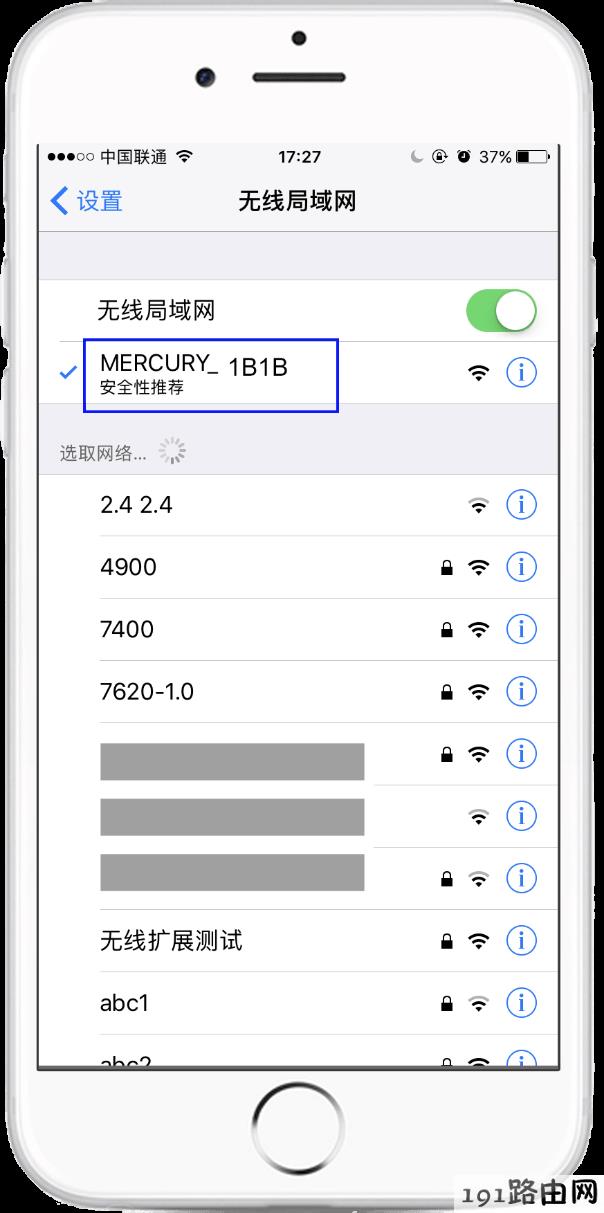
注意:如果是不支持多频合一的双频无线路由器,双频无线路由器默认会发射MERCURY_XXXX和MERCURY_5G_XXXX两个无线信号(XXXX为路由器底部标贴MAC地址后四位),连接任一信号即可。
单频无线路由器只发射一个信号,名称为MERCURY_XXXX。
2.登录路由器管理界面
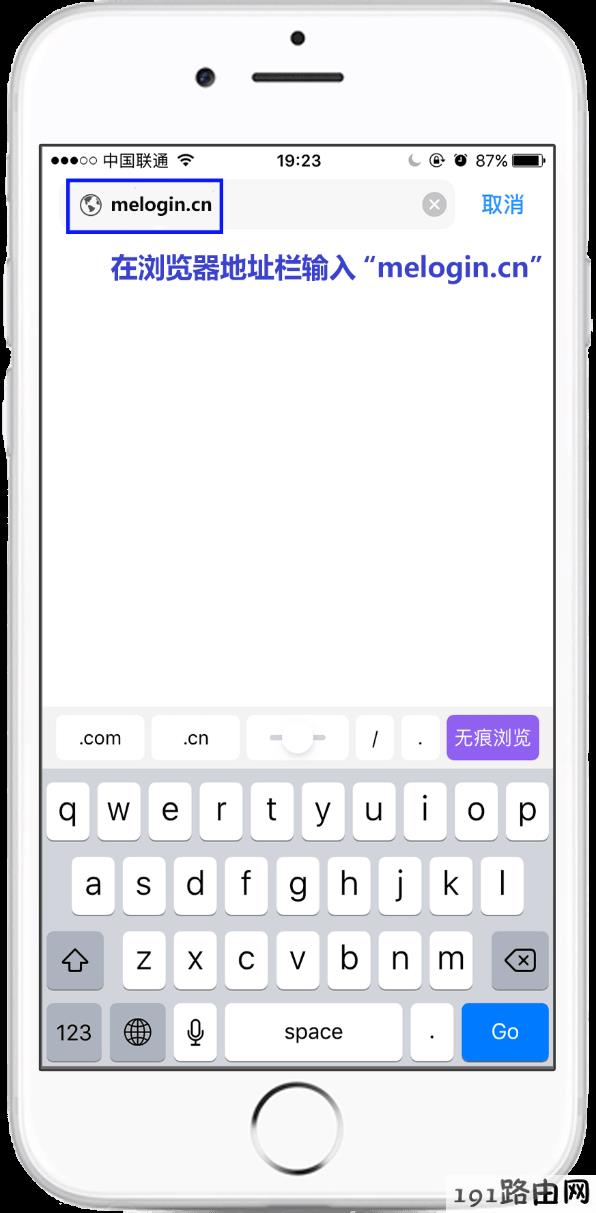
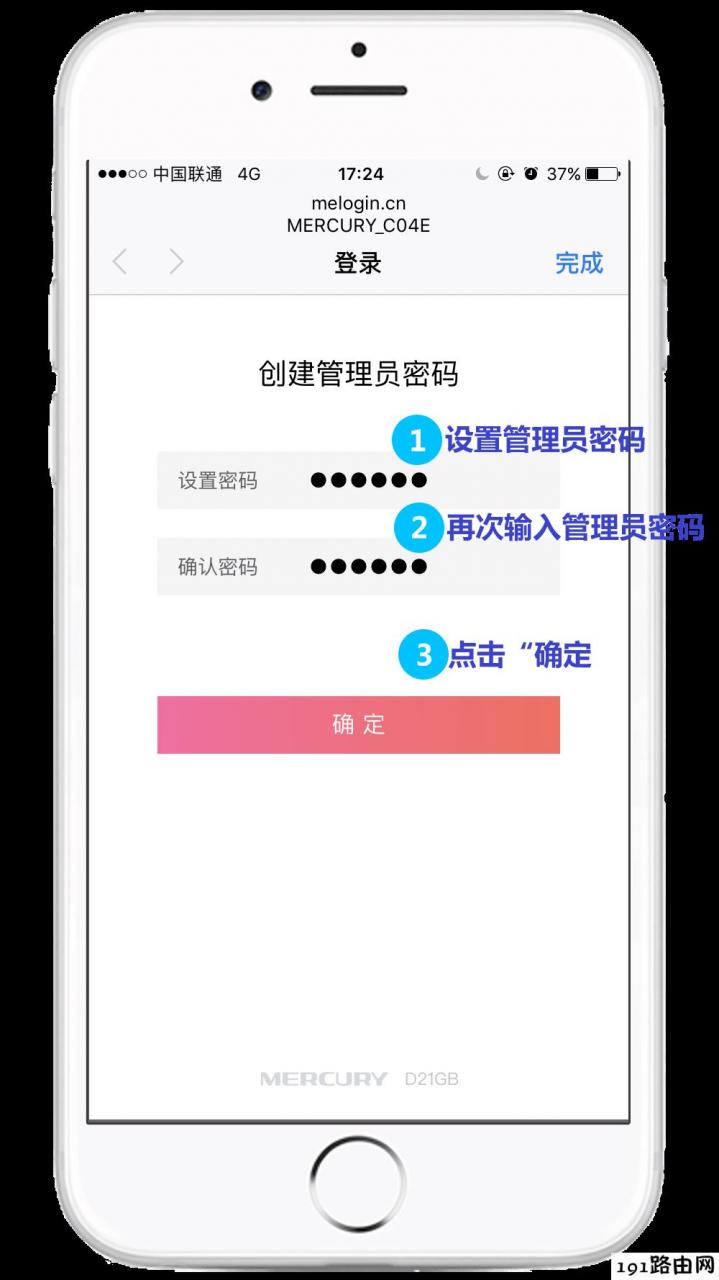
连接Wi-Fi后,手机会自动弹出路由器的管理页面。若未自动弹出管理页面请打开浏览器,在地址栏输入melogin.cn。在弹出的窗口中设置路由器的登录密码,以后管理路由器需要输入这个登录密码。建议不要设置为123456、111111等类似的弱密码,建议设置为有一定复杂程度的密码,例如字母和数字的组合。
如果无法登录路由器管理界面,请参考:登录不了路由器的管理界面,怎么办?
3.设置路由器的上网方式
登录成功后,路由器会自动检测上网方式,根据检测到的上网方式,填写该上网方式的对应参数。本例中检测到宽带为拨号上网,输入宽带运营商提供的宽带账号和宽带密码。
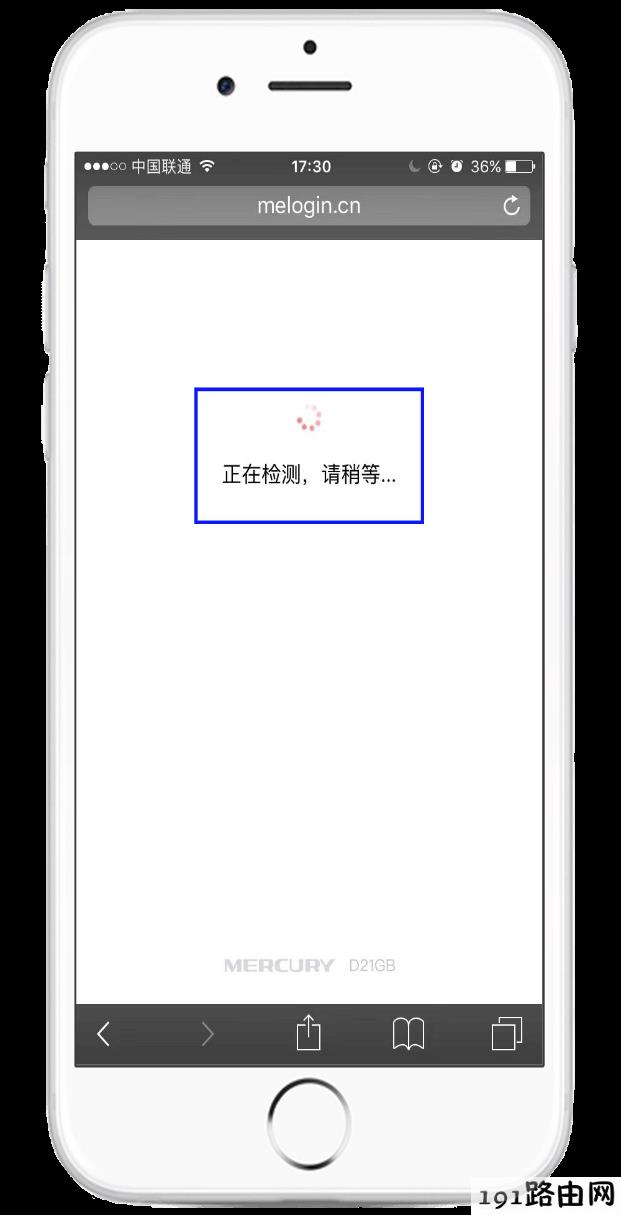
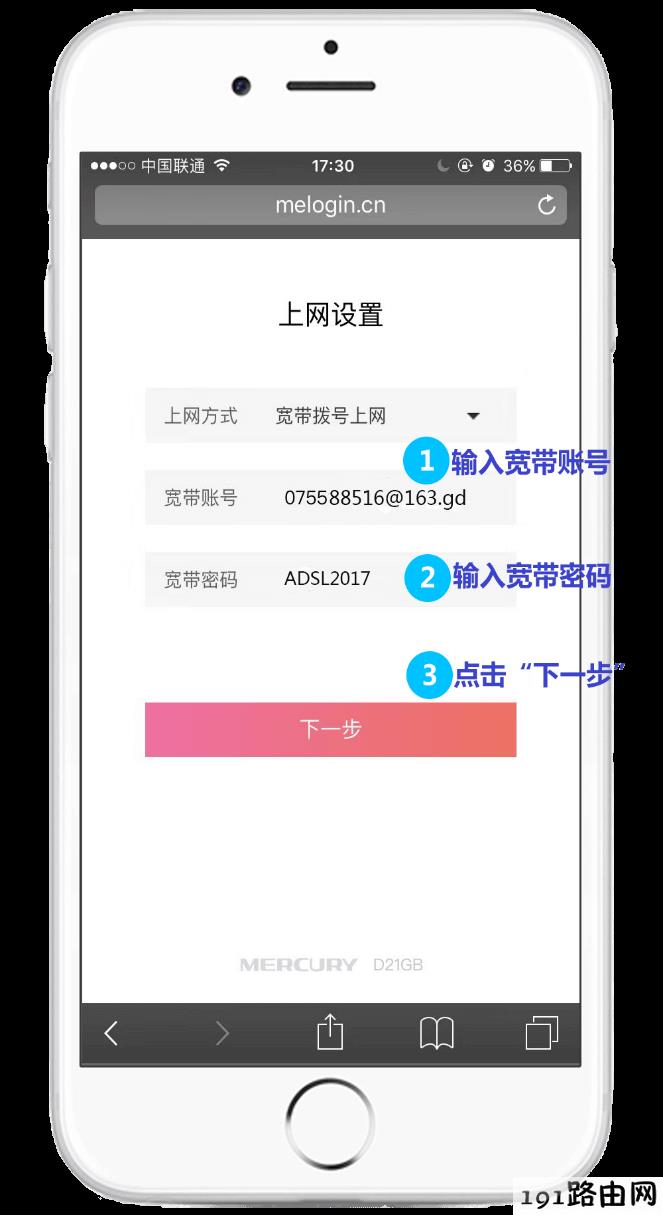
注意:76%的用户因为输错宽带账号密码导致无法上网,请仔细检查输入的宽带账号密码是否正确,注意区分中英文输入、字母大小写、后缀是否完整等。如果不确认,请咨询宽带运营商。
如果上网方式检测为“自动获取IP地址”直接点击“下一步”;如果检测为“固定IP地址”上网,填写对应参数后点击“下一步”。
4.设置无线参数
无线名称建议设置为字母或数字,不建议使用中文(部分无线客户端搜索不到或无法连接中文无线名称);无线密码,建议设置为有一定复杂程度的密码,如字母和数字的组合。
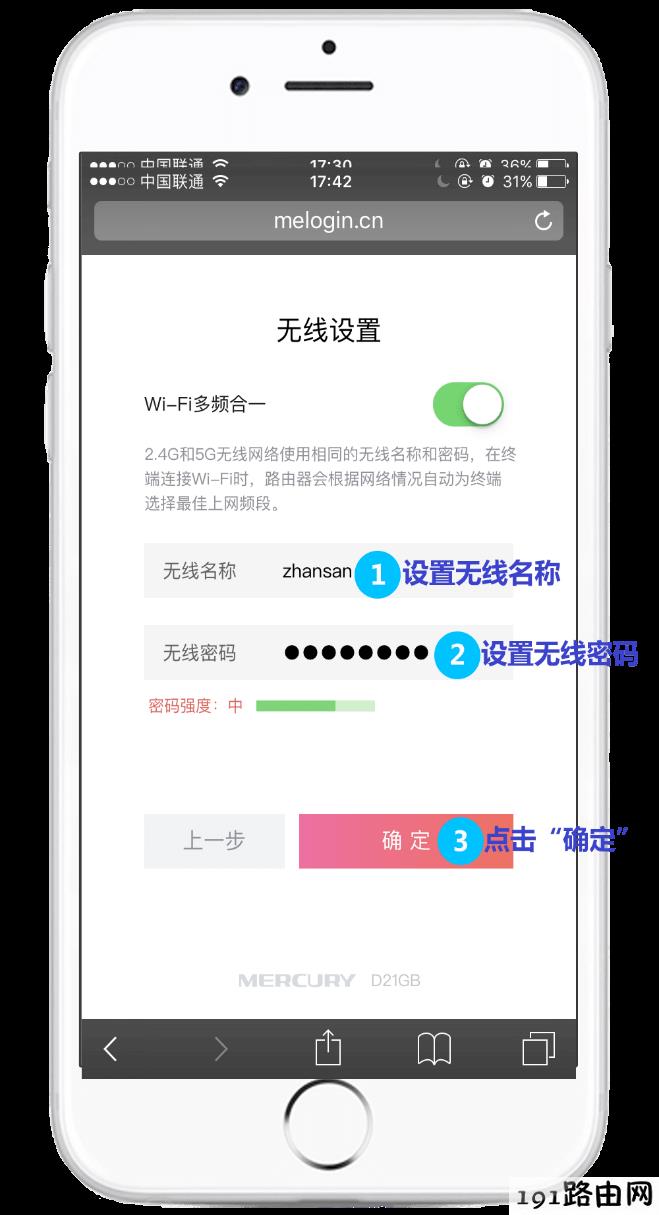
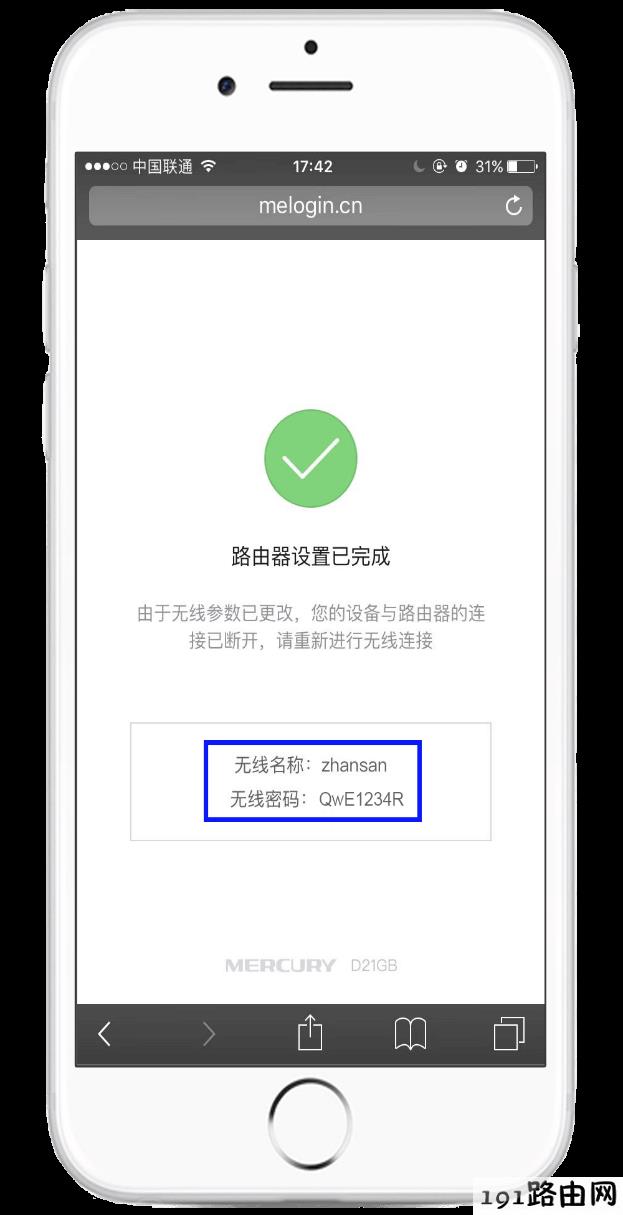
至此,路由器已经设置完成。电脑连接路由器后可以直接打开网页上网,不用再使用电脑上的"宽带连接"来进行拨号了。
如果您还有其他电脑需要上网,用网线直接将电脑连接在路由器任意一个空闲的LAN口即可上网;如果是笔记本、手机等无线终端,连接上路由器的无线信号即可上网,不需要再配置路由器。
★应用小贴士--
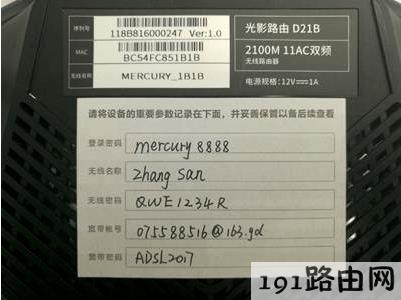
路由器管理员密码和无线密码很容易忘记,为此Mercury路由器贴心的准备了一张小贴纸,建议您将设置的相关密码填写在随产品配送的“路由器参数记录标贴”上,并将标签贴于路由器底部,方便日后管理。如下图所示:
四、疑问解答
Q1:设置完成上不了网,怎么办?
设置好了路由器,无法上网怎么办?
Q2:能搜到路由器的无线信号连不上,怎么办?
无线搜索到信号连不上,怎么办?
总结:以上就是路由器之家整理的192.168.1.1手机登录mercury水星路由器图文教程内容,希望能帮助到大家。
以上就是关于-路由器设置-(192.168.1.1手机登录mercury水星路由器步骤)的教程!
本文来自投稿,不代表路由百科立场,如若转载,请注明出处:https://www.qh4321.com/100989.html