
亲,以下就是关于(Mac OS系统电脑无线网卡自动获取IP地址设置教程),由“路由器之家”整理!

【导读】Mac OS系统电脑无线网卡自动获取IP地址设置步骤路由器设置教程,下面路由器之家小编详细为大家介绍一下。
Mac OS系统电脑无线网卡自动获取IP地址设置步骤
设置动画
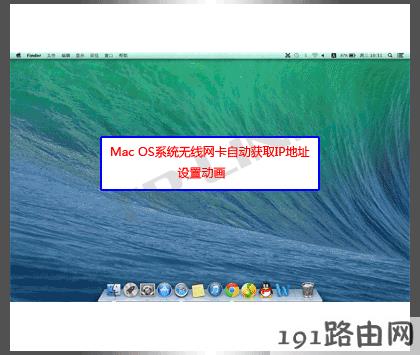
Mac OS系统电脑无线网卡自动获取IP地址配置动画
详细设置步骤
Mac OS系统无线网卡自动获取IP地址的设置步骤如下:
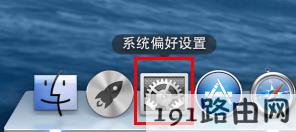
第一步:进入Mac OS系统桌面,在 Dock 工具栏找到并点击 系统偏好设置 。如下图所示:
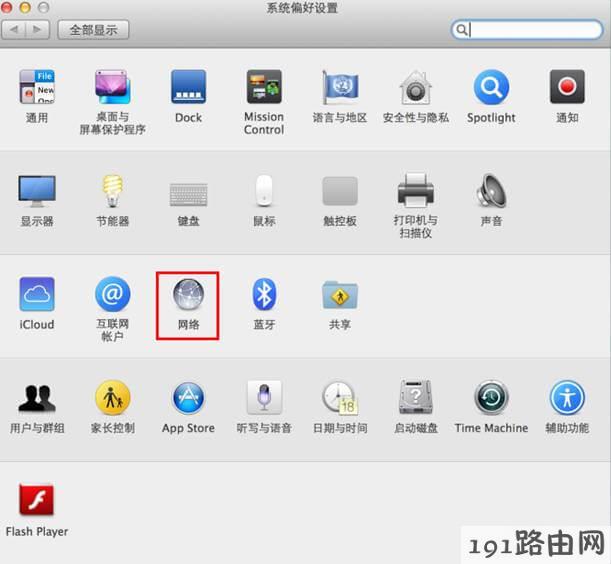
第二步:在 系统偏好设置 界面中,找到并点击 网络。如下图所示:
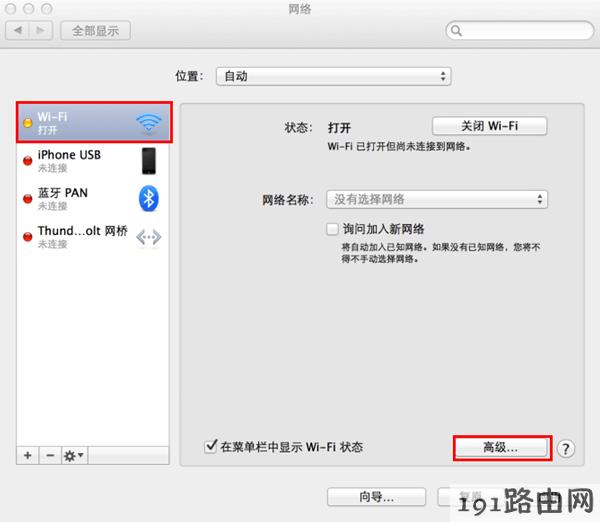
第三步:弹出 网络 的设置界面后,找到并点击 Wi-Fi,再点击 高级。如下图所示:
第四步:找到并点击 TCP/IP,配置IPv4下拉框选择 使用DHCP。点击 好。如下图所示:
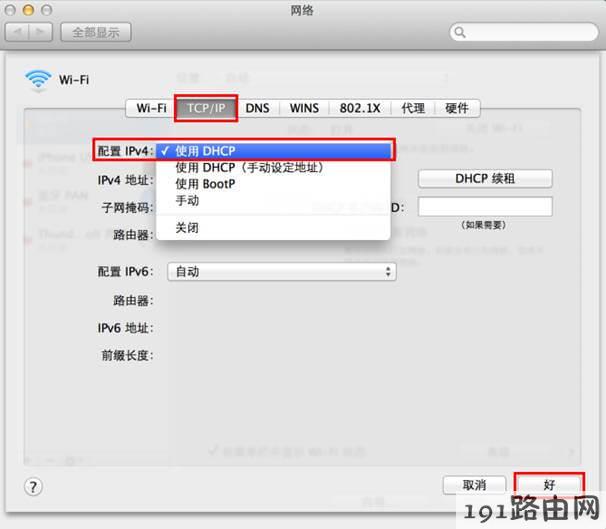
至此,无线网卡自动获取IP地址设置完成。
总结:以上就是路由器之家整理的Mac OS系统电脑无线网卡自动获取IP地址设置步骤图文教程内容,希望能帮助到大家。
以上就是关于-路由器设置-(Mac OS系统电脑无线网卡自动获取IP地址设置教程)的教程!
本文来自投稿,不代表路由百科立场,如若转载,请注明出处:https://www.qh4321.com/100858.html