
亲,以下就是关于(路由器设置提升单台无线路由器的覆盖教程),由“路由器之家”整理!
【导读】路由器设置怎么提升单台无线路由器的覆盖效果?路由器设置教程,下面路由器之家小编详细为大家介绍一下。
路由器设置怎么提升单台无线路由器的覆盖效果?
在大多数家庭环境中,仅使用于一台路由器进行无线网络覆盖,单台无线路由器覆盖范围有限,部分区域的无线信号可能很弱甚至搜不到信号。
本文介绍提升单台无线路由器覆盖效果的方法。
1:调整最佳的路由器摆放位置
如果房屋空间不够开阔,有隔断、墙壁等障碍物,会导致无线信号穿透时衰减太大,覆盖范围大大缩小。部分用户将路由器放在弱电箱、壁橱或嵌入墙体里,天线无法展开,四周面板也会屏蔽无线信号,导致信号质量较差。
建议选择一个最佳的摆放位置,可以参考以下要求:
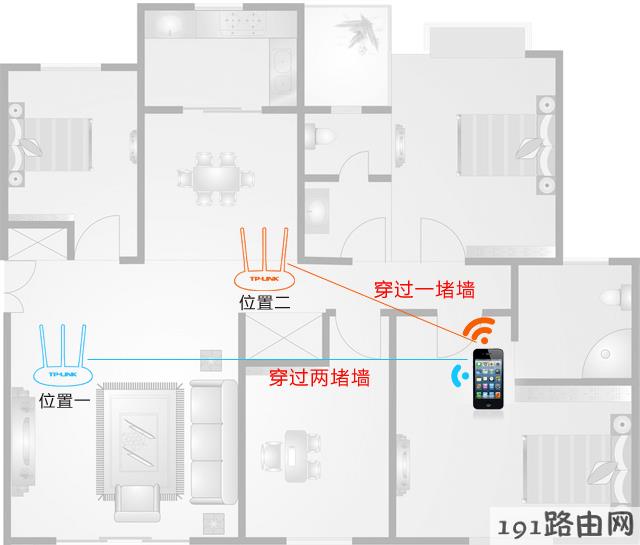
1、尽量选择房屋结构的中央位置,使终端在各个位置接收信号时穿过最少的墙面。如下图:
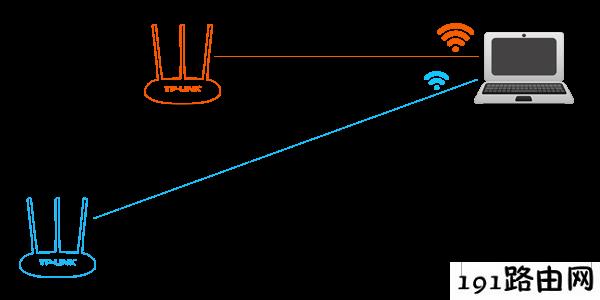
2、避免将路由器“藏起来”,摆放位置偏高一些,并使路由器四周开阔,尤其是避免金属障碍物的阻挡。如果摆放位置过低,无线信号在传输过程中会遇到更多家具、电器等障碍物,导致信号衰减更大。如下图:
2:调整路由器合理的天线角度
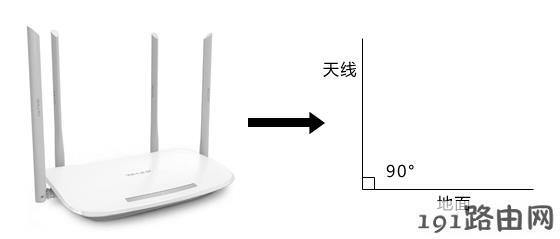
家用路由器一般使用全向天线,全向天线的无线信号分布类似被压扁的椭球形,无线信号在与天线垂直的方向上覆盖效果最好。如下图所示:

建议将无线路由器的天线调整到与地面垂直,即与地面保持90°,如下图:
注意:部分终端的内置天线可能角度不同,或者手机、Pad等移动终端摆放角度不同,会对无线信号接收产生差异,可尝试调整路由器的部分天线与地面夹角为0°(即调整为水平)。
3:增大路由器信号强度
不同的路由器增大信号强度的方法不同,请根据实际情况参考以下方法:
1、部分路由器有Turbo按钮,按下Turbo按钮即可一键增强无线覆盖范围。如下图:
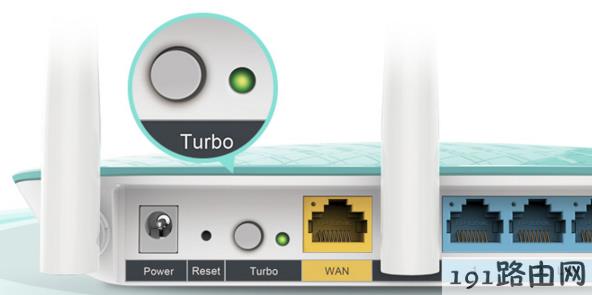
2、登录路由器管理界面,点击 应用设置 >> 信号调节,选择 增强,如下图:

注意:部分路由器可能没有信号强度调节选项,可尝试在无线设置中查找设置。
4:避免环境干扰路由器
1、大部分家用设备都工作在2.4GHz频段,会对路由器2.4G无线信号产生干扰,导致信号衰减,网速变慢。无线路由器应尽量远离微波炉、蓝牙设备、无线鼠标键盘等设备,减少同一频段的微波干扰。
2、如果家中有使用无线光猫,建议关闭无线光猫的无线功能,以避免干扰。
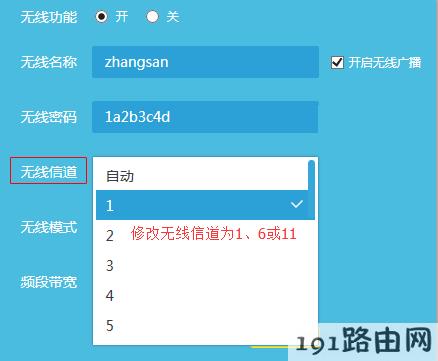
3、如果相邻环境中有多个路由器的无线信号使用同一信道,也会影响无线覆盖效果。建议修改无线信道。登录路由器管理界面,点击 路由设置 >> 无线设置,将无线信道固定为1、6或11,点击 保存,如下图:
5:更换高增益天线
如果无线路由器的天线是可拆卸的,可根据需要更换高增益的天线。
注意:tplink目前只有部分双频无线路由器的天线可拆卸更换,如TL-WDR4310、TL-WDR3310、TL-WDR3300等。
根据以上调整后,覆盖效果还是不好,怎么办?
如果房屋面积过大或是复式结构,单台无线路由器不可避免的有覆盖盲点,可以使用无线扩展器中继放大信号,轻松扩大无线覆盖范围,建议参考家庭无线组网方案。
总结:以上就是路由器之家整理的路由器设置怎么提升单台无线路由器的覆盖效果?图文教程内容,希望能帮助到大家。
以上就是关于-路由器设置-(路由器设置提升单台无线路由器的覆盖教程)的教程!
本文来自投稿,不代表路由百科立场,如若转载,请注明出处:https://www.qh4321.com/100738.html