
亲,以下就是关于(宽带线路是从房东家接过来的,设置路由器教程),由“路由器之家”整理!
【导读】 路由器设置:宽带线路是从房东家接过来的,如何设置路由器?路由器设置教程,下面路由器之家小编详细为大家介绍一下。
路由器设置:宽带线路是从房东家接过来的,如何设置路由器?
在城中村或出租房中使用房东提供的网络上网,如果您有电脑、手机、笔记本等多台设备需要同时使用网络,就需要添加一台无线路由器,进行简单的设置即可。
下面介绍路由器连接房东提供网络的设置方法。
线路连接
将房东家接过来的网线连接到路由器的WAN口,电脑连接到1/2/3/4任意一个LAN口,如下图:
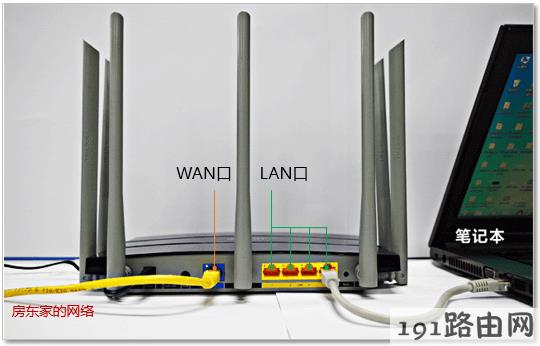
路由器的默认无线信号是TP-LINK_XXXX,且没有密码。如果您使用笔记本、手机等无线终端来设置路由器,请连接这个无线信号并按照下一步进行设置。
连接好线路之后,请确认对应的接口指示灯常亮或闪烁。连接网线后,对应端口指示灯不亮?
上网设置
第一步:登录路由器管理界面
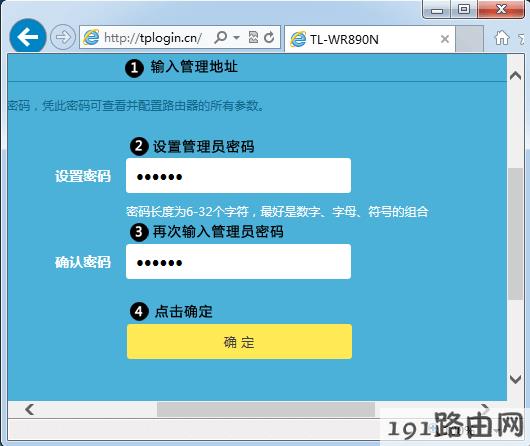
打开浏览器,清空地址栏并输入路由器的管理地址tplogin.cn(部分为192.168.1.1),在弹出的设置管理密码界面中,设置6~15位的管理密码,点击 确定,登录路由器管理界面。
注意:请记住设置好的管理密码,用于后续管理路由器。
第二步:设置上网参数
路由器自动检测上网方式,如检测 为自动获得IP地址,点击 下一步。
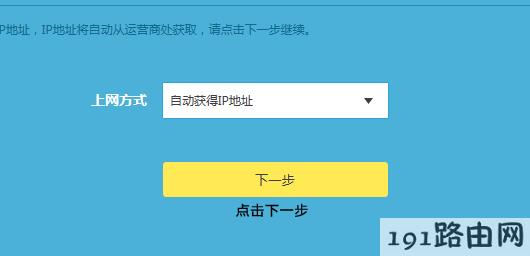
如果上网方式检测为 宽带拨号上网(使用宽带账号密码)或 固定IP地址上网,请根据向导提示操作,填写对应参数即可。
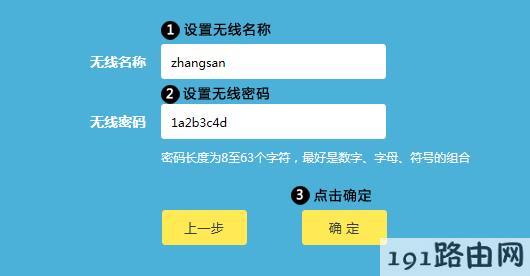
第三步:设置无线参数
无线名称 建议使用数字或字母组合,请勿使用中文,无线密码 建议设置8~63位的数字与字母组合,点击 确定。

第四步:创建TP-LINK ID
TP-LINK ID是用来将路由器连接到云服务器,实现在线升级、应用安装、远程管理等功能的管理ID。请选择 创建免费的TP-LINK ID。您也可以点击右上角的 跳过。
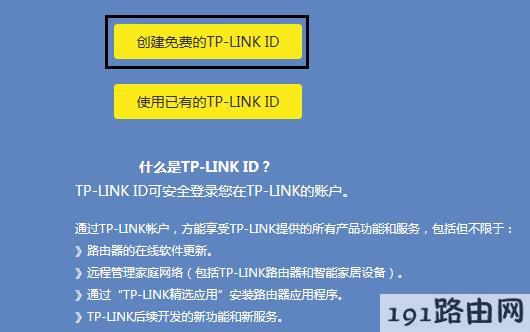
注意:路由器成功连接网络后,界面才会提示创建TP-LINK ID。
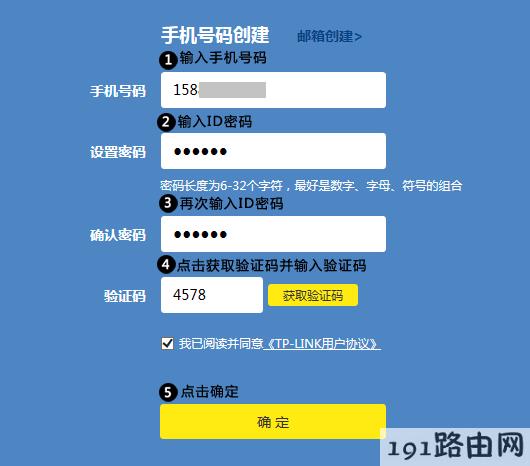
使用您的手机号码或者邮箱进行创建,并设置TP-LINK ID的登录密码,点击 确定,如下图:
至此,路由器已经设置完成。电脑连接路由器后可以直接打开网页上网。
如果您还有其他电脑需要上网,用网线直接将电脑连接在路由器1\2\3\4任意一个空闲的LAN口即可上网;如果是笔记本、手机等无线终端,连接上路由器的无线信号即可上网,不需要再配置路由器。
注意事项
使用房东家的网络时,默认情况下按照上述步骤设置即可,如上不了网,请注意:
1、MAC地址克隆
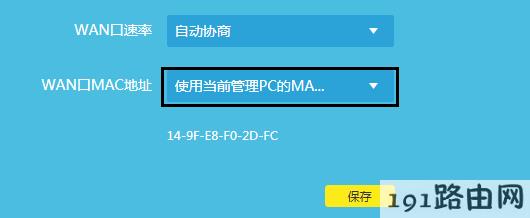
如果房东绑定了上网电脑的MAC地址,那么需要将已绑定电脑的MAC地址克隆到路由器的WAN口,路由器才能联网成功。
方法:将已绑定MAC地址的电脑使用网线连接路由器的LAN口,登录路由器管理界面,点击 路由设置 > 上网设置,在 高级设置 中,将 WAN口MAC地址 选择为 使用当前管理PC的MAC地址,点击 保存 即可。
2、修改路由器网段
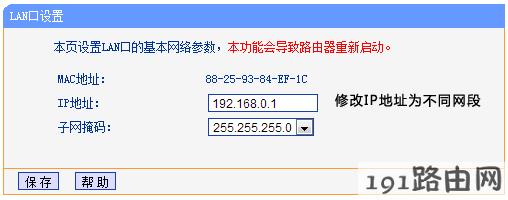
如果房东家的路由器和自己路由器的管理地址在同一网段(例如为192.168.1.X),部分老版本的路由器WAN口无法成功联网,需要修改路由器LAN口IP地址为不同网段。例如:房东家路由器的管理地址为192.168.1.1,将自己路由器的管理地址修改为192.168.0.1。
方法:登录路由器管理界面,点击 网络参数 > LAN口设置,修改IP地址为不同网段的IP,点击 保存,等待路由器重启后,需要使用修改后的IP登录路由器界面。
总结:以上就是路由器之家整理的 路由器设置:宽带线路是从房东家接过来的,如何设置路由器?图文教程内容,希望能帮助到大家。
以上就是关于-路由器设置-(宽带线路是从房东家接过来的,设置路由器教程)的教程!
本文来自投稿,不代表路由百科立场,如若转载,请注明出处:https://www.qh4321.com/100731.html