路由器登录界面重复提示设置(输入)管理员密码解决方法

【导读】 路由器设置:登录界面重复提示设置(输入)管理员密码?路由器设置教程,下面路由器之家小编详细为大家介绍一下。路由器设置:登录界面重复提示设置(输入)管理员密码?设置路由器管理密码后,管理界面

亲,以下就是关于(路由器登录界面重复提示设置(输入)管理员密码解决方法),由“路由器之家”整理!
路由器登录界面重复提示设置(输入)管理员密码解决方法

【导读】 路由器设置:登录界面重复提示设置(输入)管理员密码?路由器设置教程,下面路由器之家小编详细为大家介绍一下。

路由器设置:登录界面重复提示设置(输入)管理员密码?

设置路由器管理密码后,管理界面一直重复提示设置管理密码,或使用管理密码登录界面时,界面一直重复提示输入管理密码,无法成功登录。

请参考以下排查方法:

出现上述现象是IE浏览器的设置导致,需要重新设置浏览器选项,请参考如下:

1、修改浏览器缓存设置

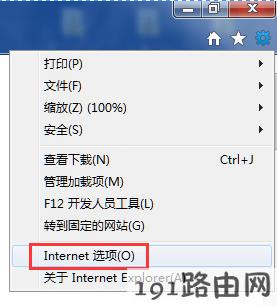
打开IE浏览器,依次点击 工具 >> Internet选项,如下图:
 路由器设置:登录界面重复提示设置(输入)管理员密码?

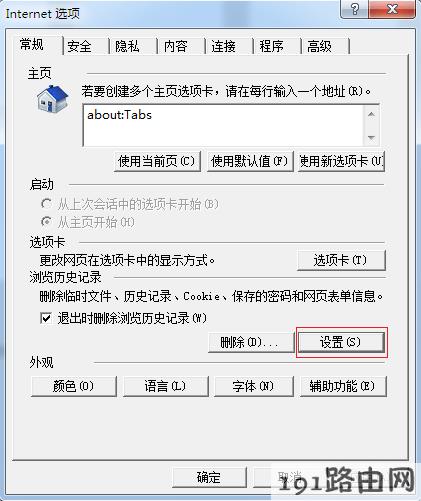
在 常规 中,点击 设置,

 路由器设置:登录界面重复提示设置(输入)管理员密码? 

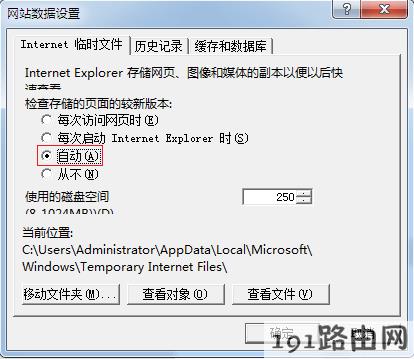
将 检查存储的页面的较新版本 选择为 自动,点击 确定。

 路由器设置:登录界面重复提示设置(输入)管理员密码? 

2、重置浏览器

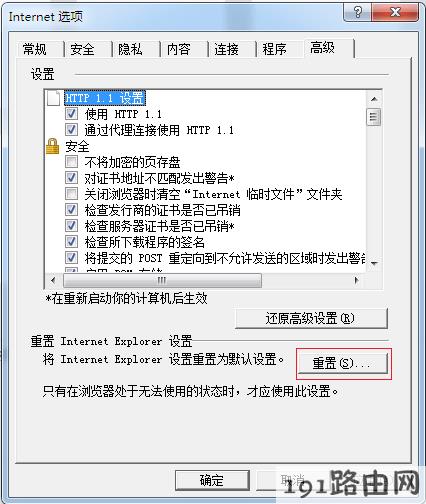
如果第一步没有解决问题,请依次点击 工具 >> Internet选项,在 高级 选项中,点击 重置,如下图:
 路由器设置:登录界面重复提示设置(输入)管理员密码?

重置完成后,需要重新启动浏览器。

如果按照上述操作后,依旧无法成功登录路由器管理界面,请您更换其他的浏览器(如火狐或谷歌浏览器)登录路由器界面。

总结:以上就是路由器之家整理的 路由器设置:登录界面重复提示设置(输入)管理员密码?图文教程内容,希望能帮助到大家。

以上就是关于-路由器设置-(路由器登录界面重复提示设置(输入)管理员密码解决方法)的教程!

本文来自投稿,不代表路由百科立场,如若转载,请注明出处:https://www.qh4321.com/100443.html

(0)

相关推荐

  • 100m宽带上传速度平均多少正常【图】

    原标题:"100m宽带上传速度是多少?【图】"的相关路由器192.168.1.1登陆页面设置教程资料分享。- 来源:路由器之家。

    问:100M宽带上传速度是多少?

    答:这个问题没有一个标准的”

    2021年2月23日
    0
  • 台式机安装无线网卡怎么使用wifi

    外接无线网卡来联网不是什么新鲜事物,但我想应该还是有人不知道,所以写了这篇文章来说说。虽然无线联网的效果可能没有直接使用网线连接好,但无线联网可以增强台式机放置位置的灵活性,省去你在房屋里面重新布网线的烦恼,有时候感觉也挺有用。我演示的操作系统为Windows10,无线网卡为TP-LINK的一款T

    2021年10月20日
    0
  • 企业网络“e”化管理 告别繁琐中国IT实验室

    用户需求: 1.从移动与电信各申请了一条上网线路,移动线路是2M带宽的光纤固定IP接入方式,电信线路是2M带宽的PPPoE拨号接入方式。局域网电脑分为两个IP地址段192.168.16.0/24与192.168.1.0/24,要求IP地址为192.168.16.0/24的电脑上网走移动线路,IP地址为192.168.1.0″

    2023年7月25日
    0
  • melogin.cn修改路由器密码步骤图解

    原标题:"melogin.cn修改路由器密码图文教程"相关路由器设置经验分享。 – 来源:路由器之家

    本文介绍了修改melogin.cn登录密码的方法,使用melogin.cn作为设置网址的水星(M”

    2021年2月11日
    0
  • 登陆192.168.1.1路由器设置密码入口

    原标题:"登陆192.168.1.1路由器如何设置密码"关于路由器设置教程分享。 – 来源:路由器之家 – 编辑:小元。路由器安全不容忽视,路由器安装完成后,我们需要对路由器进行密码设置,包”

    2023年8月29日
    0
  • 小米路由器通用设置详细教程

    原标题:"小米路由器怎么设置?小米路由器通用设置方法"相关路由器设置经验分享。 – 来源:路由器之家

    本文不对小米路由器和小米这家公司做任何的评论,只是单独对对小米路由”

    2021年2月20日
    0