
亲,以下就是关于(路由器设置提高无线网络的安全性教程),由“路由器之家”整理!

【导读】路由器设置:如何提高无线网络的安全性?路由器设置教程,下面路由器之家小编详细为大家介绍一下。
路由器设置:如何提高无线网络的安全性?
当今,我们很多重要的数据和通信内容是通过无线网络进行传输。对于在接收范围内人人都能接触到的网络,隐藏着诸多不安全因素。如果因为使用不当或无防护意识,引发无线密码泄露会导致蹭网。轻者会被抢占带宽造成网络卡顿,重者会遭受网络攻击、窃取数据造成损失。
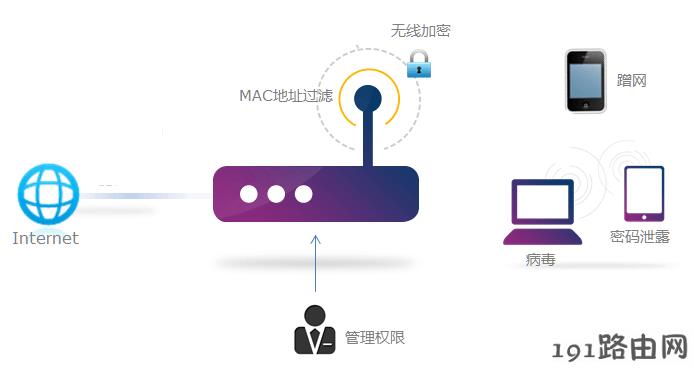
本文详细介绍提高无线网络的安全性的方法。涉及到的配置界面以TP-LINK云路由器为例。
下面主要从路由器管理、无线安全、使用习惯三个方面出发,介绍切实可行的安全防护措施。
安全管理路由器
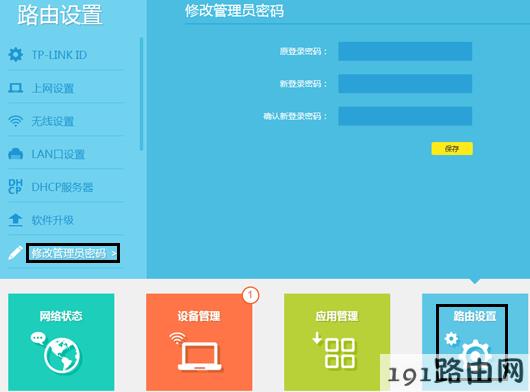
a. 设置安全的管理员密码
设置较为复杂的路由器管理员密码,请勿设置常见的admin或123456等简单密码。管理员密码好比是打开保险箱的密码,如果这个密码很容易被猜到,将会造成保险箱内重要物件的信息泄露和丢失。因此为了保障路由器管理界面无线密码以及其他配置信息的安全,请将管理员密码修改为不常见的密码。
b. 勿使用第三方管理软件
如果您的路由器是我司云路由器,请使用TP-LINK APP管理,勿使用第三方客户端软件。常见的第三方路由器管理软件有:360路由器助手(路由器卫士)、腾讯路由器管家、瑞星路由器安全卫士、路由优化大师等。使用非TP-LINK推出的管理软件管理路由器,可能会导致路由器功能异常、数据泄密等。请使用浏览器登录路由器WEB界面来管理。
多重无线设置防护网络安全
a. 设置较高安全性的无线加密
没有加密的无线网络就像是没有上锁的大门一样,盗窃者可以很轻易地进入。请设置较为复杂的无线密码,提高无线安全性。建议将无线密码设置为字母、数字和符号的组合密码,且长度最好不少于12位。
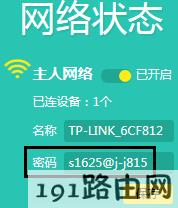
注意:如使用传统界面的路由器,请在无线安全设置,选择 WPA-PSK/WPA2-PSK,加密算法 选择为 AES,并设置不少于8位的密码。
b. 设置无线接入控制
无线接入控制是无线安全的更高级措施,就如拿到钥匙(无线密码)后,还需要刷指纹或面部扫描才能打开大门。设置无线接入控制后,仅允许特定的终端接入无线网络。这样,非法终端即便输入正确的无线密码,也无法连接上无线网络。在 应用管理,进入 无线设备接入控制进行设置:
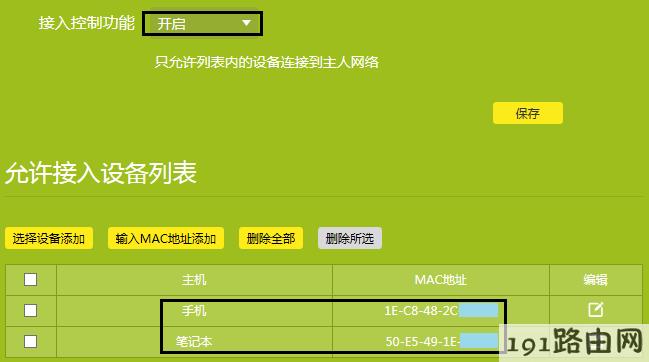
注意:传统界面的路由器,在 无线设置 > 无线MAC地址过滤,启用过滤,过滤规则 选择 允许列表中生效的MAC地址访问本无线网络,并添加仅允许接入无线网络的无线设备。
c. 设置访客网络
访客网络与主人网络是路由器发出的两个无线信号,主人网络用于自己长期连接使用,访客网络则专用于来访的客人使用。两个无线网络独立开,并且访客网络还可以根据需求定时开关,也可以针对访客网络设置相关权限,很好的保障了主人网络的安全。在 网络状态 中设置访客网络:
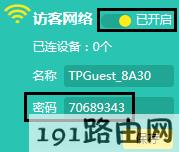
注意:触屏路由器访客网络的无线密码随机自动生成,并且会定时更新,可以在屏幕上查看到访客网络的动态密码。
d. 关闭无线信号广播
如果使用无线网络的终端基本固定,且终端均已连接过无线网络,可以关闭无线广播。已连接过信号的无线终端使用无线不受影响,但从未连过该信号的终端搜不到这个无线信号,一定程度上提高了无线安全。

e. 一键踢除非法终端
可以经常观察路由器管理界面的终端状态,通过查看已连接设备列表与实际所连接的设备情况是否一致,来判断是否被蹭网。若有可疑设备接入了自己的网络,可以在 设备管理 中一键禁用不允许接入的设备。

规范使用习惯提高安全性
a. 不使用WiFi万能钥匙等蹭网软件
如果您安装了蹭网软件,该软件会将您的无线网络名称及密码上传到蹭网服务器,从而共享给大众,人人都可以通过蹭网软件连接您的无线信号。因此为了防止无线密码泄露,请慎用蹭网软件。
关于蹭网软件的危害,请参考如何防止别人蹭网?
b. 定期更换无线密码
有时候,我们可能无意间泄露了密码或者被蹭网。为了避免长时间使用同一个无线密码的诸多不安全因素,建议定期更换无线密码,从而更好的保障无线网络的安全。
c. 定期地查杀电脑病毒
安全的使用网络,最重要的是有网络安全的意识,定期查杀电脑病毒、谨慎安装防火墙拦截的软件、开启操作系统防火墙等。
以上的措施可能无法一一做到,但是需要意识到网络安全的重要性以及可以采取的措施,在后续使用中养成良好的使用习惯,从根本上保障您的(无线)网络安全。
总结:以上就是路由器之家整理的路由器设置:如何提高无线网络的安全性?图文教程内容,希望能帮助到大家。
以上就是关于-路由器设置-(路由器设置提高无线网络的安全性教程)的教程!
本文来自投稿,不代表路由百科立场,如若转载,请注明出处:https://www.qh4321.com/100282.html