路由器有线能上网无线上不了解决方法

【导读】路由器设置:有线能上网,无线上不了怎么办路由器设置教程,下面路由器之家小编详细为大家介绍一下。路由器设置:有线能上网,无线上不了怎么办?设置好路由器后,有线连接路由器的终端都可以正常上网,无

亲,以下就是关于(路由器有线能上网无线上不了解决方法),由“路由器之家”整理!

路由器有线能上网无线上不了解决方法

【导读】路由器设置:有线能上网,无线上不了怎么办路由器设置教程,下面路由器之家小编详细为大家介绍一下。

路由器设置:有线能上网,无线上不了怎么办?

设置好路由器后,有线连接路由器的终端都可以正常上网,无线连接的终端不能上网,但无线终端上的无线网络连接是已连接的状态。

如果无线终端连接不上路由器的无线信号,请点击参考:路由器设置:有线能上网,无线上不了怎么办

请按照以下方法排查:

路由器设置:有线能上网,无线上不了怎么办

可能原因:无线终端上的无线网络连接虽然显示已连接,但实际和路由器是不通的。

解决办法:建议删除无线终端上的无线配置文件,重新搜索并连接路由器的无线信号试下,删除无线配置文件的方法请点击参考:路由器设置:有线能上网,无线上不了怎么办

路由器设置:有线能上网,无线上不了怎么办

可能原因:无线终端上配置的IP地址等网络参数不正确。

解决办法:将无线终端的网络参数设置为自动获取,如果您不清楚如何设置无线终端自动获取IP地址,请点击参考:路由器设置:有线能上网,无线上不了怎么办

如果电脑已经是自动获取IP地址,但获取到的IP地址为169.254.x.x,请把电脑对应的 无线连接 禁用后再启用。
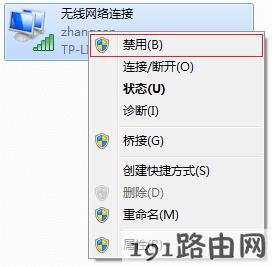
路由器设置:有线能上网,无线上不了怎么办

注意:如果路由器DHCP服务器是处于 不启用 状态,需要手动给电脑配置正确的IP地址、子网掩码、网关和DNS信息。

路由器设置:有线能上网,无线上不了怎么办

可能原因:路由器里面开启了家长控制、上网控制(部分路由器为防火墙设置)功能,限制了内网终端的上网权限。

解决办法:关闭家长控制、上网控制等功能。设置方法如下:

1、关闭家长控制

登录路由器管理界面,点击 家长控制,选择 不启用,点击 保存。如下图所示:
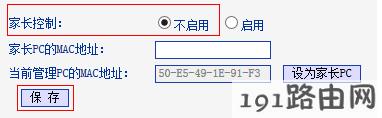
路由器设置:有线能上网,无线上不了怎么办

2、关闭上网控制

在路由器管理界面,点击 上网控制 >> 规则管理,确认不勾选 开启上网控制,点击 保存。如下图所示:

路由器设置:有线能上网,无线上不了怎么办

完成上述操作,可尝试打开网页测试上网。

路由器设置:有线能上网,无线上不了怎么办

可能原因:距离较远或者障碍物导致无线信号太弱,或者是无线干扰比较严重,都可能会导致无线终端上网不正常。

解决办法:可以将无线终端和路由器放近点,尽量避开障碍物;无线路由器及上网终端设备尽量远离无线干扰设备,如微波炉、无绳电话、无线鼠标等。

如果周围其他无线路由器较多,可以尝试修改无线路由器的信道,修改信道的方法为:登录路由器的管理界面,点击 无线设置 >> 基本设置,将 信道 固定,点击 保存 即可。建议分别使用为1、6、11信道尝试,如下图所示:
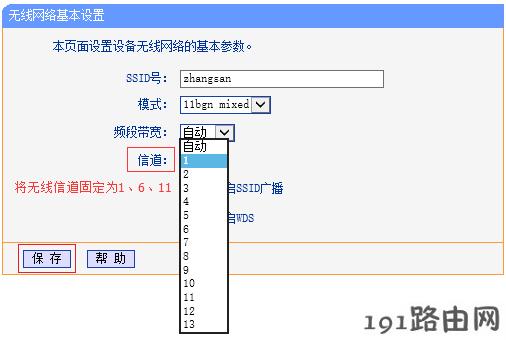
路由器设置:有线能上网,无线上不了怎么办

路由器设置:有线能上网,无线上不了怎么办

可能原因:浏览器设置不当。

解决办法:检查浏览器设置,检查方法如下:

禁用拨号连接:打开IE浏览器,点击 工具 >> Internet选项,选择 连接 >> 从不进行拨号连接。
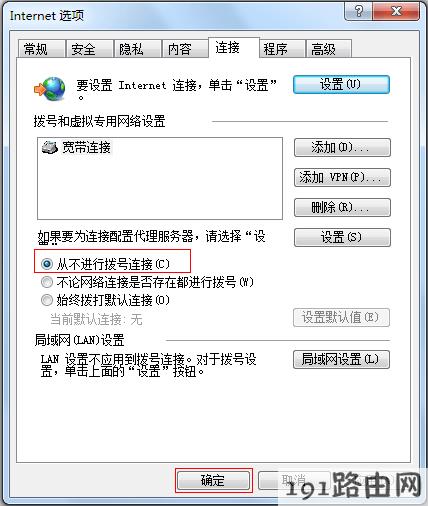
路由器设置:有线能上网,无线上不了怎么办

禁用网络代理:点击 工具 >> Internet选项,选择 连接 >> 局域网设置,确保三个选项均未勾选,并点击 确定。回到上一个Internet选项对话框,点击 确定。

设置完毕,尝试打开浏览器上网。

路由器设置:有线能上网,无线上不了怎么办

可能原因:终端问题,如终端系统问题。

解决办法:尝试更换其他的无线终端对比测试,如果其他的无线终端可以上网,那么可能是该无线终端的问题(可以连接其他的无线路由器上网进行确认),如果其他无线终端也不能上网,可以尝试将路由器复位重新设置。

总结:以上就是路由器之家整理的路由器设置:有线能上网,无线上不了怎么办图文教程内容,希望能帮助到大家。

以上就是关于-路由器设置-(路由器有线能上网无线上不了解决方法)的教程!

本文来自投稿,不代表路由百科立场,如若转载,请注明出处:https://www.qh4321.com/100253.html

(0)

相关推荐

  • 动态DNS是什么?TP-Link路由器动态DDNS设置详细方法

    本文主要给大家介绍,路由器中动态DNS(DDNS)的设置方法,在路由器设置中,细心的朋友会发现有 DDNS(动态DNS) 选项,它又与我们常见的DNS设置有所不同。很多同学对于动态DNS是什么都比较陌生,也不知道是干什么用的。下面脚本之家就来给大家讲讲DDNS是什么、有什么用、如何设置使用等。动态

    2021年9月25日
    0
  • FAST迅捷路由器设置步骤图

    原标题:"FAST迅捷路由器怎么设置"相关路由器设置经验分享。 – 来源:路由器之家

    所有品牌的路由器设置基本都是一样的,手机和电脑设置路由器也是一样的,以后就不希望有人看”

    2021年1月17日
    0
  • 笔记本搜不到WIFI信号如何手动添加无线连接

    笔记本搜不到(无线WIFI)自己家的无线WIFI,一般是检查路由设置及无线网卡驱动是否安装正常,如果都正常的话,可以试试手动添加无线WIFI,现在介绍怎样手动添加无线WIFI。1、现在介绍怎样手动添加无线WIFI(系统为WIN7的系统不同会略不同)。打开电脑-网络-右键-属性-进入网络和共享中心(

    2021年9月7日
    0
  • 无线网络防止别人蹭网 如何发现是否被别人蹭网了

    原标题:"如何发现自己无线网络是否被别人蹭网了"关于路由器设置教程分享。 – 来源:路由器之家 – 编辑:小元。现在很多无线路由器买回来随便设置一下就可以上网了。因为无线路”

    2021年1月15日
    0
  • Tenda 腾达路由器设置图解教程

    原标题:"Tenda 腾达路由器设置图解教程"的相关教程资料分享。- 路由器之家编辑整理。

    对于腾达无线路由器设置问题,大家都很感兴趣。在向大家详细介绍如何进行腾达无线路由器”

    2021年2月28日
    0
  • 常见品牌路由器默认登录入口用户名、密码汇总

    原标题:"常见品牌路由器默认登录入口用户名、密码"关于路由器设置教程分享。 – 来源:路由器之家 – 编辑:小元。

    品牌

    登录入口

    用户名

    密码

    D-Link

    192.168.0.1″

    2021年1月23日
    0



