路由器设置Mac OS系统无线网卡手动指定IP地址设置

【导读】路由器设置Mac OS系统无线网卡手动指定IP地址设置步骤路由器设置教程,下面路由器之家小编详细为大家介绍一下。路由器设置Mac OS系统无线网卡手动指定IP地址设置步骤 Mac OS系

亲,以下就是关于(路由器设置Mac OS系统无线网卡手动指定IP地址设置),由“路由器之家”整理!

路由器设置Mac OS系统无线网卡手动指定IP地址设置

【导读】路由器设置Mac OS系统无线网卡手动指定IP地址设置步骤路由器设置教程,下面路由器之家小编详细为大家介绍一下。

路由器设置Mac OS系统无线网卡手动指定IP地址设置步骤

路由器设置Mac OS系统无线网卡手动指定IP地址设置步骤

路由器设置Mac OS系统无线网卡手动指定IP地址设置步骤

   
Mac OS系统无线网卡手动指定IP地址设置动画

路由器设置Mac OS系统无线网卡手动指定IP地址设置步骤

Mac OS系统无线网卡手动指定IP地址的设置步骤如下:

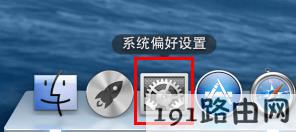
第一步:进入Mac OS系统后,在 Dock 工具栏找到并点击 系统偏好设置 。如下图所示:
路由器设置Mac OS系统无线网卡手动指定IP地址设置步骤

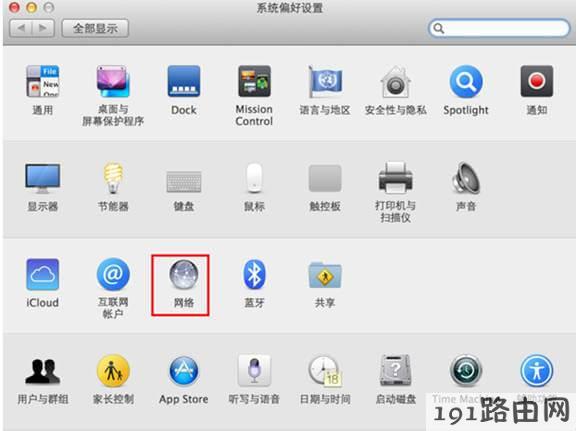
第二步:在 系统偏好设置 界面中,找到并点击 网络。如下图所示:

路由器设置Mac OS系统无线网卡手动指定IP地址设置步骤

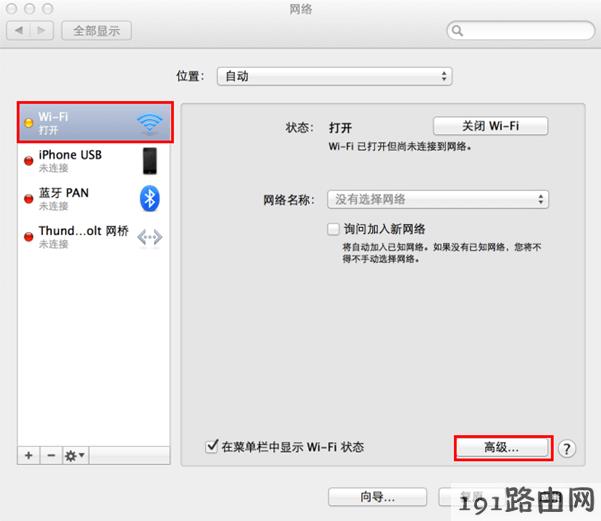
第三步:在 网络 设置界面中找到并点击 Wi-Fi ,再点击 高级。如下图所示:
路由器设置Mac OS系统无线网卡手动指定IP地址设置步骤

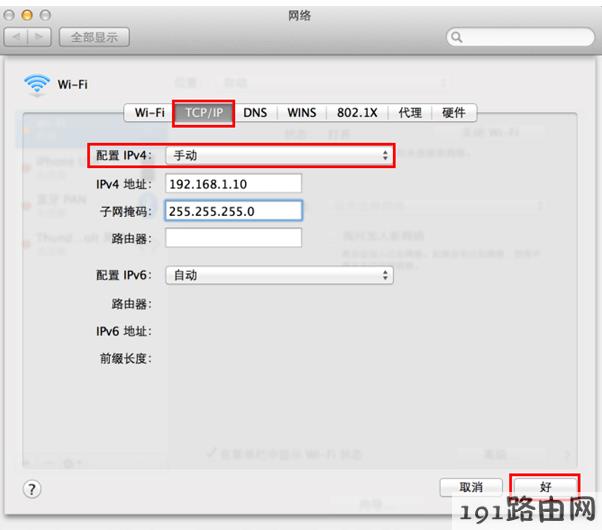
第四步:找到并点击 TCP/IP,配置IPv4下拉框选择 手动 。设置IPv4地址为 192.168.1.10,子网掩码为 255.255.255.0,点击 。如下图所示:

路由器设置Mac OS系统无线网卡手动指定IP地址设置步骤

   
至此,无线网卡手动指定IP地址设置完成。

总结:以上就是路由器之家整理的路由器设置Mac OS系统无线网卡手动指定IP地址设置步骤图文教程内容,希望能帮助到大家。

以上就是关于-路由器设置-(路由器设置Mac OS系统无线网卡手动指定IP地址设置)的教程!

本文来自投稿,不代表路由百科立场,如若转载,请注明出处:https://www.qh4321.com/100087.html

(0)

相关推荐

  • 安卓手机wifi静态ip设置 wifi静态ip什么意思

    原标题:"安卓手机WIFI静态IP及DNS设置详细图文教程"关于路由器设置教程分享。 – 来源:路由器之家 – 编辑:小元。
    不知道各位机友会不会经常在使用手机连”

    2021年1月17日
    0
  • Windows 8系统无线网卡手动指定IP地址设置步骤

    【导读】路由器设置:Windows 8系统无线网卡手动指定IP地址设置步骤路由器设置教程,下面路由器之家小编详细为大家介绍一下。路由器设置:Windows 8系统无线网卡手动指定IP地址设置步骤设置

    2021年7月24日
    0
  • 微博不能上传图片显示文件格式错误怎么办?

    有时候我们上传微博图片的时候会显示文件格式错误,但是明明我们的图片又是符合要求的,是不是很纠结,今天小编就来教教你怎么解决这个问题1、打开微博,发微博,上传图片,显示格式错误,但是格式是ok的2、小编认为最大的一个原因是浏览器内核问题,最好调成IE内核的,不要用webkit内核,然后刷新下就ok了

    2021年9月9日
    0
  • 迅捷(fast)路由器fw315r设置无线wifi密码的方法

    用电脑设置迅捷FW315R路由器无线wifi密码的方法,要修改或者重新设置无线wifi密码,只需要先用电脑/手机,登录到这台路由器的设置页面,然后找到“无线设置”或者“Wi-Fi设置”选项,就可以设置wifi密码

    2021年3月30日
    0
  • 通过路由器设置查看上网的人数

    通过路由器设置来看,当前有几个人在同时共用这个路由器,这是其实是一个关于稳私的事情。 通过查看路由器有几个人在用,我们可以简单有效的判断,路由器是否被蹭网等情况。那么怎么看路由器有几个人在用呢,通常分为2种情况: 1、如果是无线路由器的话,我们看路由器”

    2021年1月31日
    0
  • Win8配置磊科NW704P无线路由器上网步骤

    原标题:"Windows8系统怎么配置磊科NW704P无线路由器上网"相关路由器设置经验分享。 – 来源:路由器之家  在Windows 8系统下,一台全新的磊科NW704P无线路由器,从路由器的安装到”

    2021年2月8日
    0