路由器iOS系统手机/Pad手动指定IP地址的设置教程

【导读】路由器设置:iOS系统手机/Pad手动指定IP地址的设置方法路由器设置教程,下面路由器之家小编详细为大家介绍一下。路由器设置:iOS系统手机/Pad手动指定IP地址的设置方法 iOS系统

亲,以下就是关于(路由器iOS系统手机/Pad手动指定IP地址的设置教程),由“路由器之家”整理!

路由器iOS系统手机/Pad手动指定IP地址的设置教程

【导读】路由器设置:iOS系统手机/Pad手动指定IP地址的设置方法路由器设置教程,下面路由器之家小编详细为大家介绍一下。

路由器设置:iOS系统手机/Pad手动指定IP地址的设置方法

   
iOS系统的手机/Pad默认均是自动获取IP地址,也可以针对某一无线信号手动指定IP地址,即配置的静态IP地址仅对该信号生效,连接其他信号依旧是自动获取IP地址。

   
设置方法如下:

路由器设置:iOS系统手机/Pad手动指定IP地址的设置方法

   
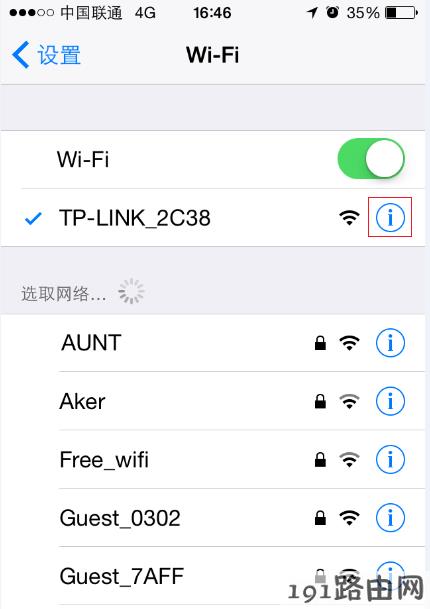
1、在屏幕点击 设置 >> Wi-Fi(或无线局域网),在无线信号后面点击蓝色的叹号,如下图所示:
路由器设置:iOS系统手机/Pad手动指定IP地址的设置方法

注意:手动指定IP地址前,确保无线终端当前已经或正在连接无线信号。

   
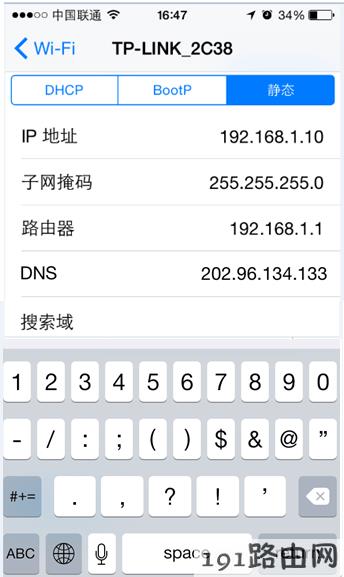
2、点击 静态,在IP地址、子网掩码、路由器(即网关地址)的位置分别输入相应的参数,以IP地址为192.168.1.10为例,如下图所示:
路由器设置:iOS系统手机/Pad手动指定IP地址的设置方法

   
参数填写完成后,点击左上角的Wi-Fi,即可返回到Wi-Fi的设置菜单。

   
至此,iOS系统手动指定IP地址完成设置。

总结:以上就是路由器之家整理的路由器设置:iOS系统手机/Pad手动指定IP地址的设置方法图文教程内容,希望能帮助到大家。

以上就是关于-路由器设置-(路由器iOS系统手机/Pad手动指定IP地址的设置教程)的教程!

本文来自投稿,不代表路由百科立场,如若转载,请注明出处:https://www.qh4321.com/100079.html

(0)

相关推荐

  • D-Link路由器初始登陆密码怎么设置

    原标题:"D-Link路由器初始登陆密码的修改方法"的相关路由器设置教程资料分享。- 来源:路由器之家。

    D-Link路由器的默认账号是admin,密码是admin,因此要想保证自己网络的安”

    2021年2月7日
    0
  • 台式电脑连不上网该怎么办

    日常生活中,笔记本会经常出现连不上网络的问题,或者明明显示连接上了,还是上不了网,下面是学习啦小编收集的一些关于这问题的解决方法,希望可以帮到你。台式电脑连不上网解决办法:1、 右键点击桌面的右下角网络小图标。2、 单击打开网络和共享中心。在右上角有个更改适配器设置,在这里就可以看到你的网络连接状

    2021年9月9日
    0
  • 路由器设置网址进不去怎么办 路由器设置网址打不开怎么办

    原标题:"路由器设置网址进不去怎么办?"的相关路由设置资料分享。 – 来源:路由器之家 – 编辑:阿呆。

    “电脑打不开路由器设置网址怎么办?登录路由器时,在电脑中输入设置”

    2021年2月24日
    0
  • 华硕(ASUS)路由器恢复出厂设置方法

    华硕(ASUS)路由器怎么恢复出厂设置?想把家里的华硕路由器恢复出厂设置,但是不知道如何操作。请问怎么重置华硕路由器的详细操作步骤。有2种方法可以把华硕(ASUS)路由器恢复出厂设置

    2021年4月5日
    0
  • TP-Link TL-WR880N路由器设置无线wifi方法

    TP-Link TL-WR880N路由器如何设置无线wifi?我家路由器型号是TP-Link TL-WR880N,我想重新设置下无线wifi名称、无线wifi密码,请问应该如何设置?

    2021年3月8日
    0
  • 水星路由器设置防止别人蹭网操作步骤

    原标题:"水星路由器怎么设置防止别人蹭网"相关路由器设置经验分享。 – 来源:路由器之家

    好多时候,自己的Wi-Fi上网突然变得很慢,有可能被别人蹭网了,简单的设置一下路由器”

    2023年6月16日
    0