192.168.11手机登录入口

亲,以下就是关于(192.168.11手机登录入口),由“路由器之家”整理!
192.168.11手机登录入口

192.168.11手机登录,经常有用户提问,怎么用手机登录到192.168.1.1设置wifi密码,怎么修改密码。

对于这个问题本站已经有很多教程了,今天就再来说一说手机如何登录到无线路由器的设置界面,设置wifi密码或者wifi名称。
192.168.11手机登录入口

192.168.1.1

温馨提示:

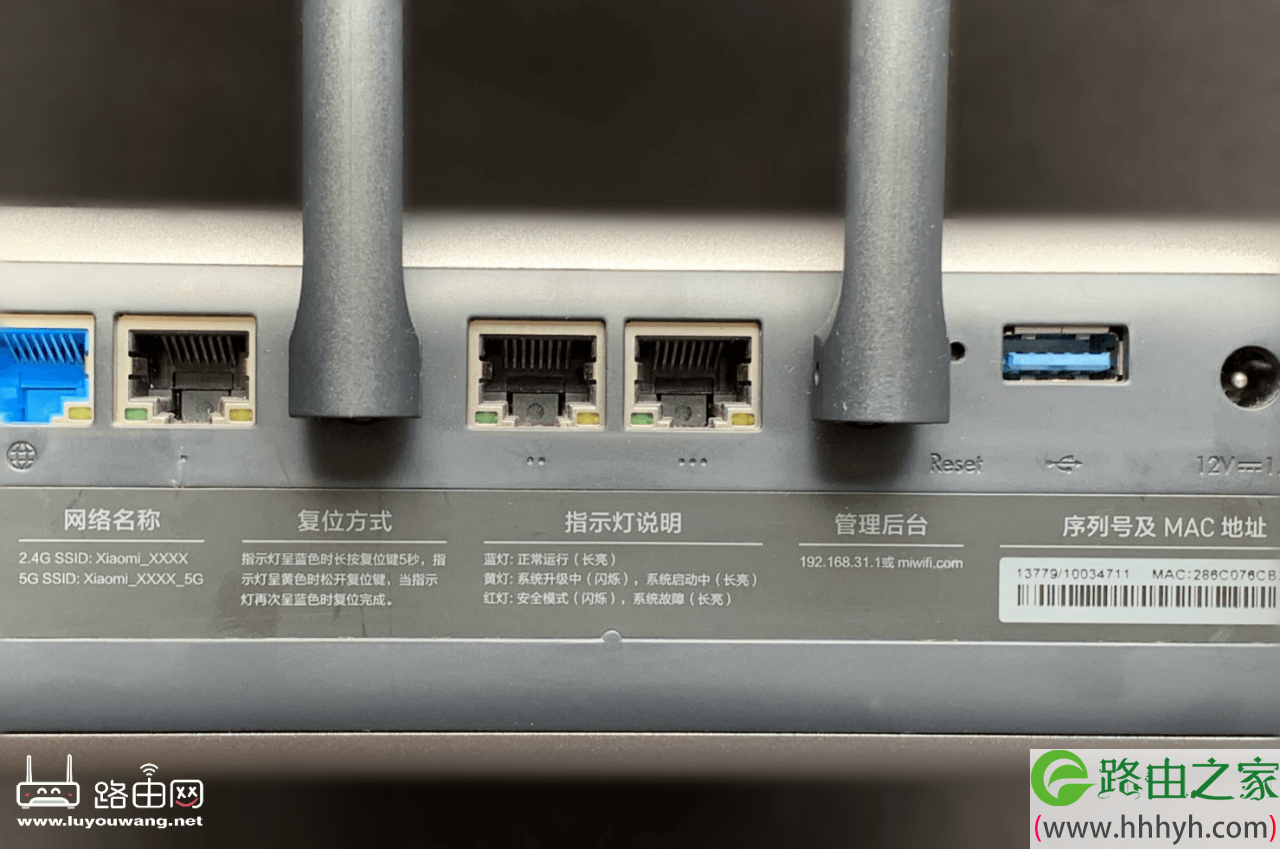
并不是所有的无线路由器,登录地址都是192.168.1.1;大家在设置wifi的时候,最好先在路由器底部标贴铭牌中,查看下你的这台路由器的登录地址。

PS:一般路由器底部标贴中 管理页面、管理后台、登陆地址、路由器IP、登录IP 等选项后面的信息,就是这个路由器的登录地址,还有现在很多路由器都是用域名来代替IP地址,如下图所示。
192.168.11手机登录入口

小米(红米)路由器铭牌

一、连接路由器

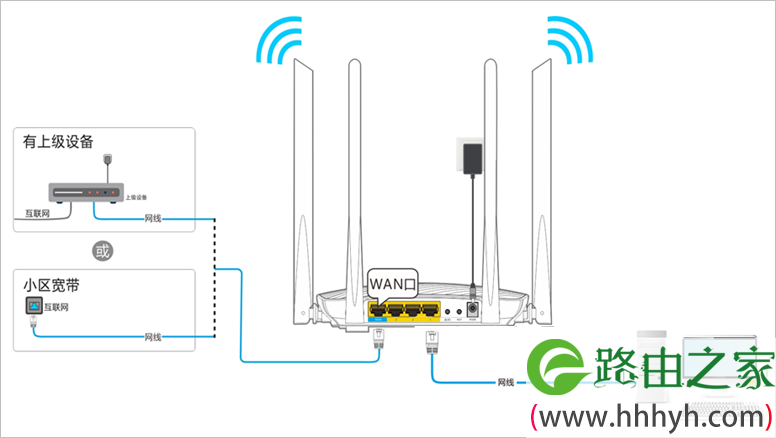
路由器要通电,入户宽带或者光猫与路由器之间的网线要连接正确,入口宽带(光猫)的网线连接到路由器的WAN网口;路由器的LAN网口的连接电脑、打印机、交换器等使用的。
192.168.11手机登录入口

路由器正确连接方式

二、手机连接WiFi

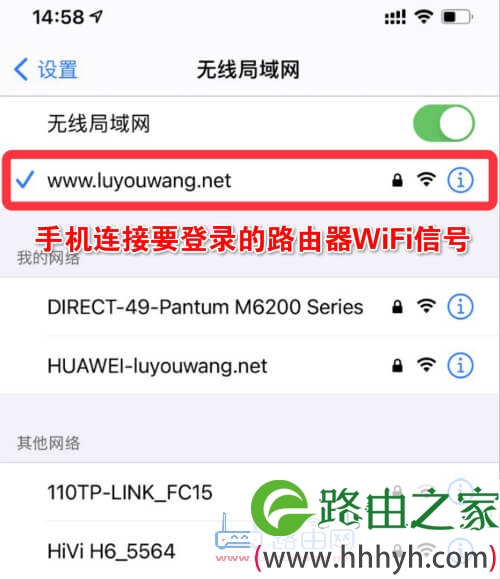
手机必须要连接上该路由器的WiFi信号,这样我们才能打开该路由器的管理页面地址。
192.168.11手机登录入口

手机要连接上要登录的路由器WiFi信号

三、打开管理页面

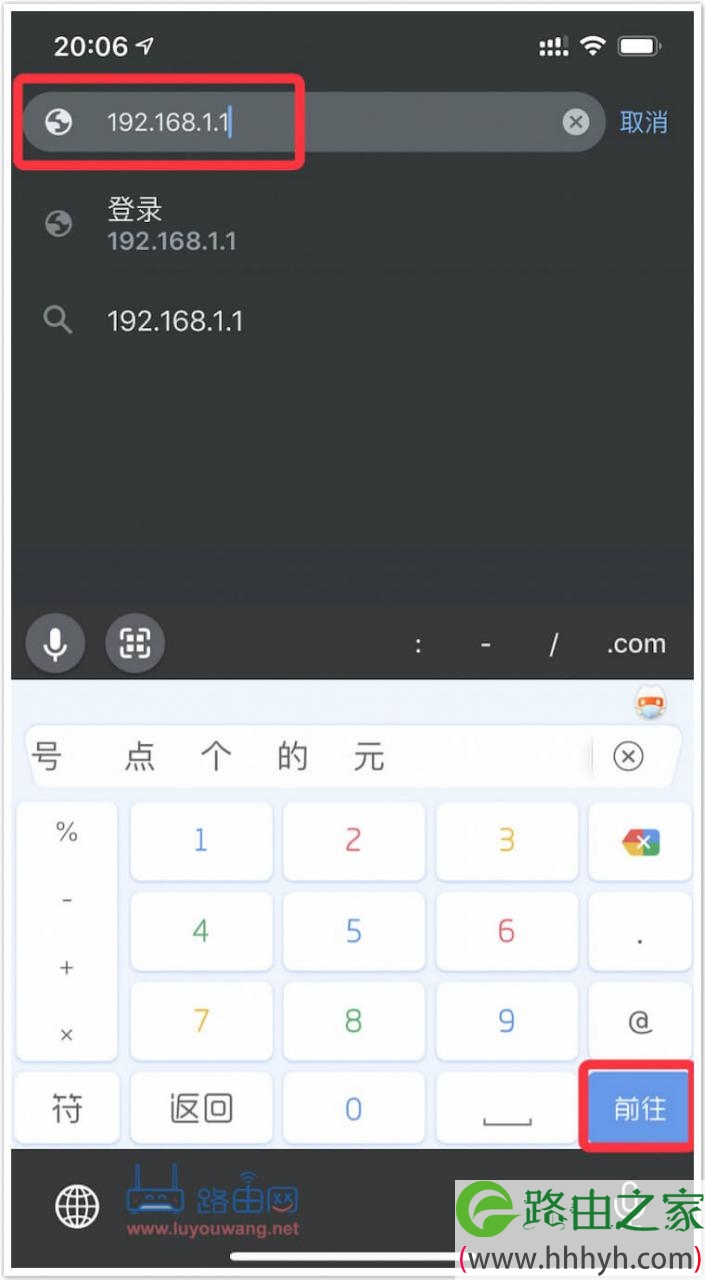
手机打开浏览器,在浏览器顶部的地址栏里输入该路由器登录管理页面地址,比如:192.168.1.1或者tplogin.cn,具体地址通过查看路由器底部的铭牌得到。
192.168.11手机登录入口

手机浏览器打开192.168.1.1

四、输入路由器管理员密码

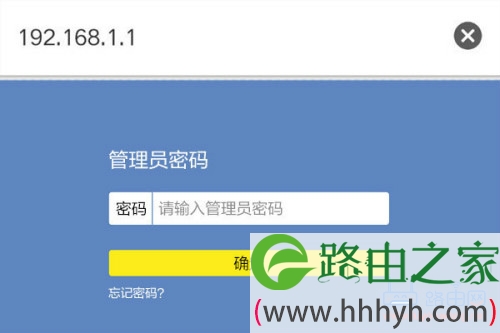
打开路由器管理页面后,输入正确的路由器管理员密码登录到路由器设置后台界面。
192.168.11手机登录入口

输入路由器管理员密码登录

五、修改WiFi密码

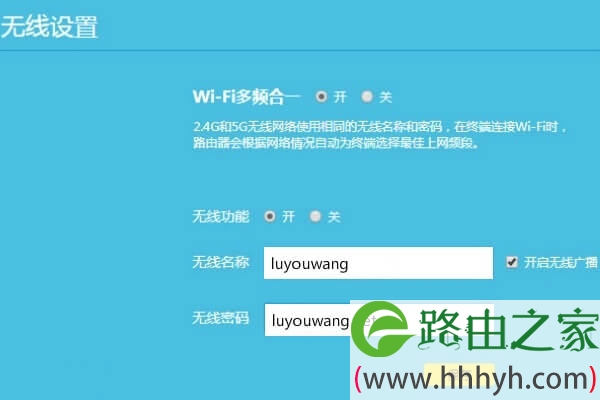
进入路由器后台界面后,我们就可以修改路由器设置了,比如常用到的修改WiFi密码。

修改wifi密码在界面中找到「无线设置」或者「Wi-Fi设置」不同品牌的路由器它可能不一样,有的在系统设置里或者网络设置里,就能修改wifi密码了。
192.168.11手机登录入口

192.168.1.1修改wifi密码

以上就是关于-192.168.1.1-(192.168.11手机登录入口)的教程!

本文来自投稿,不代表路由百科立场,如若转载,请注明出处:https://www.qh4321.com/99468.html

(0)

相关推荐

  • 192.168.1.1登陆入口官网

    【路由器之家- 192.168.1.1登陆入口】网友提问:怎么用路由器的IP地址 192.168.1.1 登录官网呢?192.168.1.1登录入口如何进入?热心网友答:很多同学想进路由器设置页面修改wifi”

    2021年1月4日
    0
  • 192.168.1.1路由器官网

    192.168.1.1官网通常是指路由器是默认登录管理IP地址:192.168.1.1192.168.1.1是最常用的内网C类IP地址,主要用于路由器、光猫、打印机等设备管理登录入口。192.168.

    2020年12月22日
    0
  • 手机怎么登陆192.168.1.1页面?

    手机怎么登陆192.168.1.1?使用手机登陆192.168.1.1时需要注意些什么? 或许大家在使用手机登陆192.168.1.1时遇到无法登陆的情况,那么我们到底应该如何成功登陆192.168

    2020年6月11日
    0
  • 192.168.1.1是什么地址 192.168.1.1官网登录

    原标题:"192.168.1.1是什么地址?"的相关路由192.168.1.1设置教程。来源 – 路由器之家。

    192.168.1.1属于C类地址中的一个私有地址(保留地址),所谓私有地址就是不能够用”

    2021年1月11日
    0
  • 192.168.1.1手机登录入口

    手机要登录192.168.1.1的管理页面,就需要先连接路由器的WiFi。 连接路由器后,在手机浏览器中输入192.168.1.1  就可以进入管理页面了,如图: 可能遇到的问题: (1)、在浏览

    2020年5月10日
    0
  • 192.168.11登陆入口

    (导读:192.168.11登陆)网友提问:路由器192.168.11怎么登陆?我打不开这个地址。热心网友答:正确的应该是192.168.1.1,把这个地址输入到浏览器网址栏,按回车键就能打开路由器管理页”

    2021年1月3日
    0