
标题:”水星(Mercury)Mini无线路由器Router模式设置”的相关路由器教程资料分享。- 【路由器之家】编辑整理。

本文介绍了水星(MERCURY)Mini无线路由器Router模式的设置方法,Router模式也即无线路由模式,在此模式水星迷你系列的无线路由器和普通的无线路由器并没有区别,可以给连接的终端分配IP地址,多台无线终端通过水星迷你路由器实现共享同一条宽带线路上网;Router无线路由模式的连接拓扑图如下所示:

水星(MERCURY)Mini系列的路由器完成Router模式的设置,一共需要5个步骤:1、配置电脑IP;2、设备连接;3、配置迷你路由器;4、再次配置电脑IP;5、更改迷你路由器IP地址.
步骤一:设置电脑IP
由于水星迷你路由器在AP模式未启用DHCP服务器,不能给电脑分配IP地址,所以用户需要手动给电脑的无线网卡设置一个固定IP地址;这里需要设置的IP地址范围:192.168.1.X(1≤X≤252)、子网掩码:255.255.255.0,网关、DNS不需要设置。设置方法可以参考:电脑固定IP地址的设置方法。

步骤二:设备连接
用电脑上的无线网卡搜索无线网络,找到水星MW150RM迷你路由器的SSID(无线网络名称),然后点击连接。注意:水星迷你路由器的SSID默认是MERCURY_PocketAP_XXXXXX(XXXXXX是MAC地址的后6位),同时为设置PSK密码。

步骤三:设置迷你路由器
1、在浏览器中输入“192.168.1.253”,输入登陆用户名及密码均为admin。
2、点击左侧的“设置向导”——>“下一步”。

3、选择“Router”模式——>“下一步”。
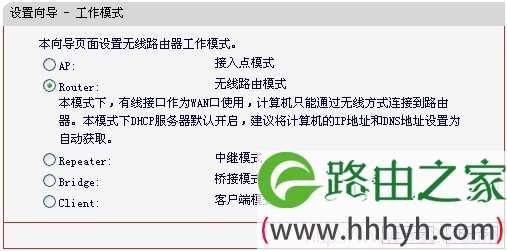
4、“SSID”后面可以自定义修改——>在“无线安全选项”下面选择“WPA-PSK/WPA2-PSK”——>“PSK密码”后面设置一个安全容易记的密码(本例为1234567890)——>“下一步”。

5、上网方式:ADSL虚拟拨号的方式是用的最多的一种,用户请根据自己的入网方式来选择,这里以ADSL方式为例,如果不清楚可以咨询你的宽带供应商。

6、设置ADSL的上网帐号和密码(宽带运营商会提供),如下图所示:

7、点击“重启”

重启完成,此时MW150RM的无线网络已经设置了无线安全,电脑的无线网络连接会自动断开,需要重新连接MW150RM的无线网络(本例中SSID为MERCURY_PocketAP_3F8E90),连接过程中需要输入MW150RM的无线PSK密码(本例为1234567890),连接上之后,如下图所示。

步骤四:再次设置电脑IP
这里需要把刚才与水星迷你路由器连接的电脑的IP地址重新配置为自动获取,这样才能正常的上网,其它的笔记本电脑、智能手机的IP地址也建议配置为自动获得。配置方法请参考:电脑自动获取IP地址设置方法

步骤五:更改迷你路由器IP地址
水星迷你无线路由器的管理IP地址是192.168.1.253,只有当原来的网络中有终端已经使用了这个IP时,才需要更改迷你路由器的管理IP地址;如果192.168.1.253这个IP地址未被原来的网络中的设备使用,那么是不需要进行更改的。
更改方法:登录管理界面——>“网络参数”——“LAN口设置”,修改IP之后,点击“保存”,路由器自动重启,如下图所示:

以上就是关于“水星(Mercury)Mini无线路由器Router模式设置”的教程!
本文来自投稿,不代表路由百科立场,如若转载,请注明出处:https://www.qh4321.com/98350.html