水星(MERCURY)MW300RM迷你路由器中继模式设置

本文介绍了水星(MERCURY)MW300RM迷你无线路由器,在“Repeater:中继模式”下的设置方法;水星MW300RM迷你路由器工作在“Repeater:中继模式”时,主要作用是用来放大已知的无线WiFi信号。水星MW300RM路由器在中继模式下的拓扑适用场所举例:在家里或者办公室已经安装了

标题:”水星(MERCURY)MW300RM迷你路由器中继模式设置”的相关路由器教程资料分享。- 【路由器之家】编辑整理。

水星(MERCURY)MW300RM迷你路由器中继模式设置

本文介绍了水星(MERCURY)MW300RM迷你无线路由器,在“Repeater:中继模式”下的设置方法;水星MW300RM迷你路由器工作在“Repeater:中继模式”时,主要作用是用来放大已知的无线WiFi信号

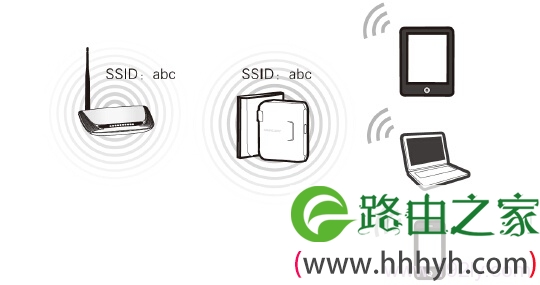
水星MW300RM路由器在中继模式下的拓扑

适用场所举例:在家里或者办公室已经安装了一台无线路由器,并设置好了无线网络;但是由于场所的面积较大,部分区域接收不到该无线信号。解决办法是在接收不到信号的地方,安装一台MW300RM迷你无线路由器,并设置为“Repeater:中继模式”,就可以把原来的无线WiFi信号中继过来。

步骤一、记录无线参数

请先确认需要中继的无线信号的无线名称、无线密码、信道等参数

步骤二、设置电脑IP地址

准备一台笔记本电脑,然后手动给无线网卡设置IP地址:192.168.1.X(X为从2-252 之间的任一整数,本例为102),在子网掩码后输入:255.255.255.0,如下图所示。

手动设置电脑IP地址
手动设置电脑IP地址

步骤三、连接到MW300RM无线网络

电脑无线搜索并连接MW300RM路由器的默认信号MERCURY_XXXXXX(XXXXXX是MW300RM的MAC地址后六位),可在路由器底部标贴上查看到MAC地址。
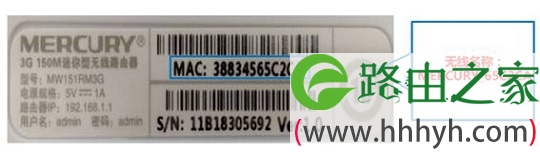
查看MAC地址
查看MAC地址

步骤四、登录到MW300RM的设置界面

1、打开电脑桌面上的IE浏览器,清空地址栏并输入:192.168.1.253,回车后页面会弹出登录框。

在浏览器中输入192.168.1.253

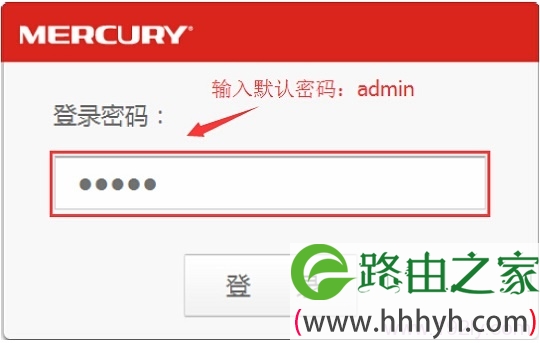
2、输入默认的登录密码:admin,然后点击“登录”。

输入水星MW300RM的默认密码:admin

步骤五、Repeater:中继模式设置

1、运行设置向导:进入路由器的管理界面后,点击“设置向导”——>点击“下一步”。
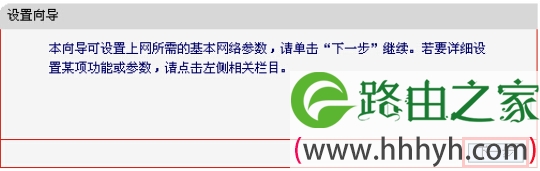
水星MW300RM路由器设置向导
水星MW300RM路由器设置向导

2、选择工作模式:这里需选择“Repeater:中继模式”——>点击“下一步”。
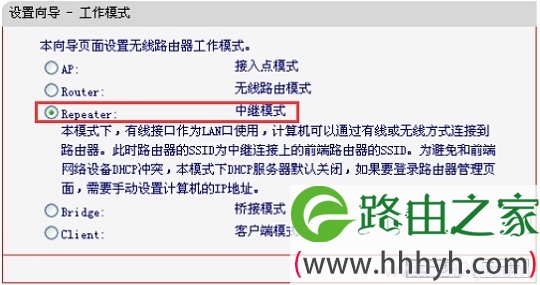
水星MW300RM的工作模式选择“Repeater:中继模式”

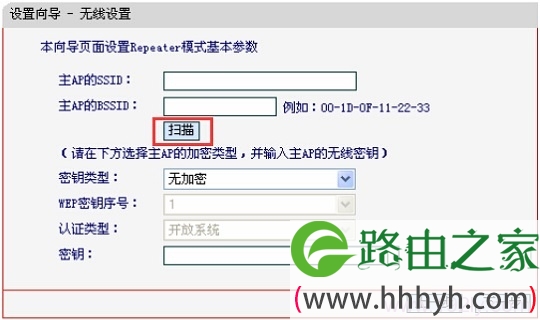
3、点击“扫描”

水星MW300RM迷你路由器上进行中继信号扫描

4、在扫描结果中,找到主路由器的无线信号名称(SSID)——>点击“连接”。
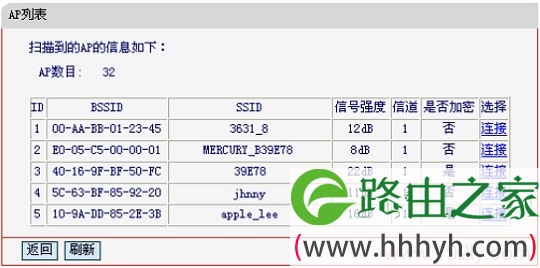
MW300RM路由器连接到主路由器
MW300RM路由器连接到主路由器

注意:如果扫描不到对应信号,请确认主路由器已开启无线功能,且尝试减小路由器之间的距离。

5、输入无线密钥:“密钥类型”请选择与主路由器的类型一致——>“密钥”请输入被中继的无线网络密码——>点击“下一步”。
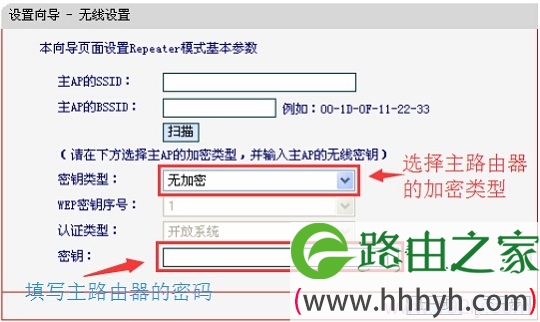
水星MW300RM路由器上设置“密钥类型”、“密钥”

温馨提示:主路由器–指的是提供无线网络的那一台路由器;

6、完成设置:点击“重启”

水星MW300RM迷你路由器中继模式设置完成后重启

步骤六、再次设置电脑IP

需要再次对刚才的笔记本电脑的无线网卡IP地址进行设置,设置为自动获得,如下图所示。这样笔记本才能够通过MW300RM迷你无线路由器的无线WiFi信号上网。
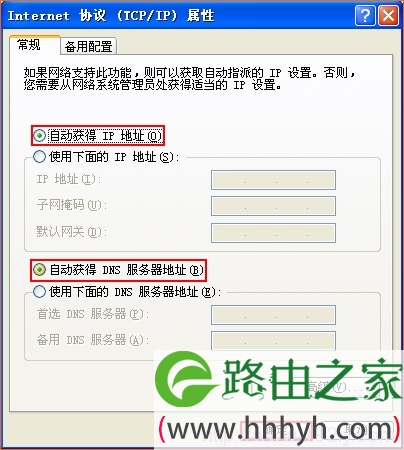
把电脑无线网卡IP地址设置为自动获得
把电脑无线网卡IP地址设置为自动获得

至此,就完成了水星(MERCURY)MW300RM迷你无线路由器的在“Repeater:中继模式”下设置,无线设备在之前的信号盲区,可以搜索到无线WiFi信号了。

如果在设置过程中问题,请认真、仔细的多阅读几次文章,确认你的步骤和文章介绍的一致。如果仍然有问题,可以在本文后面留言,管理员会及时解答大家的疑问。

相关阅读:

1、水星(MERCURY)MW300RM迷你路由器AP模式设置

2、水星(MERCURY)MW300RM迷你路由器Router模式设置

以上就是关于“水星(MERCURY)MW300RM迷你路由器中继模式设置”的教程!

本文来自投稿,不代表路由百科立场,如若转载,请注明出处:https://www.qh4321.com/98046.html

(0)

相关推荐

  • 水星 MW450R V4 无线路由器管控内网主机上网权限

    1、登录路由器管理界面,点击 高级设置 >> 上网控制 >> 行为管理,进入设置界面。 2、添加新规则,在设置界面点击 添加,添加经理电脑的访问权限。点击受…

    2022年11月20日
    0
  • 水星MW325R无线桥接设置教程

    问:水星MW325R路由器无线桥接怎么设置?我有一台水星的MW325R路由器,想用它来桥接另一台无线路由器的Wi-Fi信号,请问具体应该怎么设置?答:水星MW325R路由器的无线桥接设置,还是非常简单的。只需要先登录到MW325R路由器的设置界面,找到打开“WDS无线桥接”这个选项,并按照提示设置即

    2021年6月12日
    0
  • 水星 MW1515R V1 无线路由器管控内网主机的上网权限

    步骤一:设置日程计划 登录路由器管理界面,点击 上网控制 >> 日程计划 >> 增加单个条目,添加员工电脑的非工作时间段,如下图所示。 步骤二:设置访问目标…

    2023年1月8日
    0
  • 水星(MERCURY)MW150RM迷你无线路由器桥接设置

    本文介绍了水星(MERCURY)MW150RM迷你无线路由器,在“Bridge:桥接模式”下的设置方法;水星MW150RM迷你路由器工作在“Bridge:桥接模式”时,会先接收一个无线WiFi信号,然后MW150RM迷你路由器会再发射一个自己的无线WiFi信号,无线设备连接到MW150RM的无线Wi

    2021年5月22日
    0
  • 水星路由器复位后怎么重新设置?

    问:水星的路由器,不小心按了后面的按键,结果路由器被复位了,现在怎么设置才能重新上网?答:水星路由器被复位后,原来的上网参数、无线名称和密码 等配置都会丢失,即出现不能上网的问题。 此时,可以用 电脑 或者 手机,来出现设置路由器上网,详细的设置步骤如下:水星路由器第一步、检查路由器线路连接请按照下

    2021年5月20日
    0
  • 水星MW315R怎么用手机设置?

    本文主要介绍了用手机来设置水星MW315R路由器上网、无线网络的方法。一台新购买的水星MW325R路由器,或者是刚恢复出厂设置的MW325R路由器,如果用手机来设置其上网,需要按照下面的步骤来进行设置:1、连接MW315R路由器2、手机连接MW315R的WiFi信号3、用手机设置MW325R上网温馨

    2021年6月18日
    0