水星MW300RE 300M无线扩展器怎么设置?(手机设置)

本文主要介绍了用手机来设置水星MW300RE 300M无线扩展器的方法,水星MW300RE无线扩展器可以用笔记本电脑来设置,也可以用手机来设置,本文介绍的是用手机来设置其扩展无线信号的方法。温馨提示:如果你打算用笔记本电脑来设置水星MW300RE无线扩展器,可以参考教程水星MW300RE 300M无

标题:”水星MW300RE 300M无线扩展器怎么设置?(手机设置)”的相关路由器教程资料分享。- 【路由器之家】编辑整理。
水星MW300RE 300M无线扩展器怎么设置?(手机设置)

本文主要介绍了用手机来设置水星MW300RE 300M无线扩展器的方法,水星MW300RE无线扩展器可以用笔记本电脑来设置,也可以用手机来设置,本文介绍的是用手机来设置其扩展无线信号的方法。

温馨提示:

如果你打算用笔记本电脑来设置水星MW300RE无线扩展器,可以参考教程

水星MW300RE 300M无线扩展器怎么设置?(电脑设置)

一台新购买的水星MW300RE 300M无线扩展器,要用手机来设置其扩展无线信号,需要按照下面的步骤进行操作:

1、手机连接MW300RE扩展器信号

2、手机登录MW300RE扩展器设置页面

3、手机设置MW300RE扩展器

4、检查设置是否成功
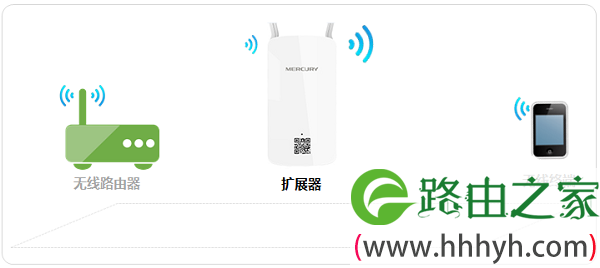
水星MW300RE无线扩展器示意图
水星MW300RE无线扩展器示意图

第一步、手机连接MW300RE扩展器信号


1、把水星MW300RE 300M扩展器插在电源插座上

2、然后打开手机上的WLAN功能,搜索连接到MW300RE扩展器的无线信号。

温馨提示:

(1)、水星MW300RE扩展器的默认信号名称是:MERCURY_RE_XXXX ,其中XXXX表示水星MW300RE扩展器MAC地址的后4位,可以在扩展器壳体标贴上查看到MAC地址。

(2)、如果搜索不到水星MW300RE扩展器的MAC地址,是因为水星MW300RE扩展器之前已经扩展过wifi信号了,这是需要先把水星MW300RE扩展器恢复出厂设置,然后就可以搜索到了。

第二步、手机登录MW300RE设置页面


1、打开设置页面

方法1、手动输入melogin.cn

打开手机浏览器,清空地址栏并输入melogin.cn
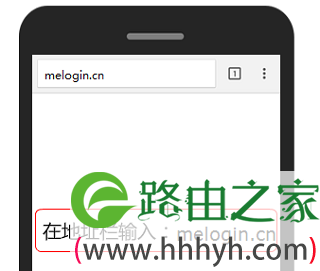
手动输入MW300RE扩展器的登录网址
手动输入MW300RE扩展器的登录网址

方法2、浏览器扫描二维码

使用带扫描工具的浏览器,扫描扩展器壳体的二维码

浏览器扫描二维码登录
浏览器扫描二维码登录

重要提示:

不能使用微信中的扫一扫来扫描二维码登录,需要使用手机浏览器中的扫描功能,来进行扫描。目前近部分手机浏览器支持扫描功能,如UC、QQ、百度、猎豹等浏览器。

2、设置登录密码

在浏览器中弹出的登录框中,按照提示设置一个登录密码,然后点击“登录”,如下图所示。
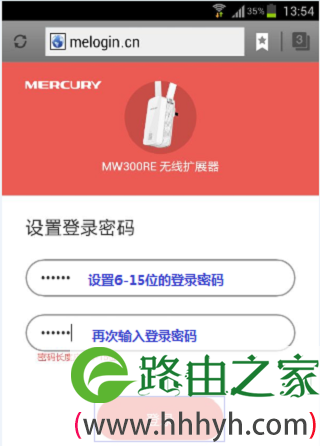
用手机设置MW300RE扩展器的登录密码

温馨提示:

(1)、登录密码长度必须大于6位

(2)、请牢记刚才设置的登录密码,以后打开水星MW300RE扩展器设置页面时,必须要输入刚才设置的登录密码,才能够进入设置页面。

第三步、手机设置MW300RE扩展器


1、自动扫描信号

登录到MW300RE 300M无线扩榨取设置界面后,会自动扫描周边信号,如下:
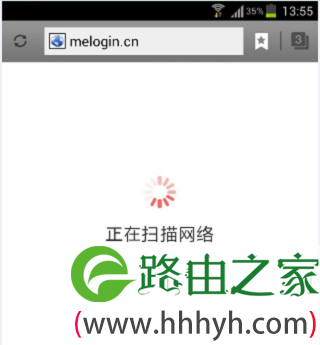
MW300RE扩展器自动扫描附件的信号
MW300RE扩展器自动扫描附件的信号

2、选择要扩展的无线信号

在扫描结果列表中,选择需要被扩展的无线信号(也就是需要被放大的wifi信号),本例中是:zhangsan,如下图所示
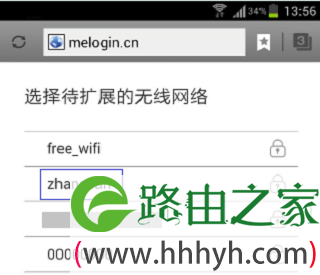
选择需要被扩展的信号
选择需要被扩展的信号

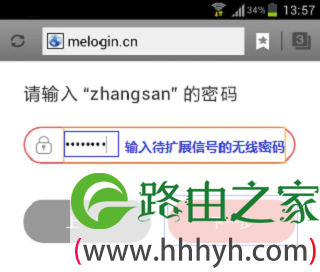
3、输入被扩展信号的密码

输入要扩展信号的无线密码——>点击“下一步”。

输入被扩展信号的密码
输入被扩展信号的密码

4、等待扩展完成

页面提示正在扩展,手机会断开与扩展器的无线连接,如下图:

等待扩展完成
等待扩展完成

第四步、检查设置是否成功


注意观察水星MW300RE 300M无线扩展器上的额指示灯,如果指示灯是绿色或者橙色,说明扩展器的设置是成功的。

观察水星MW300RE扩展器的指示灯
观察水星MW300RE扩展器的指示灯

温馨提示:

橙色表示扩展器离主路由器太近或太远,可以适当调整位置。

此时,水星MW300RE扩展器设置完成,扩展器默认信号消失,已经变成和主路由器一样的信号,无线名称和密码均相同。您的手机连接上扩展后的信号,即可上网。

以上就是关于“水星MW300RE 300M无线扩展器怎么设置?(手机设置)”的教程!

本文来自投稿,不代表路由百科立场,如若转载,请注明出处:https://www.qh4321.com/97403.html

(0)

相关推荐

  • 水星(MERCURY)MW300RM迷你路由器AP模式设置

    本文介绍了水星(MERCURY)MW300RM迷你路由器,在“AP:接入点模式”下的详细设置方法;水星MW300RM工作在“AP:接入点模式”时,其作用就是把有线局域网转换为无线网络(Wi-Fi)。水星(MERCURY)MW300RM迷你路由器适用场所列举:适合在办公室、酒店、宾馆等场所,原来网络中

    2021年5月23日
    0
  • 水星MW305R怎么隐藏wifi?

    问:水星MW305R路由器怎么隐藏wifi信号?我想把路由器的无线网络隐藏起来,应该怎么设置? 对了,路由器的型号是水星MW305R。答:水星MW305R这款路由器中,设置隐藏无线wifi信号的方法比较简单,只需要先登录到MW305R的设置页面,关闭“开启无线广播”的选项,就可以隐藏无线网络。如果你

    2021年5月22日
    0
  • 水星扩展器扩展信号后打不开melogin.cn怎么办?

    水星扩展器扩展信号后打不开melogin.cn怎么办? xuyong 995文章 35评论 更多 本文给大家详细介绍,水星无线扩展器,扩展无线信号成功后,打不开melogin.cn设置界面的解决

    2020年5月17日
    0
  • mercury初始密码8位

    问:mercury初始密码8位是多少?答:水星路由器新款是没有初始密码的,这可以在路由器后面的贴纸中查看到,如图:如果是老款水星路由器的登录密码与用户名都是admin ,如图: 所以水星路由器没有所

    2020年5月18日
    0
  • 水星 MW150R V11 无线路由器设置虚拟服务器操作指南

    步骤一:确认服务器搭建成功 设置虚拟服务器之前,需要确认以下几点: 步骤二:设置虚拟服务器 1、添加新条目 登录路由器管理界面,进入 转发规则 >> 虚拟服务器,点击 …

    2023年2月12日
    0
  • 水星 MD898N ADSL无线路由器无线路由模式设置流程

    第一步:登陆一体机的管理界面 1、输入管理地址 打开浏览器,清空地址栏并输入 192.168.1.1(一体机的管理IP地址),回车弹出登录框。 2、登录管理界面 注意:部分一体机默…

    2022年12月10日
    0