华为手机怎么开启热点共享网络

由于工作关系,需要带笔记本电脑并能上网,碍于老家没有网络,于是小编在网上查询了很多3G、4G无线网卡和无线路由器,但价格都在三四百元以上,有点舍不得只能放弃。 于是小编今天突然灵感大发,自己的手机

华为手机怎么开启热点共享网络

由于工作关系,需要带笔记本电脑并能上网,碍于老家没有网络,于是小编在网上查询了很多3G、4G无线网卡和无线路由器,但价格都在三四百元以上,有点舍不得只能放弃。

于是小编今天突然灵感大发,自己的手机是流量卡,流量比较多,就是想把手机网络共享给电脑用呢?经过研究终于成功了,所以今天把这个小经验分享给大家。以便大家以后用。
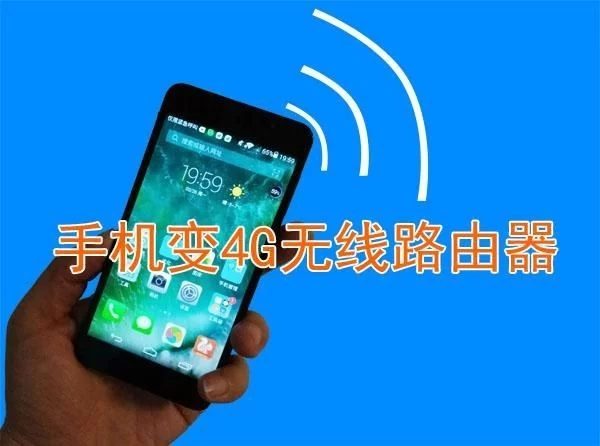
华为手机怎么开启热点共享网络

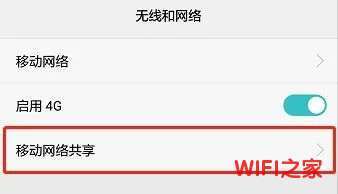
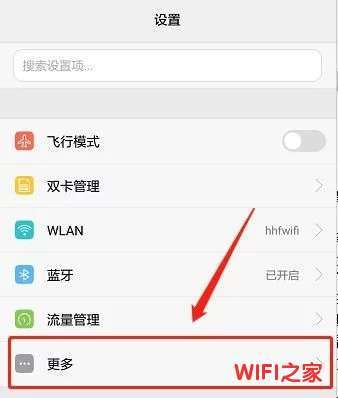
第一:小编的手机是华为手机,有个功能是”移动网络共享”,可以开启wlan热点,和我们平时用的wifi无线路由器是一样的,设置方法:在安卓手机的设置中选择 更多
华为手机怎么开启热点共享网络

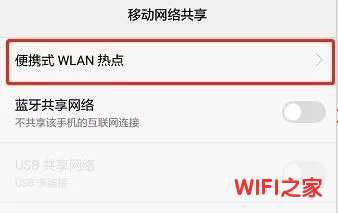
第二:进入 移动网络共享,便携式wlan热点。点击后进入

华为手机怎么开启热点共享网络 华为手机怎么开启热点共享网络

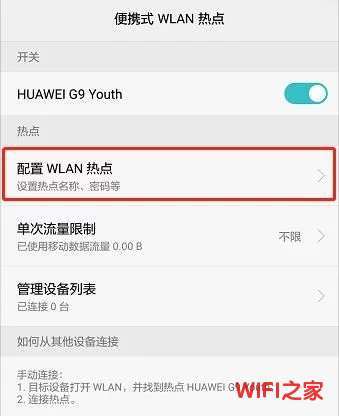
第三:打开开关,再进入”配置wlan热点”中。

华为手机怎么开启热点共享网络

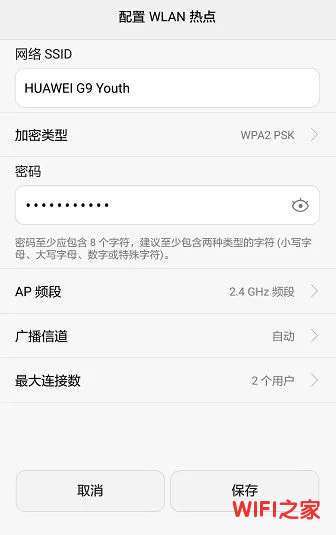
第四:设置好热点的名称和密码等相关信息,这样手机热点就建立好了

华为手机怎么开启热点共享网络

温馨提醒:

我们设置热点用电脑上网,必须保持手机网络畅通。

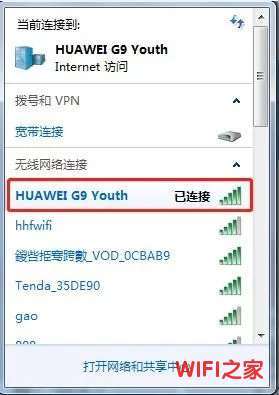
第五:在电脑端连接热点和普通wifi是一样的,至此就实现了4G无线路由器功能。在网络处,选择设置好的wifi名称,输入密码就可以上网了。
华为手机怎么开启热点共享网络


重要说明:

下面为大家介绍另外的把手机设置成wifi的方法

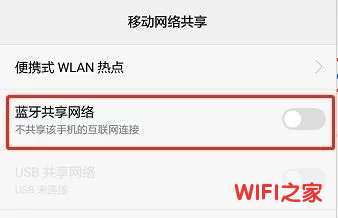
方法一:我们可以使用蓝牙与笔记本电脑实现网络共享,如图:
华为手机怎么开启热点共享网络

方法二:可以使用usb连接电脑实现网络共享,使用usb共享网络时,就和4G无线网卡是一样的了。
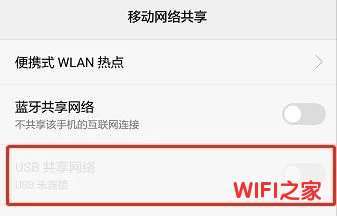
华为手机怎么开启热点共享网络

也是就是蓝牙连接和usb连接设置方法,给大家分享出来。

其实现在多安卓手机都可以这样来设置,还有就是现在的流量卡很便宜,这样用来应急还是很不错的。

本文来自投稿,不代表路由百科立场,如若转载,请注明出处:https://www.qh4321.com/973.html

(0)

相关推荐

  • 华为a1路由器怎么设置

    新买的华为A1路由器可以用手机浏览器设置、电脑浏览器设置以及华为HiLink APP进行设置。本文将演示用手机浏览器设置华为A1路由器上网。 用手机来设置华为A1路由器主要有以下步骤: 安装华为A

    2020年5月17日
    0
  • 192.168.3.1手机登陆

    有网友问我,设置华为/荣耀路由器的时候,如何用手机登录到192.168.3.1管理页面?192.168.3.1手机登录的方法很简单,将你的手机连接到路由器的wifi信号,然后在浏览器中输入192.168.3.1,可以打开登录页面;输入正确的登录密码,点击“登录”就能进入管理页面。考虑到很多新手用户缺

    2021年5月14日
    0
  • 华为路由Q1 Huawei HiLink APP视频操作指导

    本视频主要介绍了通过华为HiLink APP,来管理华为路由Q1的方法。华为HiLink APP可以设置华为路由Q1上网、设置华为路由Q1的wifi名称和密码、设置华为路由Q1的wifi模式、设置华为路由Q1的客人网络、对子路由器进行管理、使用华为HiLink APP远程管理Q1路由器等方面的内容。

    2021年5月16日
    0
  • honor路由器怎么设置密码?

    问:honor路由器怎么设置密码?答:要修改Honor路由器的密码,需要先用电脑或者手机,登录到Honor路由器的管理页面/设置页面,然后打开对应的设置菜单,就可以重新设置密码了。具体的设置步骤,下面鸿哥会进行演示介绍。注意:(1)如果是忘记了Honor路由器的登录地址,导致无法登录到它的设置页面,

    2021年6月3日
    0
  • 华为WS5200与HiLink智联路由器级联组网教程

    华为WS5200与HiLink智联路由器级联组网教程 xuyong 995文章 35评论 更多 本文给大家详细介绍,华为WS5200与支持HiLink智联的路由器组网的方法步骤。 温馨提示: ①

    2020年5月16日
    0
  • 华为智慧生活绑定路由器密码错误怎么办?

    问:华为智慧生活绑定路由器密码错误怎么办?答:华为智慧生活APP绑定华为、荣耀路由器的时候,让你输入的密码,实际上就是你的华为/荣耀路由器的登录密码,默认与你第一次设置的wifi密码相同。所以,你可以输入你的华为/荣耀路由器的wifi密码,看一下是否能够登录?(注意:如果更改了wifi密码,请输入之

    2021年6月1日
    0