
标题:”迅捷(Fast)FWD105 ADSL路由模式设置”的相关路由器教程资料分享。- 【路由器之家】编辑整理。

本文介绍了迅捷Fast FWD105无线ADSL路由模式上网的设置方法,FWD105集路由器、交换机、无线AP、防火墙于一体,支持电话线和小区宽带2中接入方式,并有3中工作模式:无线ADSL路由、无线ADSL桥、无线路由,本文将介绍FWD105的无线ADSL路由模式上网设置方法。
FWD105路由共享一体机的无线ADSL路由模式上网设置共有3个步骤:1、设置电脑IP;2、路由器安装;3、设置FWD105路由器,下面会详细介绍这3个配置步骤。
步骤一:设置电脑IP
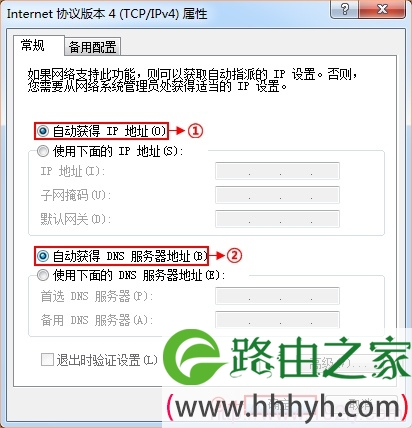
准备一台电脑,并把电脑的IP地址配置为自动获取(动态IP地址),这样的配置不容易出差,详细的配置方法请参考文章:电脑自动获取IP地址的设置方法。
步骤二:路由器安装
1、电话线上网用户:请准备2根较短的网线,一根网线用来连接ADSL Modem或者光猫上的网线接口与迅捷FWD105路由器上的WAN接口;另一根网线,一头连接电脑,另一头连接迅捷FWD105路由器上的1/2/3/4任意接口。

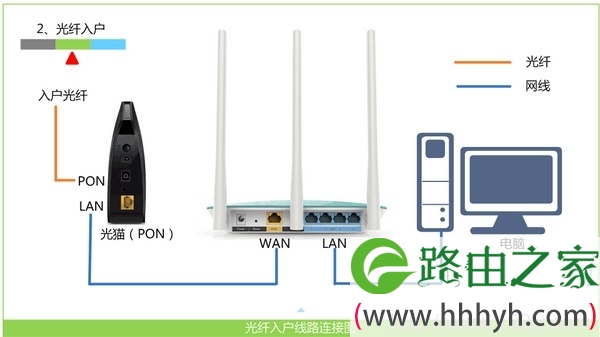
2、光钎上网用户:用户需要准备2根网线,其中一根网线用来连接光猫与迅捷FWD105路由器的WAN接口,另一根网线用来连接计算机与迅捷FWD105路由器的LAN接口(1/2/3/4中的任意一个都可以)。
3、网线入户上网:请准备1根较短的网线,网线入户:指的是宽带运营商提供了一根网线到用户家里;请先把宽带运营商提供的这根网线,插在迅捷FWD105路由器上的WAN接口;再把准备的网线,一头连接电脑,另一头连接迅捷FWD105路由器上的1/2/3/4任意接口。

步骤三:设置FWD105路由器
1、在浏览器里输入http://192.168.1.1打开设备的WEB管理界面;输入用户名:admin,密码:admin(用户名和密码默认是admin)——>点击“确定”,进入管理界面。
2、点击“设置向导”

3、点击“下一步”

4、勾选“开启PVC自动搜索”——>“下一步”。

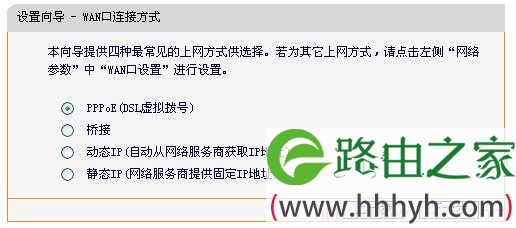
5、选择“PPPoE(DSL虚拟拨号)”——>“下一步”。
6、填写宽带运营商提供的ADSL帐号和密码——>“下一步”

7、“无线功能”选择启用——>“SSID”自定义设置——>“PSK密码”用户自定义设置——>“下一步”。

无线功能:若需要使用路由器的无线功能,必须选择开启,这样,无线网络内的主机才可以接入并访问有线网络。
SSID号:该项标识无线网络的网络名称,可随意更改。
信道:该项用于选择无线网络工作的频段(1-13)。
模式:该项用于选择路由器的工作模式,可供选择的有11M带宽的802.11b模式、54M带宽的802.11g模式、150M的802.11n模式、802.11b/ g混合模式和802.11b/ g/n混合模式。
PSK密码:为了保证您的无线网络不被他人非授权访问,请设置PSK无线加密密码。
8、如果有机顶盒就勾选“启用IPTV功能”,选择一个LAN口作为连接IPTV机顶盒的端口,填写正确的IPTV PVC(不同地区不一样,请咨询IPTV服务商);;如果用户为使用机顶盒,则无需勾选——>“下一步”。

9、点击“保存”。

10、点击“重启”

重启完成后,重新登录到迅捷Fast FWD105的管理界面,点击“网络参数”——>“WAN口设置”,状态显示已连接,说明路由器已经成功连接到互联网了,客户端可以通过FWD105来浏览互联网了。

以上就是关于“迅捷(Fast)FWD105 ADSL路由模式设置”的教程!
本文来自投稿,不代表路由百科立场,如若转载,请注明出处:https://www.qh4321.com/96335.html