迅捷(Fast)FW300RM迷你路由器AP模式设置

本文介绍了迅捷(Fast)FW300RM迷你无线路由器,在“AP:接入点模式”下的设置方法;FW300RM工作在“AP:接入点模式”时,相当于一台“无线交换机”,主要作用是用来把有线网络转换为无线网络(Wi-Fi)。迅捷(Fast)FW300RM迷你无线路由器适用场所:适合在办公室、酒店、宾馆等场所

标题:”迅捷(Fast)FW300RM迷你路由器AP模式设置”的相关路由器教程资料分享。- 【路由器之家】编辑整理。

迅捷(Fast)FW300RM迷你路由器AP模式设置

本文介绍了迅捷(Fast)FW300RM迷你无线路由器,在“AP:接入点模式”下的设置方法;FW300RM工作在“AP:接入点模式”时,相当于一台“无线交换机”,主要作用是用来把有线网络转换为无线网络(Wi-Fi)。
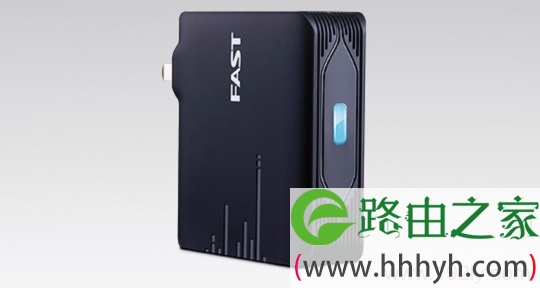
迅捷(Fast)FW300RM迷你无线路由器

适用场所:适合在办公室、酒店、宾馆等场所,原来网络中只提供了一根网线上网,把网线插在电脑上就可以上网,但是没有提供无线WiFi。这时候只需要把原来的网线连接到FW300RM迷你路由器上,然后把工作模式设置为“AP:接入点模式”,FW300RM就可以提供无线WiFi信号了。
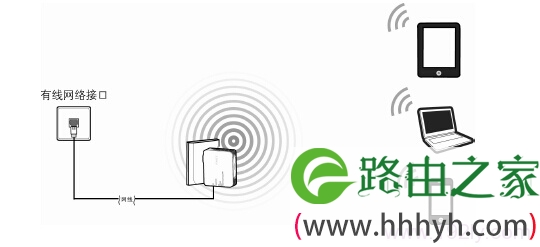
FW300RM在AP模式下的拓扑图
FW300RM在AP模式下的拓扑图

温馨提示:

迅捷(Fast)FW300RM出厂时默认就是AP模式,把原网络中的网线插在FW300RM上就可以使用了;但是FW300RM转换后的无线网络,没有无线密码,容易被盗用,因此需要手动设置一个无线密码。

步骤一、设置电脑IP地址

准备一台笔记本电脑,然后手动给无线网卡设置IP地址:192.168.1.X(X为从2-252 之间的任一整数,本例为102),在子网掩码后输入:255.255.255.0,如下图所示。

手动设置电脑IP地址
手动设置电脑IP地址

步骤二、无线连接到FW300RM的无线网络

电脑无线搜索并连接FW300RM路由器的默认信号FAST_XXXXXX(XXXXXX是FW300RM的MAC地址后六位),可在路由器底部标贴上查看到MAC地址。
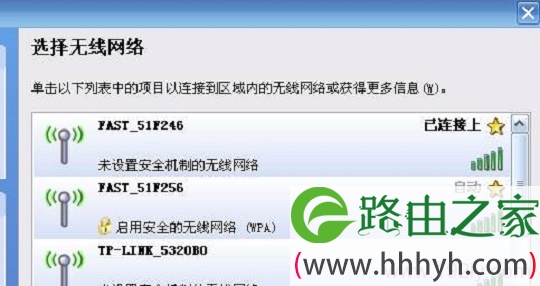
电脑无线连接到FW300RM
电脑无线连接到FW300RM

步骤四、登录到FW300RM的设置界面

1、打开电脑桌面上的IE浏览器,清空地址栏并输入:192.168.1.253,回车后页面会弹出登录框。

在浏览器中输入192.168.1.253

2、输入默认的登录密码admin,然后点击“登录”。(如果已经修改了登录密码,请输入修改后的密码进行登录)
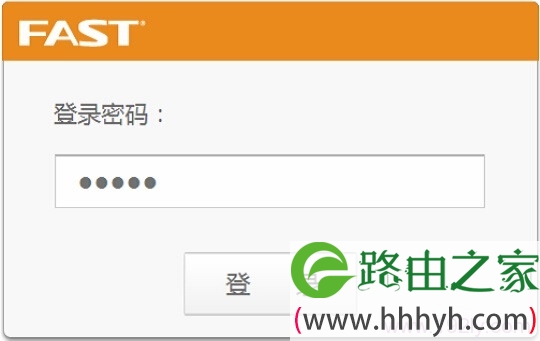
输入默认密码admin登录
输入默认密码admin登录

步骤四:FW300RM AP模式设置

1、运行设置向导:进入路由器的管理界面后,点击“设置向导”——>点击“下一步”。
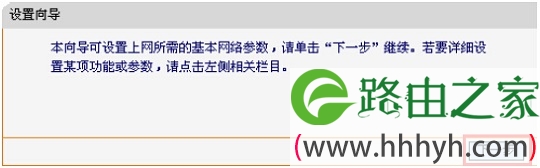
FW300RM的设置向导
FW300RM的设置向导

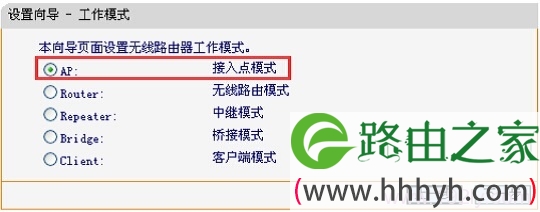
2、选择工作模式:这里需选择“AP:接入点模式”——>点击“下一步”。

FW300RM的工作模式选择“AP:接入点模式”

3、设置无线参数:修改“SSID”,SSID就是FW300RM的无线WiFi信号名称——>勾选“ WPA-PSK/WPA2-PSK”——>设置“PSK密码”(PSK密码就是WiFi的密码)——>点击“下一步”。
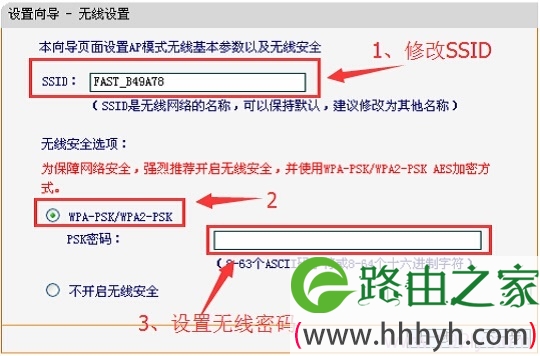
设置FW300RM的无线网络密码、名称
设置FW300RM的无线网络密码、名称

温馨提示:“SSID”不要使用中文和特殊字符;“PSK密码”请用大写字母、小写字母、数字的组合设置,长度要大于8位。

4、完成设置:点击“重启”
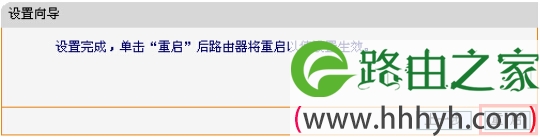
FW300RM设置完成后重启
FW300RM设置完成后重启

步骤五:连接线路并上网

将原来网络中的网线连接到FW300RM迷你无线路由器的WAN/LAN接口,如下图所示:
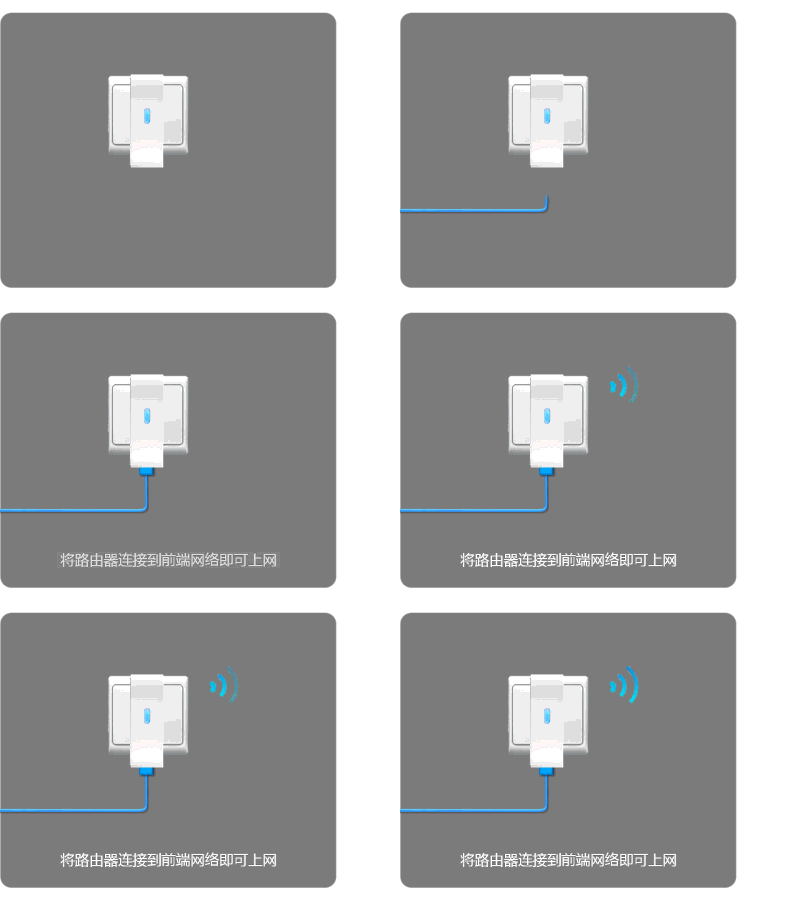
把网线连接到FW300RM上
把网线连接到FW300RM上

步骤六、再次设置电脑IP

需要再次对刚才的笔记本电脑的无线网卡IP地址进行设置,设置为自动获得,如下图所示。这样笔记本才能够通过FW300RM迷你无线路由器的无线WiFi信号上网。
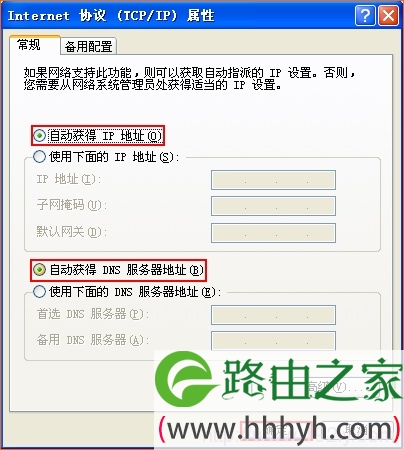
把电脑无线网卡IP地址设置为自动获得
把电脑无线网卡IP地址设置为自动获得

至此,就完成了迅捷(Fast)FW300RM无线路由器的在“AP:接入点模式”下设置,无线设备连接到FW300RM路由器的无线WiFi信号就可以上网了。如果在设置过程中问题,请认真、仔细的多阅读几次文章,确认你的步骤和文章介绍的一致。如果仍然有问题,可以在本文后面留言,管理员会及时解答大家的疑问。

以上就是关于“迅捷(Fast)FW300RM迷你路由器AP模式设置”的教程!

本文来自投稿,不代表路由百科立场,如若转载,请注明出处:https://www.qh4321.com/96046.html

(0)

相关推荐

  • 迅捷 FW325R V1 无线路由器当作交换机(无线AP)使用方法

    1、电脑连接路由器 将设置电脑连接到FW310R的LAN口,确保电脑自动获取到IP地址和DNS服务器地址。 注意:为了避免IP地址或DHCP服务器冲突,此处暂不将FW310R连接到…

    2023年3月12日
    0
  • 迅捷(FAST)FAC1200R管理员密码是多少?

    迅捷(FAST)FAC1200R无线路由器的管理员密码是多少?FAC1200R路由器默认密码(初始密码)是多少?为什么使用admin无法登录到FAC1200R路由器的设置界面?经常有用户向我咨询这类问题。迅捷FAC1200R无线路由器,使用的是新的设置界面;因此,FAC1200R路由器是没有默认(初

    2021年6月15日
    0
  • FAST路由器如何设置wifi

    新买的迅捷路由器怎么用手机设置上网呢?或者说用手机设置迅捷路由器的方法?第一:手机连接wifi 当路由器启动好时,我们用手机连接wifi信号,这时的wifi是没有密码的,可以连接但不能上网,可以进行

    2020年5月20日
    0
  • 迅捷(Fast)无线路由器WDS桥接设置

    本文介绍了Fast(迅捷)无线路由器WDS桥接的设置方法,我们在使用无线网络的时候,距离、建筑物的阻挡等因素,使得无线信号覆盖范围有线,不能满足用户的使用需求;但我们可以通过配置WDS桥接来解决这个问题,本文将以迅捷FW150R无线路由器为例,来详细介绍了WDS桥接功能的设置。应用场景:如上图所示,

    2021年6月16日
    0
  • falogincn管理页面进入上网设置

    问:如何进入falogin.cn管理页面设置路由器上网?答:falogin.cn是迅捷路由器的管理页面地址,要进入falogin.cn管理页面,设置你的迅捷(FAST)路由器上网,请按照下面的步骤进行操作。温馨提示:如果你的迅捷路由器已经设置/使用过了,请将它恢复出厂设置,然后按照下面的步骤设置上网

    2021年5月31日
    0
  • 水星mw301re扩展器怎么恢复出厂设置?

    在本文中,鸿哥将给大家详细介绍,水星mw301re无线扩展器,恢复出厂设置的方法。目前,几乎所有的家用无线路由器、无线扩展器,恢复出厂设置的方法,都是大同小异的。即可以通过长按复位按键几秒钟的时间,来恢复出厂设置。水星mw301re无线扩展器,恢复出厂设置的时候,同样可以用这种方式,下面进行详细介绍

    2021年6月8日
    0