
标题:"荣耀路由2无线桥接怎么设置?"的相关路由器教程资料分享。- 【路由器之家】编辑整理。

在本文中,鸿哥将给大家详细介绍,荣耀路由2无线桥接(Wi-Fi中继)的设置方法。
很多新手同学,可能不知道什么时候使用Wi-Fi中继这个功能,这里鸿哥就先简单的说一下。
Wi-Fi中继(无线桥接),就是让荣耀路由2通过无线的方式,连接到原来可以上网的路由器;设置成功后,可以实现荣耀路由2也可以正常上网,从而扩展Wi-Fi信号的覆盖范围。
重要提示:
(1)、如果你的荣耀路由2已经设置过了,鸿哥建议先把它恢复出厂设置,然后按照下面鸿哥介绍的方法,来设置无线桥接(Wi-Fi中继)。
如果不知道如何把荣耀路由2恢复出厂设置,可以阅读下面的教程:
荣耀路由2怎么恢复出厂设置?
(2)、在设置无线桥接(Wi-Fi中继)的时候,习惯上把可以上网的路由器叫做:主路由器;把荣耀路由2叫做:副路由器。后续提到主路由器、副路由器的时候,希望大家可以明白指的是什么。

第一步、确定无线参数
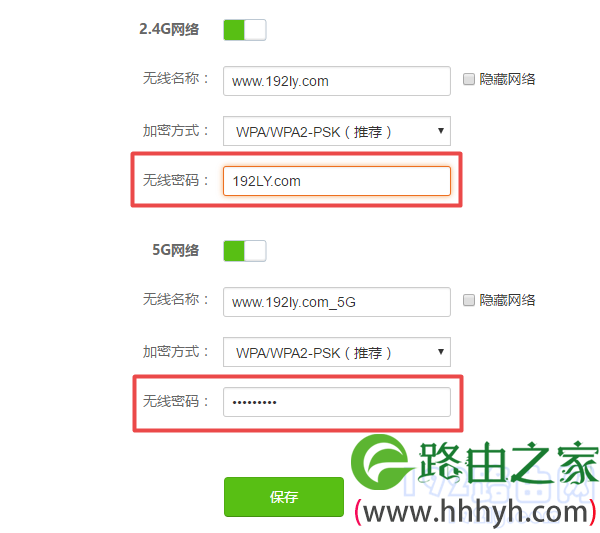
各位同学,你在设置荣耀路由2无线桥接之前,应该知道主路由器的无线名称、无线密码。
重要提示:
(1)、如果主路由器也是你自己的,那么不清楚主路由器无线参数的时候,可以登录到主路由器的设置界面,查看无线名称、无线密码。
(2)、如果主路由器是别人的,那么请联系主路由器的管理员,获取无线名称、无线密码。
第二步、进行线路连接
把你的荣耀路由2接通电源,然后电脑用网线,连接到1、2、3号接口中任意一个。
重要提示:
这时候,荣耀路由2,不需要用网线,连接到原来可以上网的路由器。
第三步、设置无线桥接
1、恢复出厂设置后的荣耀路由2,电脑用网线连接后,默认会自动在浏览器中打开设置界面。
如果你的电脑上没有自动打开,请手动在浏览器中输入:192.168.3.1,打开荣耀路由2的设置界面。
成功打开设置界面后,点击页面中的:马上体验 ,如下图所示。

重要提示:
如果在浏览器中输入:192.168.3.1后,也打不开设置界面;那么,鸿哥建议你,先阅读下面的教程,查看这个问题的解决办法。
192.168.3.1打不开怎么办?
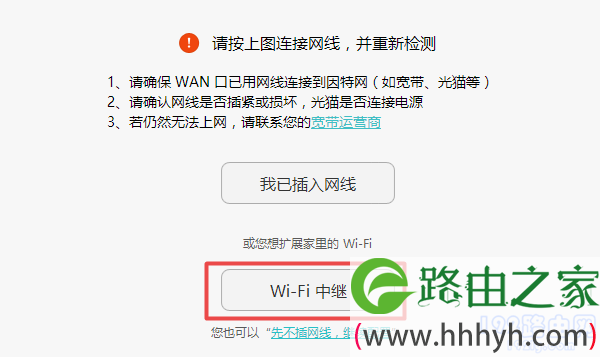
2、在页面中点击:Wi-Fi中继
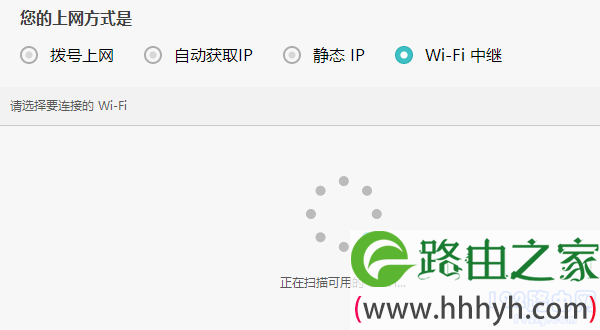
3、此时,荣耀路由2会自动扫描附近的无线信号,稍微等待几秒钟即可,如下图所示。
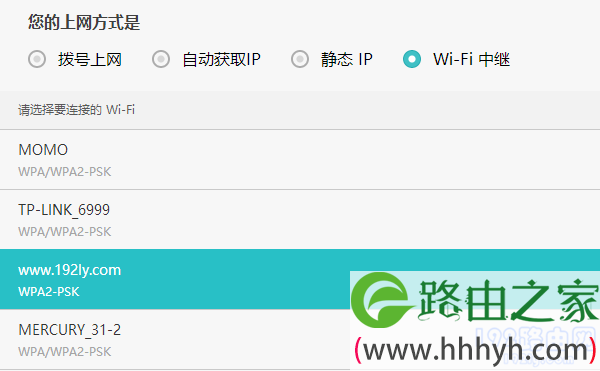
4、在扫描的无线信号列表中,选择主路由器的无线信号。
5、然后在页面下方弹出的界面中,填写主路由器的无线密码

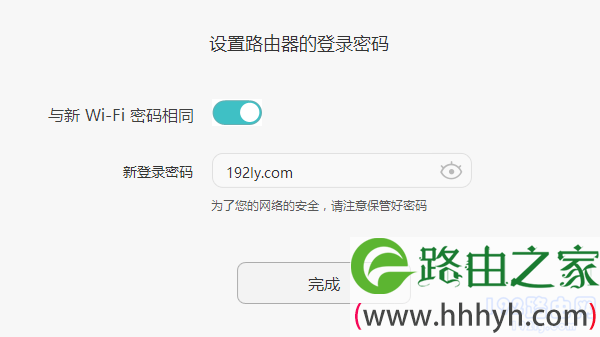
6、系统默认把主路由器的Wi-Fi密码,作为了登录密码,如下图所示。
重要提示:
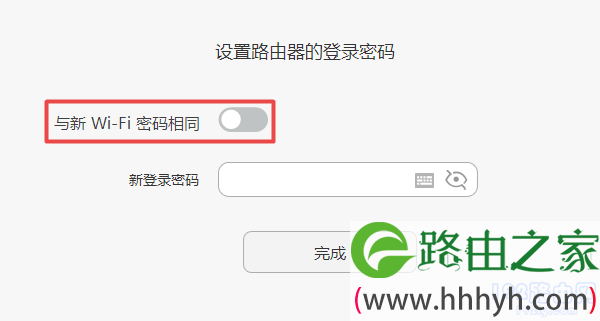
在这个界面中,可以关闭“与新Wi-Fi密码相同”的选项,然后另外设置一个登录密码。
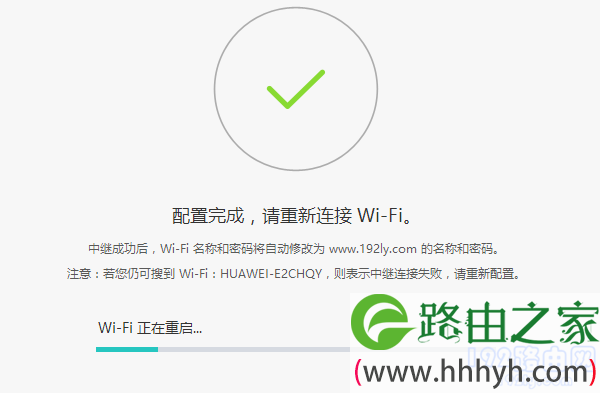
7、系统会提示无线桥接设置成功,正在重启路由器,如下图所示。
重要提示:
(1)、Wi-Fi中继设置成功后,荣耀路由2原来默认的无线信号会消失;此时,无线名称、无线密码,会自动同步主路由器的无线名称、无线密码,即与主路由器相同。
(2)、如果还可以搜索到荣耀路由2的默认Wi-Fi名称,说明桥接设置不成功。这时候,建议恢复出厂设置,然后重新设置无线桥接。
相关文章:
荣耀路由2登录密码是多少?
荣耀路由器2怎么设置?(电脑)
荣耀路由2用手机怎么设置?
荣耀路由器2怎么设置wifi密码?
荣耀路由2手机怎么改wifi密码?
以上就是关于“荣耀路由2无线桥接怎么设置?”的教程!
本文来自投稿,不代表路由百科立场,如若转载,请注明出处:https://www.qh4321.com/95740.html