
标题:"荣耀路由如何使用HiLink智联扩展wifi信号?"的相关路由器教程资料分享。- 【路由器之家】编辑整理。
荣耀系列的无线路由器,用一个非常棒的功能:HiLink智联。
HiLink智联的主要作用是,实现两台或者多台荣耀路由器的快速组网;HiLink智联,支持有线扩展组网、无线扩展组网两种方式,大家可以根据自己的需要选择合适的方法。
重要提示:
(1)、荣耀系列所有型号的路由器,都支持HiLink智联这个功能;华为部分型号的路由器,支持HiLink智联功能。
(2)、路由器上有Hi按键,表示这个路由器支持HiLink智联功能。
(3)、如果你用来连接外网的路由器,是其他品牌的,那么无法使用HiLink智联这个功能来组网。这时候,可以用有线桥接、Wi-Fi中继 这2个功能来进行组网,具体可以阅读下面的教程:
荣耀路由器有线桥接怎么设置?
荣耀路由器无线桥接怎么设置?

一、有线扩展组网
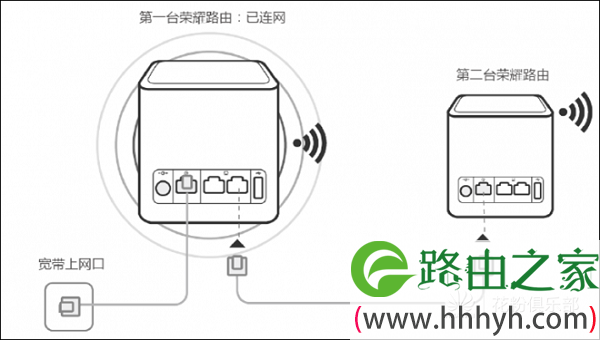
1、把从第一个荣耀路由器LAN接口接出来的网线,插在第二个荣耀路由器的WAN接口;
重要提示:
目前有些型号的荣耀路由器,支持WAN/LAN口自适应的功能;进行线路连接后,路由器会自动检测到哪一个接口连接的外网(上级网络),就会把这个接口作为WAN口。
如果你的第二个荣耀路由器,支持WAN/LAN自适应的功能,那么可以随意连接一个接口即可。
2、此时,第二个荣耀路由器上的Hi指示灯会闪烁,稍微等待一会儿,当Hi指示灯停止闪烁后,表示自动配置完成,第二个荣耀路由器的Wi-Fi名称、Wi-Fi密码与第一个路由器的相同。
重要说明:
(1)、第二个荣耀路由器不需要任何的设置,只要第二个荣耀路由器的WAN口,用网线连接到第一个荣耀路由器的LAN口即可。
也就是两个荣耀路由器,使用网线连接后,第二个荣耀路由器会自动进行设置,并同步第一个荣耀路由器的Wi-Fi名称和密码信息。
(2)、如果你的第二个荣耀路由器,之前自己进行了设置的,建议先把它恢复出厂设置,然后在用网线连接到第一个荣耀路由器。
二、无线扩展组网

1、把第二个荣耀路由器,放在第一个荣耀路由器附近(1米范围内),并接通电源。
2、注意观察第一个荣耀路由器的Hi指示灯,待橙色闪烁的时候,按一下Hi按键。这时候闪烁速度加快,表示启动了HiLink智联功能,正在与第二个荣耀路由器进行配对。
继续观察第一个荣耀路由器的Hi指示灯,待Hi灯变为绿色常亮时,表示HiLink智联成功。
这时候,第二个荣耀路由器就可以上网了,并且第二个荣耀路由器的Wi-Fi名称、Wi-Fi密码,与第一个荣耀路由器的相同。
重要提示:
(1)、如果Hi指示灯继续橙色闪烁,说明配对组网失败,请重新按一下Hi按键。
(2)、第二个荣耀路由器,如果已经设置过了,请先恢复出厂设置。
3、配对成功后,把第二个荣耀路由器,放在原来信号覆盖不好的区域(房间),就可以扩展Wi-Fi信号的覆盖范围了,解决信号弱的问题。
补充说明:
有一些新手用户,问鸿哥,怎么检查HiLink组网是否成功?
判断两个荣耀路由器,通过HiLink智联组网是否成功的方法有很多;下面鸿哥给大家介绍一种最简单的方法,适合新手、小白用户。
检查方法:
1、首先,大家要明白,两个荣耀路由器通过HiLink组网成功后,第二个荣耀路由器的Wi-Fi名称,会与第一个荣耀路由器的Wi-Fi名称相同。
2、每一个荣耀路由器,都有一个默认的Wi-Fi名称,可以在底部标贴中查看到,如下图所示。
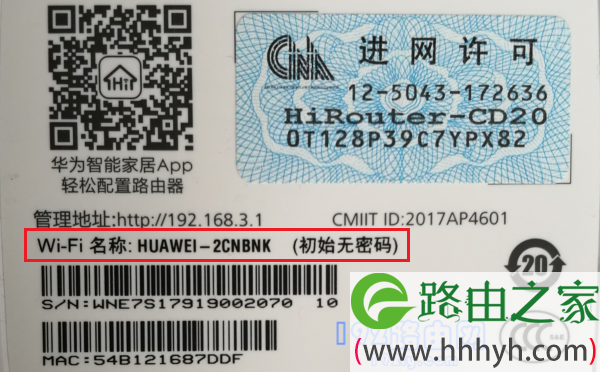
3、所以,查看手机的Wi-Fi信号搜索列表,如果列表中没有第二个荣耀路由器的默认Wi-Fi信号了,说明HiLink组网成功了。
如果在手机的Wi-Fi信号搜索列表中,还可以发现第二个荣耀路由器的默认Wi-Fi信号,说明HiLink扩展组网失败。
以上就是关于“荣耀路由如何使用HiLink智联扩展wifi信号?”的教程!
本文来自投稿,不代表路由百科立场,如若转载,请注明出处:https://www.qh4321.com/95459.html