华为WS5200无线桥接(Wi-Fi中继)怎么设置?

在本文中,将给大家详细介绍,华为WS5200路由器设置无线桥接(Wi-Fi中继)的方法。无线桥接或者Wi-Fi中继,指的是让WS5200路由器,通过无线的方式,与另一个可以上网的路由器连接起来,并经过相关的设置,最终实现2个路由器都能上网。重要说明:(1)、如果另一个路由器也是华为或者荣耀系列的,则

标题:”华为WS5200无线桥接(Wi-Fi中继)怎么设置?”的相关路由器教程资料分享。- 【路由器之家】编辑整理。

华为WS5200无线桥接(Wi-Fi中继)怎么设置?

在本文中,将给大家详细介绍,华为WS5200路由器设置无线桥接(Wi-Fi中继)的方法。

无线桥接或者Wi-Fi中继,指的是让WS5200路由器,通过无线的方式,与另一个可以上网的路由器连接起来,并经过相关的设置,最终实现2个路由器都能上网。

重要说明:

(1)、如果另一个路由器也是华为或者荣耀系列的,则建议你使用HiLink智联这个功能来组网,更加的简单、方便,具体的设置方法,可以参考下面的教程:

华为WS5200的HiLink智联组网教程

(2)、请确保你的这台华为WS5200路由器是全新(恢复出厂设置),如果已经设置过了,请先把它恢复出厂设置,具体的操作步骤可以阅读下面的教程:

华为WS5200怎么恢复出厂设置?

(3)、为了教程叙述的方便性,我们把原来可以上网的路由器叫做:主路由器;把华为WS5200叫做:副路由器。在后续的介绍中,会使用主路由器、副路由器 的称呼。

(4)、请确保你的主路由器是可以上网的,如果主路由器无法上网,设置网线桥接后,华为WS5200也不能上网。在设置路由器上网的时候,可以参考下面的教程:

无线路由器怎么设置上网?
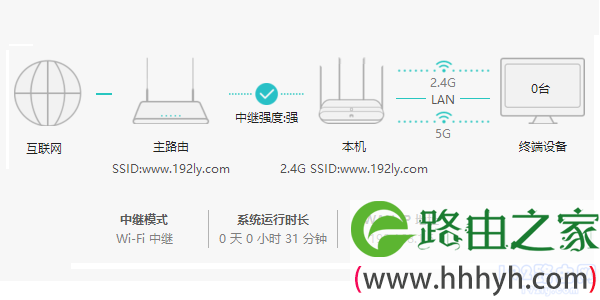
无线桥接示意图
无线桥接示意图

第一步、确定无线参数


在设置无线桥接之前,你需要知道原来主路由器的无线名称、无线密码。

如果主路由器是自己的,可以先登录到主路由器的设置界面,查看无线名称、无线密码。

如果主路由器是别人的,那么请联系主路由器得管理人员,获取无线名称、无线密码信息。
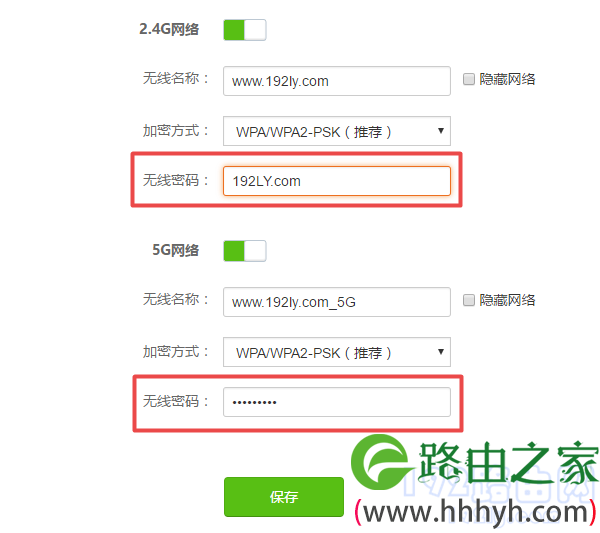
确定主路由器的无线名称、无线密码
确定主路由器的无线名称、无线密码

第二步、连接电脑和路由器


把你得WS5200路由器接通电源,然后准备一根网线,网线一头连接电脑,另一头连接到路由器LAN1、LAN2、LAN3、LAN4 这4个接口中任意一个接口。

重要提示:

设置网线桥接得时候,WS5200路由器的WAN接口,是没有任何得用处,不需要连接任何的设备,让他处于空闲状态即可。

第三步、设置无线桥接


1、在电脑的浏览器中输入:192.168.3.1 ,打开设置界面 ——> 然后点击“马上体验”。

打开设置界面
打开设置界面

易错点:

部分用户反馈,在浏览器中输入:192.168.3.1后,打不开路由器的设置页面。建议遇到这个问题的同学,可以先阅读下面的文章,查看具体的解决办法。

192.168.3.1打不开怎么办?

2、在跳转的页面中点击:Wi-Fi中继 ,如下图所示。
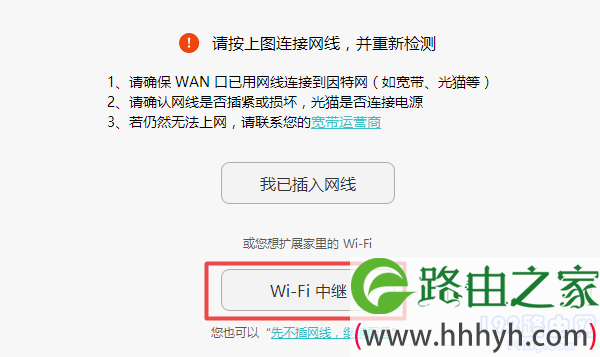
点击:Wi-Fi中继
点击:Wi-Fi中继

3、此时,路由器会自动扫描附近的无线信号,稍微等待几秒钟即可,如下图所示。
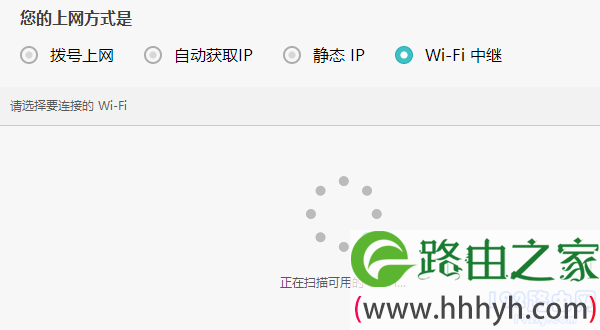
自动扫描附近的无线信号
自动扫描附近的无线信号

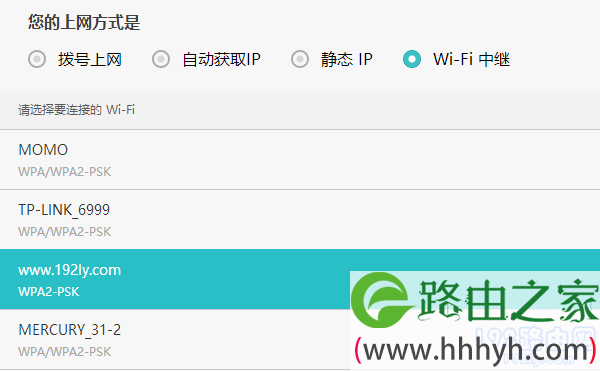
4、在扫描的无线信号列表中,选择主路由器的无线信号。

选择主路由器的无线信号
选择主路由器的无线信号

5、然后在页面下方弹出的界面中,填写主路由器的无线密码

填写主路由器的无线密码
填写主路由器的无线密码

6、系统默认把主路由器的Wi-Fi密码,作为了登录密码,如下图所示。
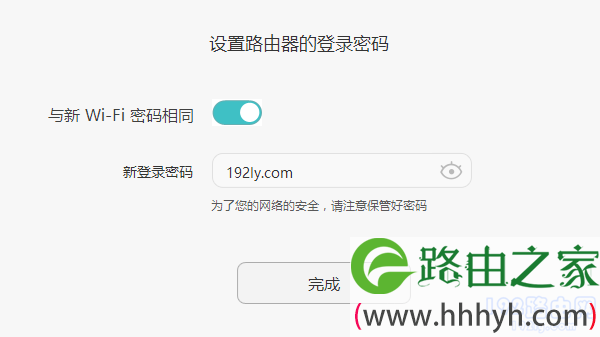
设置副路由器的登录密码
设置副路由器的登录密码

重要提示:

你也可以关闭“与新Wi-Fi密码相同”的选项,然后另外设置一个登录密码,如下图所示。
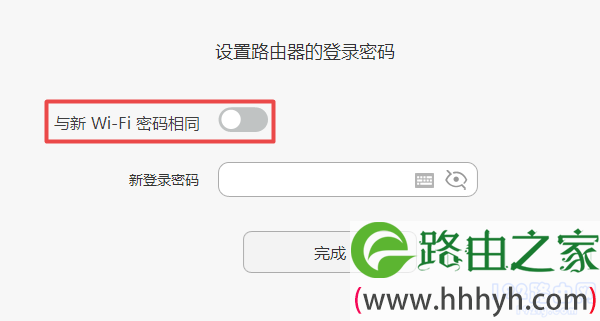
设置副路由器的登录密码
设置副路由器的登录密码

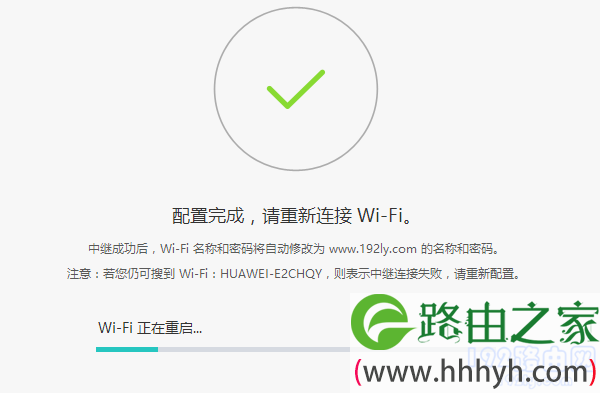
7、系统会提示无线桥接设置成功,正在重启路由器,如下图所示。

无线桥接设置完成,自动重启路由器
无线桥接设置完成,自动重启路由器

重要提示:

无线桥接设置成功后,副路由器的 Wi-Fi名称、Wi-Fi密码,会自动变得与主路由器的Wi-Fi名称、Wi-Fi密码 完全相同。

如果在设置无线桥接后,你还可以搜索到华为WS5200路由器的默认Wi-Fi名称,说明桥接设置不成功。这时候,建议恢复出厂设置,然后重新设置一次无线桥接。

PS:默认的Wi-Fi名称是:HUAWEI-XXXXXX(X表示字母或者数字)这种形式,可以在路由器底部标贴中查看到,并且是没有密码的。

以上就是关于“华为WS5200无线桥接(Wi-Fi中继)怎么设置?”的教程!

本文来自投稿,不代表路由百科立场,如若转载,请注明出处:https://www.qh4321.com/95311.html

(0)

相关推荐

  • 荣耀分布式路由-更换副路由后如何重新配对?

    在本文中,将给大家详细介绍,荣耀分布式路由系统中,更换副路由器后,这台新的副路由器,与主路由器的配对方法。重要说明:(1)、再荣耀分布式路由系统中,所有的副路由器不需要进行设置的,只要与主路由器完成配对即可。成功配对后,会自动同步主路由器的Wi-Fi名称、Wi-Fi密码。(2)、请确保更换后的副路由

    2021年6月9日
    0
  • 荣耀路由器恢复出厂设置后怎么重新设置?

    问:荣耀路由器恢复出厂设置后怎么重新设置?答:荣耀路由器恢复出厂设置后,会删除原来所有的配置参数,此时你的荣耀路由器无法上网。这时候,你可以用电脑或者手机,重新设置你的荣耀路由器上网,具体的设置方法如下。注意:下面鸿哥只介绍用手机重新设置荣耀路由器上网的方法,如果想用电脑来设置,可以参考下面的文章:

    2021年5月26日
    0
  • 华为WS5200用手机怎么修改wifi密码?

    本文给大家详细介绍,使用手机修改华为WS5200路由器wifi密码的方法。 用手机设置wifi密码的方法比较简单,只需要在手机的浏览器中打开登录页面,然后输入登录密码,成功登录到路由器的设置页面,

    2020年5月16日
    0
  • 荣耀猎人游戏路由怎么设置

    新买的荣耀猎人游戏路由该怎么设置上网呢?要设置荣耀猎人游戏路由可以按照以下步骤去设置上网,这里介绍的是用手机浏览器去设置,也可以下载路由器APP去设置。 第一步、路由器进行线路连接 1、请把从猫的网

    2020年5月21日
    0
  • 华为WS5100无线路由器怎么设置?

    在本文中,鸿哥将给大家详细介绍,用电脑设置华为WS5100路由器上网的方法。鸿哥在之前的教程中,已经多次提到过,不管什么品牌、什么型号的无线路由器;用电脑来设置该路由器上网时,都应该按照下面4个步骤进行设置。路由器线路连接设置电脑ip地址设置路由器上网检查设置是否成功重要提示:(1)、想用手机来设置

    2021年6月7日
    0
  • 荣耀路由器2隐藏wifi怎么设置?

    最近一段时间,经常有一些用户,在微信上咨询鸿哥,问我荣耀路由2怎么隐藏wifi信号?实际上荣耀路由2中,隐藏wifi信号的方法很简单;不知道各位同学发现没有,在荣耀路由2的设置界面中,有一个 Wi-Fi隐身 的功能,只要启用这个功能,就可以隐藏Wi-Fi信号了。下面,鸿哥会给大家详细的介绍,如何用电

    2021年5月20日
    0