手机如何查看是否有人蹭网?

今天上午,有一位网友在微信上向鸿哥咨询,问我怎么用手机查看wifi是否被蹭网了?这个问题实际上非常的简单,目前几乎所有的路由器,在它的WEB设置界面中,都可以看到连接路由器上网的设备,通过对比设备数量,就可以判断是否被蹭网了,下面介绍具体的操作步骤。重要提示:(1)、不同的路由器,设置界面不一样,因

标题:”手机如何查看是否有人蹭网?”的相关路由器教程资料分享。- 【路由器之家】编辑整理。
手机如何查看是否有人蹭网?

今天上午,有一位网友在微信上向鸿哥咨询,问我怎么用手机查看wifi是否被蹭网了?

这个问题实际上非常的简单,目前几乎所有的路由器,在它的WEB设置界面中,都可以看到连接路由器上网的设备,通过对比设备数量,就可以判断是否被蹭网了,下面介绍具体的操作步骤。

重要提示:

(1)、不同的路由器,设置界面不一样,因此你自己在操作的时候,可能和下面的演示有差异。

(2)、目前很多的路由器,官方提供了管理APP软件,手机上安装这个APP后,可以在APP中查看到连接路由器的设备数量,从而可以判断是否被蹭网。

但请注意,不要通过百度搜索下载一些第三方的APP软件,第三方的APP软件,可能在兼容性、安全性等方面存存在问题,最好不要使用。

蹭网
蹭网

第一步、查看登录地址


如果你已经知道自己路由器的登录地址信息,那么可以忽略这个步骤,直接从第二步开始。如果你是新手、小白,那么可以按照下面的方法进行查看。

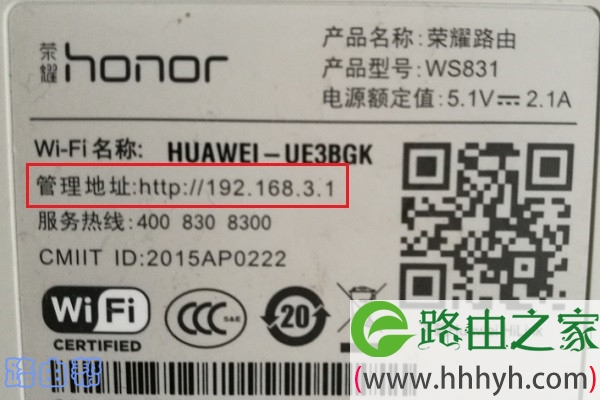
一个路由器的登录地址信息,可以在这个路由器底部的标贴中查看到的,如下图所示。鸿哥用来演示的这个路由器,它的登录地址是:192.168.3.1
先查看路由器的登录地址
先查看路由器的登录地址

重要提示:

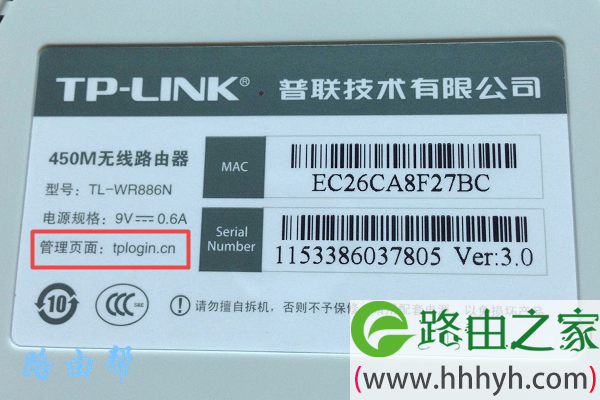
有些路由器的登录地址,是一个网址,例如:tplogin.cn 、melogin.cn 、falogin.cn 、tendawifi.com 等等,如下图所示。
查看路由器的登录地址
查看路由器的登录地址

第二步、登录到设置界面


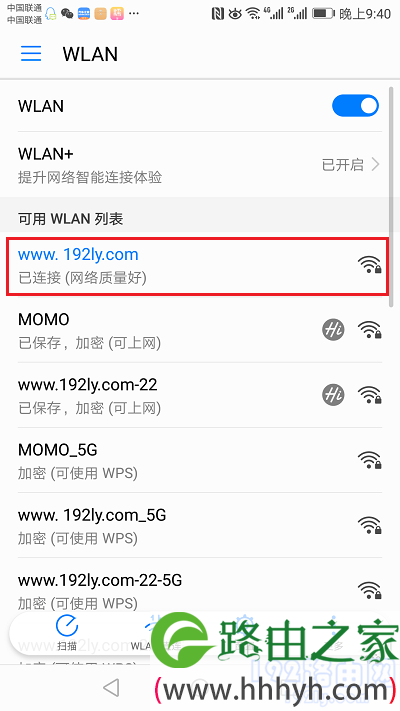
1、首先,请让你的手机,连接到自己路由器的wifi信号。鸿哥用来演示的路由器,它的wifi名称是:www.192ly.com ,所以我的手机现在连接到 www.192ly.com 这个信号的,如下图所示。
手机一定要连接到路由器的wifi信号
手机一定要连接到路由器的wifi信号

重要提示:

要查看哪一个路由器是否被蹭网了,手机就应该连接到改路由器的wifi信号。如果手机连接到其他路由器的wifi信号,或者使用移动数据流量,则无法查看改路由器是否被蹭网。

2、然后在手机浏览器中输入:登录地址(第一步中查看到的),就可以打开登录界面了 ——> 输入你的路由器的管理员密码(也叫做 登录密码),就可以登录到设置界面。
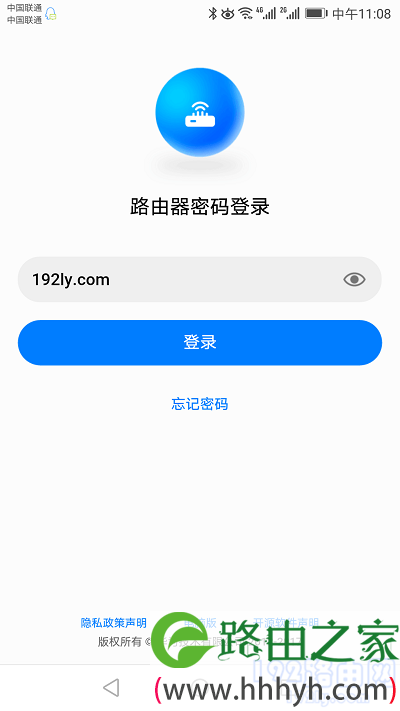
在手机浏览器中,登录到路由器的设置界面
在手机浏览器中,登录到路由器的设置界面

重要提示:

(1)、如果你在手机浏览器中输入 登录地址 后,出现的是一些教程地址,或者直接就提示错误打不开。那么,请你先阅读下面的教程,查看这个问题的解决办法。

手机打不开路由器登录地址怎么办?

(2)、如果打开了登录的界面,但是不知道管理员密码是多少,无法登录到设置界面。这种情况下,请根据下面这篇文章中的方法来解决。

路由器管理员密码忘记了怎么办?

第三步、查看是否被蹭网


用手机成功登录到路由器的设置页面后,找到 设备管理、已连接设备、连接用户数 或者类似的选项,就可以看到有多少设备在连接路由器上网了。

如下图所示,鸿哥这个路由器中显示有3个用户在连接上网,和我自家的设备数量一致,那我就可以确定我的路由器没有被蹭网。
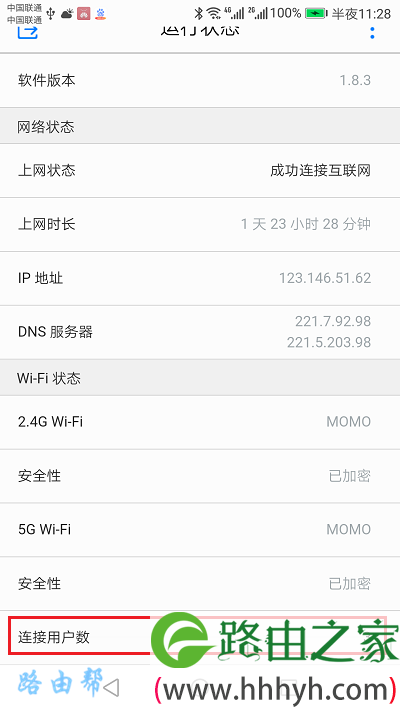
查看连接路由器上网的设备数量
查看连接路由器上网的设备数量

重要提示:

(1)、不同的路由器,设置界面不一样,具体的功能名称也不一样,请在你自己路由器的设置界面中,注意查找到对应的设置选项进行查看。

(2)、有些路由器中查看的设备数量,是有线连接、无线连接 设备数量的总和;而有些路由器中,可能只显示的是无线设备连接的数量,这一点也需要大家注意进行区分。

以上就是关于“手机如何查看是否有人蹭网?”的教程!

本文来自投稿,不代表路由百科立场,如若转载,请注明出处:https://www.qh4321.com/94471.html

(0)

相关推荐

  • 迅捷 FWR100 无线路由器 设置虚拟服务器操作流程

    1、确认服务器搭建成功 设置虚拟服务器之前,需要确认以下几点: 2、设置虚拟服务器 登录路由器管理界面,进入“转发规则”>“虚拟服务器”,点击“添加新条目”。如下图: 此处添…

    FAST(迅捷) 2023年1月4日
    0
  • 迅捷 FW320R 无线路由器上网设置

    1、根据入户线路的不同,宽带线路可以分为电话线、光纤、网线三种。不同宽带线路的连接方法有所差异,请选择线路类型参考连接方法: 2、打开浏览器,清空地址栏并输入管理地址:“falog…

    FAST(迅捷) 2022年11月8日
    0
  • 迅捷(FAST)fw325r路由器手机设置教程

    迅捷(FAST)fw325r路由器用手机怎么设置?这个问题,是前几天一位网友,在微信上咨询我的。所以,鸿哥特意整理了这篇文章,来介绍迅捷fw325r路由器,用手机设置上网的方法。迅捷FW325R这款无线路由器,迅捷官方是提供了APP管理客户端的。因此,鸿哥建议大家,下载官方提供的app客户端软件,并

    2021年6月7日
    0
  • 迅捷 FW300RM 迷你无线路由器配置无线路由模式操作

    1、运行设置向导:进入路由器的管理界面后,点击“设置向导”——>点击“下一步”。 2、选择工作模式:这里需选择“Router:无线路由模式”——>点击“下一步”。 3、…

    FAST(迅捷) 2023年1月4日
    0
  • 迅捷fw325r路由器恢复出厂设置后怎么设置?

    问:我的迅捷fw325r路由器被恢复出厂设置了,现在无法上网,要如何设置才可以上网?答:在电脑或者手机的浏览器中打开falogin.cn管理页面,然后根据页面上的提示进行设置,就能重新设置你的迅捷fw325r路由器上网了,下面鸿哥会进行演示介绍。步骤:1.检查下你的迅捷fw325r路由器上的网线连接

    2021年5月25日
    0
  • 迅捷fw325r路由器重置密码步骤

    问:怎么重置迅捷fw325r路由器的密码?答:用电脑、手机登录到你的迅捷fw325r路由器的设置界面,然后就可以重新设置登录密码、无线密码。注意:重设密码时,你必须知道迅捷fw325r路由器的登录密码,能够登录到它的设置界面。如果你忘记了登录密码(管理员密码),这时候只能将路由器恢复出厂设置,然后重

    2021年5月28日
    0