荣耀路由3登录密码是多少?

请问大家:荣耀路由器3的默认登录密码是什么?答:您好,荣耀路由器3的登录密码,它的登录密码是第一次设置上网的时候,你自己设置的一个密码。默认情况下,系统会将你设置的Wi-Fi密码作为登录密码,如下图所示。登录密码是自己设置的所以,当你不记得荣耀路由3的登录密码时,可以在登录页面上输入Wi-Fi密码来

标题:”荣耀路由3登录密码是多少?”的相关路由器教程资料分享。- 【路由器之家】编辑整理。

荣耀路由3登录密码是多少?

请问大家:荣耀路由器3的默认登录密码是什么?

答:您好,荣耀路由器3的登录密码,它的登录密码是第一次设置上网的时候,你自己设置的一个密码。默认情况下,系统会将你设置的Wi-Fi密码作为登录密码,如下图所示。
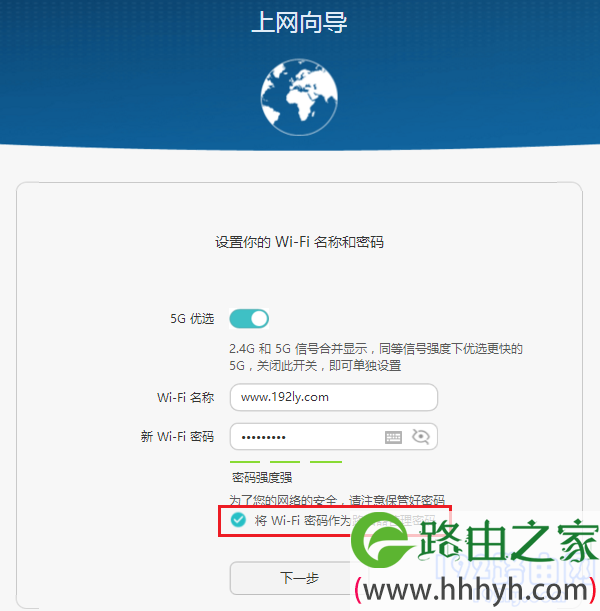
登录密码是自己设置的
登录密码是自己设置的

所以,当你不记得荣耀路由3的登录密码时,可以在登录页面上输入Wi-Fi密码来尝试登录。

如果输入WI-FI密码登录失败,这种情况下,只能将你的荣耀路由3恢复出厂设置,以删除当前你的登录密码,具体的操作步骤如下:

在你的荣耀路由3接通电源的状态下,使用回形针,牙签,针,笔尖等尖状物体按住Reset按钮大于5秒。然后注意观察指示灯的状态,当指示灯熄灭后松开Reset按钮,此时路由器会自动重启,重启后指示灯变为红色,表示恢复出厂设置成功。

温馨提示:

路由器恢复出厂设置,会删除所有的配置参数,包括登录密码,宽带账号和密码,WiFi名称和密码等,这会导致路由器不能上网。所以,如果你的荣耀路由3使用正常,请勿将其恢复出厂设置。

如果已经将你的荣耀路由3恢复出厂设置了,那么你必须重新设置它上网,并且设置完成后才可以使用。 如果你不知道如何设置荣耀路由3上网,请阅读下面的文章,查看详细的设置步骤。

荣耀路由3怎么设置上网?

以上就是关于“荣耀路由3登录密码是多少?”的教程!

本文来自投稿,不代表路由百科立场,如若转载,请注明出处:https://www.qh4321.com/94195.html

(0)

相关推荐

  • 怎么进入荣耀路由器设置界面?

    请问大家:怎么进入荣耀路由器的设置界面?答:电脑和手机都可以进入荣耀路由器的设置界面,下面给大家分别进行演示介绍。电脑登录:1.电脑一定要用网线连接到你的荣耀路由器上面,连接后电脑才能登录到它的设置界面。如果是笔记本电脑,连接到荣耀路由器的wifi网络后,也可以进入它的设置界面。注意:目前的荣耀路由

    2021年5月22日
    0
  • 荣耀路由X2用手机怎么设置?

    问:荣耀路由器X2用手机怎么设置上网?没有电脑的情况下,可不可以用手机来设置荣耀路由X2上网,如果可以麻烦告诉下详细的设置步骤。答:在没有电脑的情况下,是可以用手机来设置荣耀路由X2上网的,具体的设置步骤如下:路由器线路连接 ——> 手机设置路由器上网 ——> 检查设置是否成功温馨提示:(1)、如果

    2021年5月20日
    0
  • 华为路由器怎么桥接别的路由器?

    问:怎么用华为路由器桥接其它路由器的wifi信号?答:华为路由器有“Wi-Fi中继”功能,在设置页面中启动“Wi-Fi中继”,然后根据页面上的提示操作,就可以设置你的华为路由器桥接其它路由器wifi上网,下面进行演示介绍。注意:如果你的华为路由器已经设置/使用了,请将它恢复出厂设置,然后按照下面的步

    2021年6月5日
    0
  • 华为荣耀路由器怎么恢复出厂设置?

    在本文中,鸿哥将给大家详细介绍,华为荣耀路由器恢复出厂设置的操作步骤。华为的荣耀路由器系列,虽然目前有比较多的型号;但是,不同型号的荣耀路由器,恢复出厂设置的方法却是相同的。温馨提示:一般在遇到打不开设置界面、忘记登录密码等问题的时候,才需要通过恢复出厂设置来解决。如果你的这台荣耀路由器可以正常使用

    2021年6月16日
    0
  • 华为路由器手机登录入口

    请问大家:手机怎么进入华为路由器登录入口?答:手机连接到华为路由器的wifi网络,然后在手机的浏览器中输入192.168.3.1,就可以进入华为路由器的登录入口。下面进行演示介绍。登录步骤:1. 手机一定要连接到华为路由器的wifi网络,这是手机进入华为路由器登录入口的前提条件。注意:• 如果你的华

    2021年6月13日
    0
  • 192.168.3.1登陆页面

    问:设置华为荣耀路由器时,192.168.3.1登陆页面进不去怎么办?答:当你设置华为路由器时,不能进入192.168.3.1登陆页面,多半是你自己操作有误导致的;极少数情况下,是路由器自身有问题所致,具体的解决办法如下:温馨提示:(1)、如果是用手机设置华为路由器时,192.168.3.1登陆页面

    2021年5月28日
    0