华为智慧生活怎么设置荣耀路由X3?

对于荣耀路由X3,你可以用电脑,手机 或者 华为智慧生活APP来设置它上网。其中用华为智慧生活APP设置其上网是最简单的,强烈建议大家使用这种方法来设置荣耀路由X3。如需使用电脑或者手机设置荣耀路由X3上网,请点击下面的文章链接,查看对应的设置步骤。荣耀路由X3怎么设置上网?(电脑)荣耀路由X3手机

标题:”华为智慧生活怎么设置荣耀路由X3?”的相关路由器教程资料分享。- 【路由器之家】编辑整理。

华为智慧生活怎么设置荣耀路由X3?

对于荣耀路由X3,你可以用电脑,手机 或者 华为智慧生活APP来设置它上网。其中用华为智慧生活APP设置其上网是最简单的,强烈建议大家使用这种方法来设置荣耀路由X3。

如需使用电脑或者手机设置荣耀路由X3上网,请点击下面的文章链接,查看对应的设置步骤。

荣耀路由X3怎么设置上网?(电脑)

荣耀路由X3手机怎么设置上网?

温馨提示:

对于已经使用/设置了的荣耀路由X3,请将它恢复出厂设置,然后根据下面的方法设置上网。有关荣耀路由X3恢复出厂设置的方法,请参考下面的文章:、

荣耀路由X3怎么恢复出厂设置?
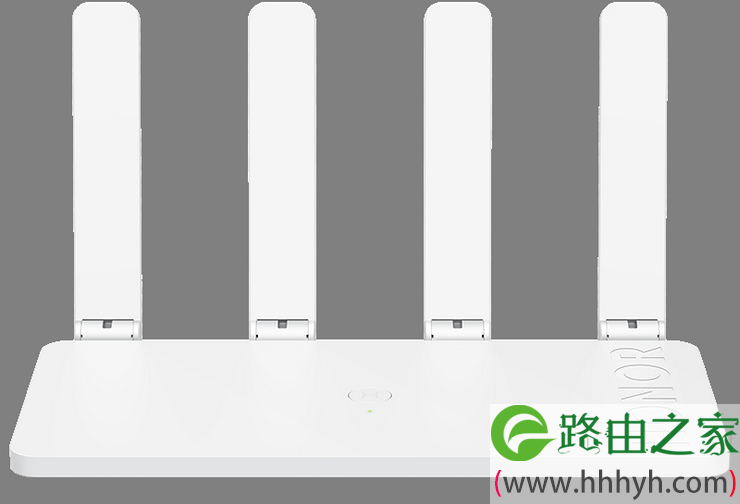
荣耀路由X3
荣耀路由X3

设置步骤:

1. 手机通过移动数据上网,或者连接到其它的wifi上网。然后扫描下面的二维码,以下载华为智慧生活APP,或者在手机的应用市场中搜索“华为智慧生活”进行下载。

华为智慧生活APP二维码

2. 接下来,需要将你的 光猫和电脑连接到荣耀路由X3上面,请按照下面的方式进行连接。

准备一根网线,将网线一端连接到荣耀路由X3上任意一个接口,另一端连接到光猫上的LAN口/WAN口。 用另一根网线将你的电脑连接到荣耀路由X3上的任意一个空闲接口。
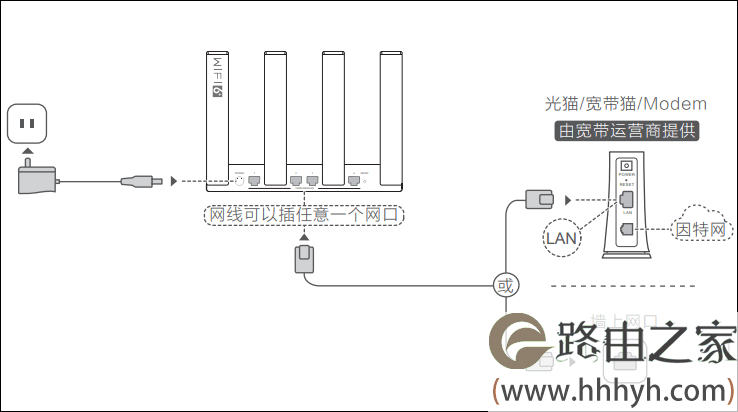
连接你的荣耀路由器

温馨提示

如果你家里的宽带不是光纤接入,则你需要将入户的宽带,插在荣耀路由X3上的任意一个接口。

3. 接下来,需要让你的手机连接到荣耀路由X3的Wi-Fi信号,如下图所示。

温馨提示:

(1)Wi-Fi名称可以在华为荣耀路由X3底部的标签上查看到,并且次Wi-Fi无密码,手机可以直接连接。

(2)新手,小白用户请注意,用手机设置路由器上网时,不需要你的手机处于上网状态。所以,不用担心你的手机不能上网的问题。

4. 打开华为智慧生活 App,然后点击 立即配置。
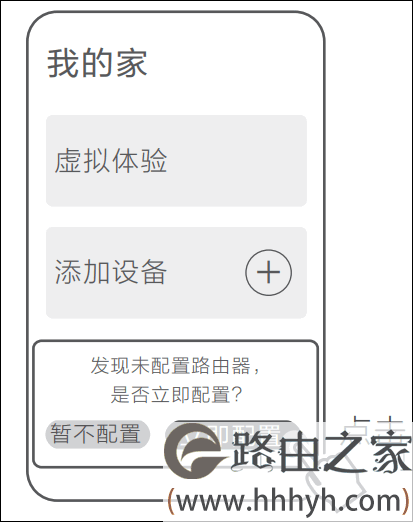
用华为智慧生活APP设置华为/荣耀路由器上网

温馨提示:

若未出现提示框,请点击界面中的“+” 添加设备。

5. 点击“开始配置”
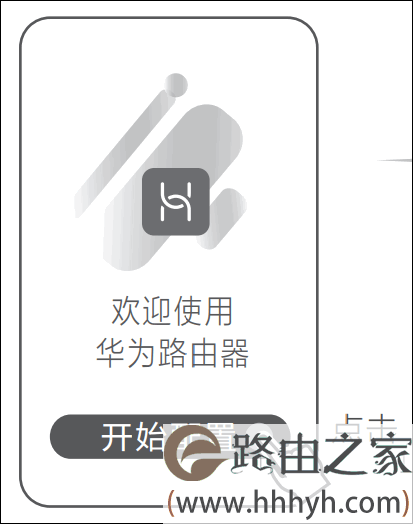
用华为智慧生活APP设置华为/荣耀路由器上网

6. 填写你的 宽带账号,宽带密码,并点击连接。如果忘记了宽带账号和密码,可以拨打运营商的客服电话进行查询。

或者点击“从旧路由器获取”,并使用网线将荣耀路由X3上的任意一个接口连接到旧路由器的WAN口,然后点击“下一步”。
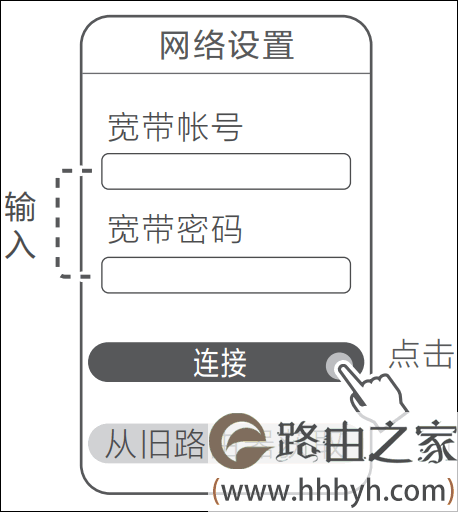
用华为智慧生活APP设置华为/荣耀路由器上网

温馨提示:

如果路由器检测到你的宽带上网方式是:动态IP(自动获得IP,DHCP),则会直接进入到无线设置页面,不会出现上述配置页面。

7. 设置你的WiFi名称和WiFi密码,并点击“下一步”。
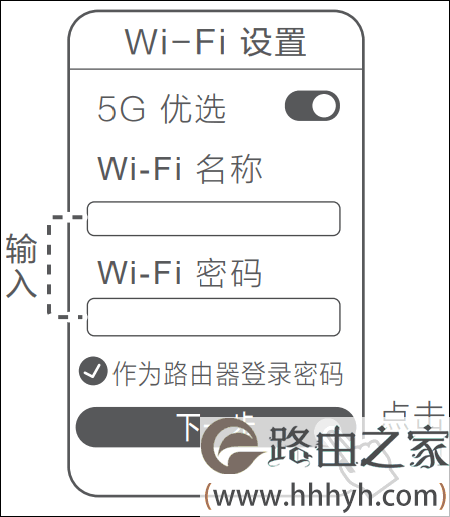
用华为智慧生活APP设置华为/荣耀路由器上网

温馨提示:

(1)注意,此页面中系统默认已经选择将WiFi密码作为登录密码。

(2)开启 5G 优选:2.4GHz 和 5GHz Wi-Fi 信号合并显示,同等信号强度下优选更快的 5GHz Wi-Fi。

8. 最后,点击下一步,结束设置。
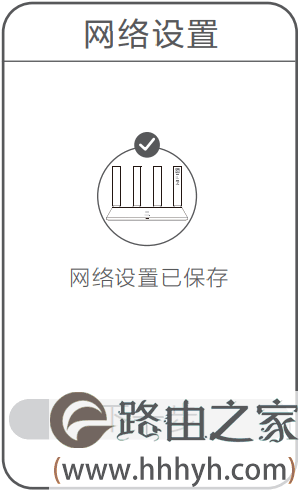
用华为智慧生活APP设置华为/荣耀路由器上网

补充说明:

如果完成上诉设置步骤后,你的荣耀路由X3连不上网。这种情况下,建议你仔细阅读下面的文章,获取此问题的解决办法。

荣耀路由X3连不上网怎么办?

以上就是关于“华为智慧生活怎么设置荣耀路由X3?”的教程!

本文来自投稿,不代表路由百科立场,如若转载,请注明出处:https://www.qh4321.com/93994.html

(0)

相关推荐

  • 路由器设置特权模式(路由器设置为桥接模式)

    路由器设置特权模式(路由器设置为桥接模式) 路由器是我们网络中非常重要的设备之一,它不仅可以提供网络连接,还可以进行一些高级设置。其中一个重要的设置就是特权模式。特权模式可以让我们…

    网络 2025年4月30日
  • 解决Win7系统打开任何程序出现乱码的解决方法(图)

    原标题:”解决Win7系统打开任何程序出现乱码的解决方法”相关电脑问题教程分享。 – 来源:路由器之家。Win7系统打开任何程序出现乱码?Win7系统下载软件后出现乱码?这些问题都是我们用户经常碰见

    2021年7月17日
  • 路由器如何修改分频设置(路由器如何分频)

    路由器如何修改分频设置(路由器如何分频) 许多家庭都使用了无线路由器来连接家中多个设备,但是有时候会遇到无线信号不稳定或者速度慢的情况,这时候就需要对路由器进行优化设置。其中一个常…

    2024年12月3日
  • tplogincn网络异常怎么办

    TP-Link是许多人选择的家庭网络路由器品牌之一。但在使用TPlogincn时,有时会遇到网络异常问题。这类问题往往会造成用户无法登陆、连接路由器等等问题。如果您也遇到了这些问题,不要担心,下面我们将提供一些解决办法。1.检查电脑或设备是否连接正确如果您无法连接TPlogincn,最好先确定你的设备与路由器连接正确。可能是您的电脑或手机与路由器之

    2023年4月26日
  • 路由器设置方向(路由器设置界面)

    路由器设置方向(路由器设置界面) 路由器对于网络的管理起到了至关重要的作用,而路由器的设置则是我们使用路由器的必备技能。下面,我们将为大家介绍路由器设置的方向,帮助大家了解路由器并…

    2025年2月27日
  • tp-link登录入口

    TP-Link是一家致力于提供高品质网络设备的公司,其产品包括路由器、交换机、网络适配器等。在使用TP-Link设备时,需要通过TP-Link登录入口进行管理和设置。本文将介绍TP-Link登录入口的相关内容。一、TP-Li

    2023年7月4日