无线路由器的安装与设置,猫、路由器、电脑的连接方法

无线路由器的安装与设置,猫、路由器、电脑的连接方法2014-03-03 11:09:52 来源:未知 点击: 1.首先将modem(调制解调器)端的网线与路由器上wan接口(此接口通常颜色或位置区别

无线路由器的安装与设置,猫、路由器、电脑的连接方法

一:路由器硬件的连接

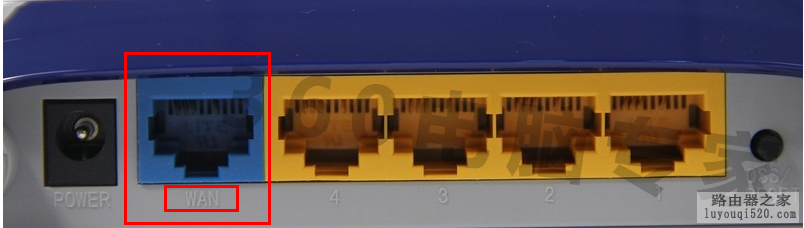
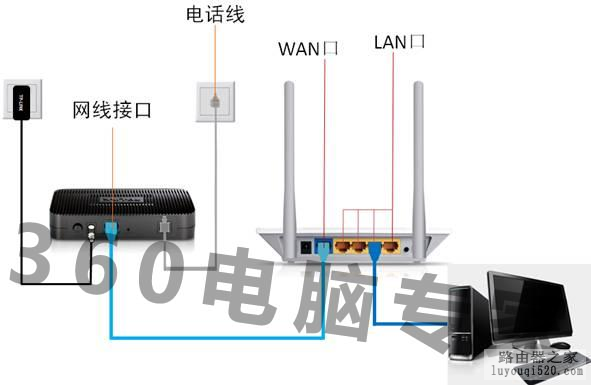
1.首先将modem(调制解调器)端的网线与路由器上wan接口(此接口通常颜色或位置区别其他几个相同外观的接口)如图:
无线路由器的安装与设置,猫、路由器、电脑的连接方法

注:如一些小区宽带等直接入户一根网线无需modem连接的网络连接方式,直接将此网线连接wan接口。

2.另外准备一根网线连接4个lan口中的任意一个(下图中的黄色接口),另一端连接电脑网口。(若使用无线方式请跳过)
无线路由器的安装与设置,猫、路由器、电脑的连接方法

3.将modem及路由器的电源线连接好,打开开关(有些品牌设备连接好后自动启动,无开关),以上路由器的硬件连接就全部完成了。

二:路由器的连接设置

1.登陆路由器设置界面:

打开浏览器,在地址栏输入路由器登陆地址,不同品牌的登陆地址不同,但绝大多数都是192.168.0.1或192.168.1.1(请查看路由器背面标签或路由器说明书)。如下图:

无线路由器的安装与设置,猫、路由器、电脑的连接方法

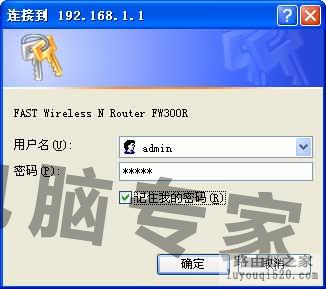
2.输入登陆用户名及密码,默认用户名密码请查看路由器背面标签或说明书。如下图:
无线路由器的安装与设置,猫、路由器、电脑的连接方法

注意:如输入正确的登陆地址连接后仍无法弹出登陆窗口,请检查本地连接是否已连接,另外请将本地连接的ip设置设置为自动获取IP。

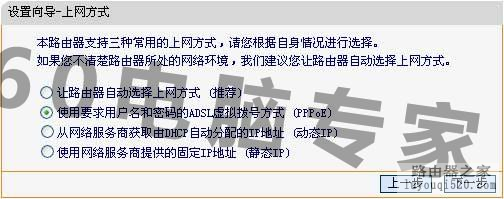
3.正确输入密码后会进入路由器的设置界面,一般未进行设置过的路由器会自动弹出设置引导界面,如图:
无线路由器的安装与设置,猫、路由器、电脑的连接方法

通常家庭使用大多数选择pppoe方式,如果不确定可以选择第一项,这里我们按pppoe方式讲解。

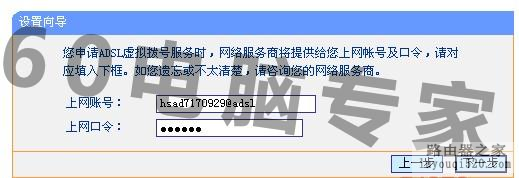
4.选择连接方式后点击下一步,会出现输入宽带用户名密码的界面,这里填写的用户名密码是办理宽带时运行商提供的。
无线路由器的安装与设置,猫、路由器、电脑的连接方法

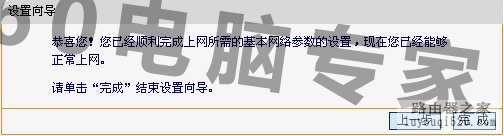
5.填写正确用户名密码后点击下一步,路由器的连接就已经完成了,如需通过无线方式上网请看下一步的无线连接设置方法。
无线路由器的安装与设置,猫、路由器、电脑的连接方法

(如其他电脑需要通过此路由器上网,只需要将网线连接在lan口上即可。)

三:无线连接的设置方法

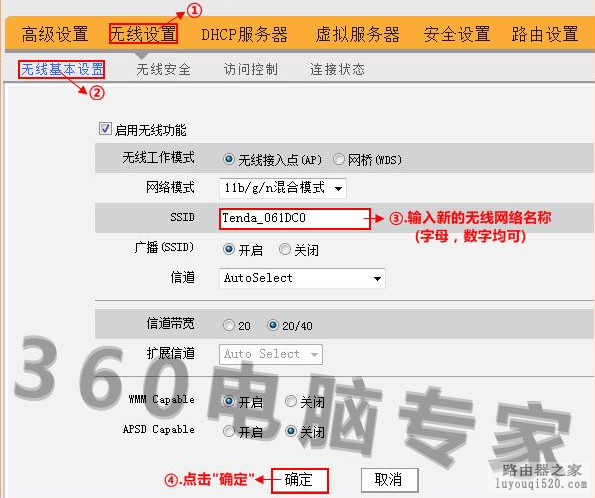
1.开启无线连接功能,设置无线的连接名称,其他选项通常默认即可。
无线路由器的安装与设置,猫、路由器、电脑的连接方法

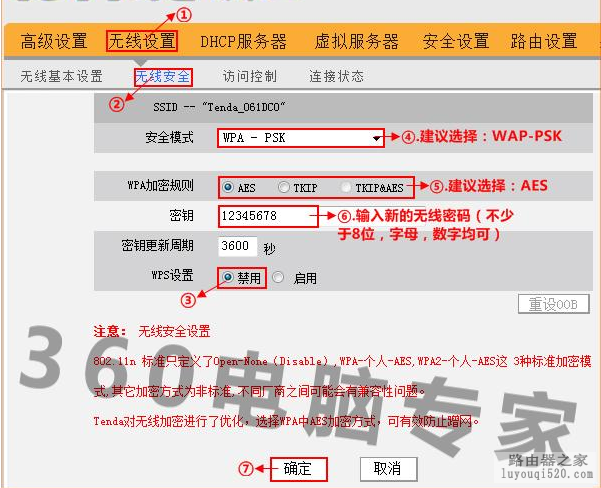
2.设置无线连接的密码,根据下图进行设置。

无线路由器的安装与设置,猫、路由器、电脑的连接方法

注意:不同品牌路由器的设置界面不同,但大同小异,通过上图的引导完全可以完成相关设置。

3.电脑打开无线网卡查找设定的无线网络名称,点击连接,输入设定的密码即可正常进行连接。

本文来自投稿,不代表路由百科立场,如若转载,请注明出处:https://www.qh4321.com/9386.html

(0)

相关推荐

  • 腾达A301路由器无法登陆设置界面解决方案

    原标题:"腾达A301路由器无法登陆设置界面的解决方法"相关路由器设置经验分享。 – 来源:路由器之家

    使用电脑无法登陆A301设置界面有两种情况:一种是:A301桥接前电脑无法登”

    2021年1月18日
    0
  • melogin·cn路由登录网址

    【导读】登录网址melogin·cn图文教程,详细信息请阅读下文!网友提问:设置水星(mercury)路由器时,登录网址melogin·cn进不去怎么办?优质回答:如果在设置水星路由器的时候,melogin”

    2023年8月4日
    0
  • TP-Link TL-WR720N无线路由器3G路由模式上网设置

    TL-WR720N迷你3G路由器的3G路由模式的设置方法,TL-WR720N作为一款新型的迷你3G无线路由器,支持国内三大运营商的3G网络,即中国电信的CDMA200、中国联通的WCDMA和中国移动的TD-SCDMA,可以实现多人共享3G网络

    2021年4月3日
    0
  • 怎么设置共享打印机然后快速连接

    在公司工作用过打印机的小伙伴都知道,一台打印机可以实现多台计算机打印资料。有的伙伴可是不知道打印机是怎么完成这些工作任务的,在公司里一台共享打印机的计算机一旦出现问题所有的计算机都不能打印,下面详细解答这些问题,快速解决这些问题的高效方法。我们常用是win7系统,以win7系统为例,讲解win7设

    2021年9月29日
    0
  • 由器地址192.168.1.1和由器密码总结

    192.168.1.1是一般由器的地址,但是很多朋友第一次使用由器,还不知道由器密码是多少,在这里面专门教大家如何找由器密码以及大多数的由器的用户名密码,如果感觉比较实用,欢迎收藏,以便将来需要时翻看。 src=http://network.51cto.com/art/201109/ 498)this.width=4″

    2021年2月13日
    0
  • 小技巧:如何修改路由器和交换机的密码

    CSMPSUITESERVICE产品 宝斯BOS连锁商业解决方案 大容量移动办公解决方案 百变通 SOA——深入洞悉Webservice有助解决问题-窥探Webservice 百锐多臂计算机辅助设计系统 如何修改路由器密码3C厂商热捧传媒大 百锐纹织物计算机辅助设计系统”

    2021年2月6日
    0