honor路由器登录密码是什么?

问:honor路由器登录密码是什么?答:Honor路由器的登录密码,是第一次设置上网的时候,或者恢复出厂设置后再次设置上网的时候;系统自动把你设置的WiFi密码作为登录密码/管理密码,如下图所示。系统自动把你设置的WiFi密码作为登录密码/管理密码注意:(1)Honor路由器的登录密码,不会自动跟随

标题:”honor路由器登录密码是什么?”的相关路由器教程资料分享。- 【路由器之家】编辑整理。

honor路由器登录密码是什么?

问:honor路由器登录密码是什么?

答:Honor路由器的登录密码,是第一次设置上网的时候,或者恢复出厂设置后再次设置上网的时候;系统自动把你设置的WiFi密码作为登录密码/管理密码,如下图所示。
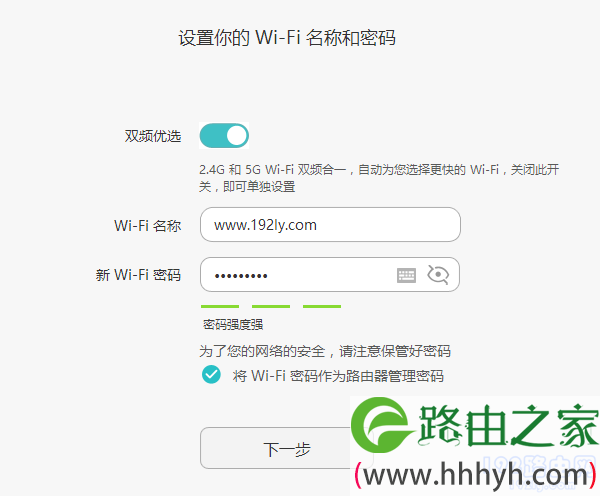
系统自动把你设置的WiFi密码作为登录密码/管理密码

注意:

(1)Honor路由器的登录密码,不会自动跟随WiFi密码变化而变化。简单的说,就是如果后面你修改了WiFi密码,那么Honor路由器的登录密码,仍然是你第一次设置的WiFi密码,不会自动更新为修改后的WiFi密码。

所以,在登录Honor路由器的时候,需要输入你第一次设置的WiFi密码,而不要使用修改后的WiFi密码。

(2)在设置WiFi密码的页面中,如果取消了“将Wi-Fi密码作为路由器管理密码”这个选项,并手动设置了一个登录密码,那么你的Honor路由器的登录密码与WiFi密码就不相同了。

(3)如果使用当前的WiFi密码登录失败,并且不记得以前设置的WiFi密码了,这种情况下,可以把你的Honor路由器恢复出厂设置,然后重新设置你的Honor路由器上网。具体的操作可以参考下面的教程:

Honor路由器怎么恢复出厂设置?

Honor路由器怎么设置上网?
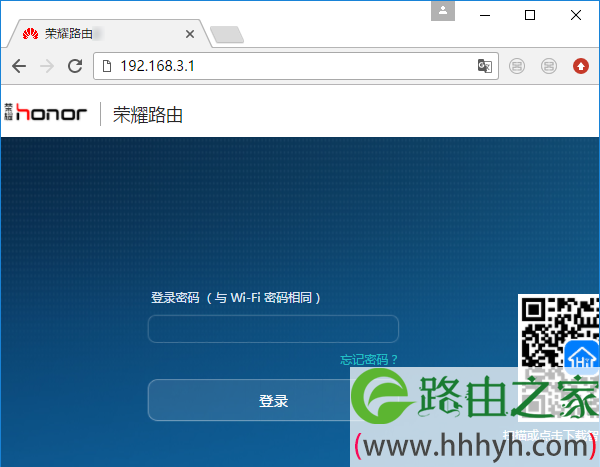
Honor路由器登录密码

以上就是关于“honor路由器登录密码是什么?”的教程!

本文来自投稿,不代表路由百科立场,如若转载,请注明出处:https://www.qh4321.com/93168.html

(0)

相关推荐

  • 华为WS550无线路由器怎么设置

    本文主要介绍了华为WS550无线路由器连接Internet上网时,正确的连接方式、上网设置、无线wifi设置3个方面的内容。一台新购买(恢复出厂设置后)的华为WS550无线路由器,要连接Internet上网,需要经过以下几个设置步骤:1、连接WS550路由器;2、设置电脑IP地址;3、设置WS550

    2021年6月3日
    0
  • 自己家的wifi密码怎么修改?

    最近发现家里的wifi很卡,怀疑是被别人蹭网了,所以想修改下wifi密码,可是不知道怎么操作。 下面就详细介绍下,用电脑修改wifi密码的方法。如果你家里面没有电脑,可以用手机来修改wifi密码,详

    2020年5月21日
    0
  • 华为荣耀路由器怎么改密码?

    在本文中,鸿哥将给大家详细介绍,用电脑修改荣耀路由器Wi-Fi密码的方法。重要说明:(1)、如果你准备使用手机,来修改荣耀路由器的Wi-Fi密码,那么请阅读下面的教程:荣耀路由器用手机怎么改密码?(2)、如果你遇到的问题是,不记得(忘记了)荣耀路由器的登录密码,无法登录到设置界面。这种情况下的解决办

    2021年5月31日
    0
  • 荣耀路由X2无线桥接(Wi-Fi中继)怎么设置?

    在本文中,将给大家详细的介绍,荣耀路由X2无线桥接(Wi-Fi中继)的设置方法。温馨提示:(1)、当你家里有一个路由器,但由于房子面积较大,造成wifi信号不好。在这种情况下,可以考虑使用2个无线路由器,然后设置无线桥接,让第二个路由器也能上网,这样解决wifi信号不好的问题。(2)、两个路由器来设

    2021年5月21日
    0
  • 192.168.3.1手机登录不上怎么办?

    问:192.168.3.1手机登录不上怎么办?答:192.168.3.1手机登录不了,大多数情况下是你自己操作有误所致,要解决这个问题,请按照下面的步骤进行操作。解决办法:1. 你的手机一定要连接到路由器的wifi网络,否则手机登录不了192.168.3.1。注意:路由器第一次设置时,或者恢复出厂设

    2021年5月21日
    0
  • 如何进入华为路由器设置界面?

    请问大家:如何进入华为路由器设置界面?答:华为路由器的登录地址是192.168.3.1,电脑/手机连接到华为路由器的网络后,在浏览器中输入192.168.3.1,就能进入华为路由器的设置界面。步骤:1.如果用电脑进入华为路由器的设置界面,则电脑需要用网线连接到华为路由器上的网线接口。对于笔记本电脑,

    2021年5月21日
    0