TP-Link无线路由器IP地址过滤设置方法

本文介绍了TP-Link无线路由器IP地址过滤的设置方法,IP地址过滤和MAC地址过一样,主要作用就是用来限制局域网中的某一台,或者某几台计算机在某一个时间段内访问互联网。例如公司在上班时间禁止员工浏览互联网、家长控制子女在周一至周五期间禁止上网等等需求,都可以通过TP-Link路由器上的IP地址过

标题:”TP-Link无线路由器IP地址过滤设置方法”的相关路由器教程资料分享。- 【路由器之家】编辑整理。

TP-Link无线路由器IP地址过滤设置方法

本文介绍了TP-Link无线路由器IP地址过滤的设置方法,IP地址过滤和MAC地址过一样,主要作用就是用来限制局域网中的某一台,或者某几台计算机在某一个时间段内访问互联网。例如公司在上班时间禁止员工浏览互联网、家长控制子女在周一至周五期间禁止上网等等需求,都可以通过TP-Link路由器上的IP地址过滤来实现。

注意:TP-Link路由器设置IP地址过滤时,需要先开启防火墙的总开关,并需要注意IP地址过滤下的缺省规则。

下面将通过两个设置实例来帮助大家学习IP地址过滤的设置方法:

实例一:禁止局域网中了192.168.1.100、192.168.1.101、192.168.1.102这三台计算机访问互联网,允许192.168.1.103这一台计算机完全不受限制的访问互联网。

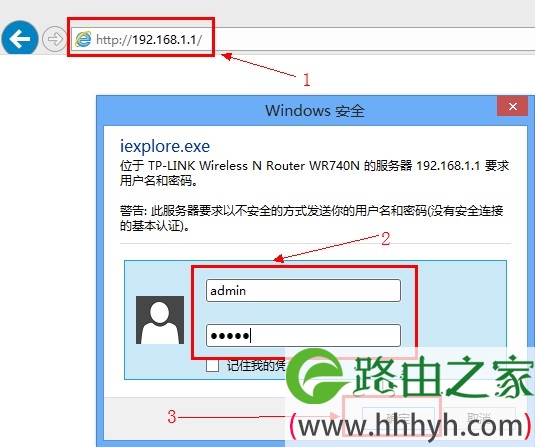
1、登录管理界面:在浏览器中输入192.168.1.1并按下回车(Enter)键,在弹出的对话框中输入用户名和密码,点击确定进行登录。如下图所示。192.168.1.1打不开?点击阅读:TP-Link路由器192.168.1.1打不开解决办法

TP-Link路由器登录

2、开启“防火墙总开关”和“IP地址过滤”:在管理界面中点击“安全设置”–>“防火墙设置”–>勾选“开启防火墙(防火墙的总开关)”和“开启IP地址过滤”–>在“缺省过滤规则”下面选择“凡是不符合已设IP地址过滤规则的数据包,禁止通过本路由器”–>“确定”。
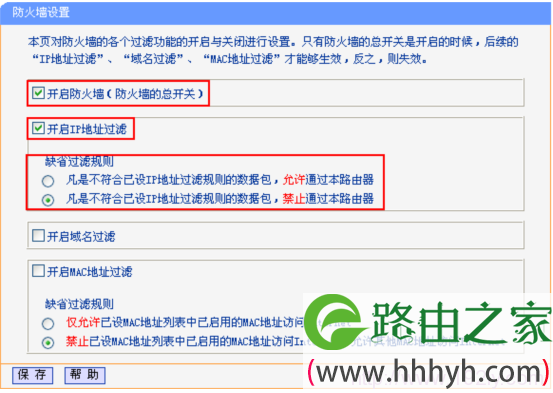
TP-Link路由器开启防火墙和IP地址过滤

3、添加IP地址过滤条目:点击“安全设置”–>“IP地址过滤”–>“添加新条目”–>“生效时间”后填写0000-2400;“局域网IP地址”后面填写192.168.1.103;“协议”选择ALL;“通过”选择允许通过;“状态”选择生效–>“保存”。如下图所示:
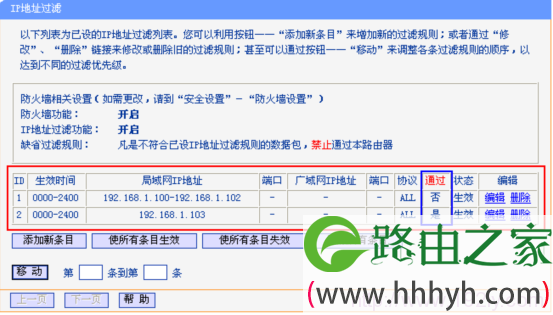
实例一IP地址过滤条目

注意:我们的“缺省过滤规则”下面选择的“凡是不符合已设IP地址过滤规则的数据包,禁止通过本路由器”,所以我们只需要设置允许192.168.1.103上网即可,192.168.1.100、192.168.1.101、192.168.1.102这三台计算机默认就会被拒绝通过路由器。

实例二:局域网中的192.168.1.100、192.168.1.101、192.168.1.102这三台计算机在任何时候都只能浏览网页,但不能上qq、下载资料等;而192.168.1.103在早8点–晚6点时间范围内只能到219.134.132.62邮件服务器上收发邮件,其余时间完全禁止访问互联网。

注意:浏览网页需要用到的端口好是80、53;收发电子邮件使用25与110端口。

设置方法和实例一中的设置方法完全一样,在添加新条目的时候注意选择端口和时间范围的设置就可以了。如下图所示:
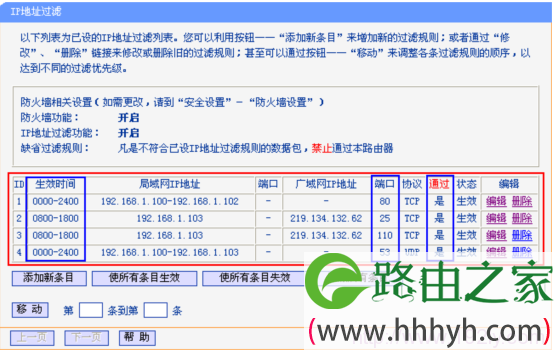
实例二IP地址过滤条目

相关文章:

1、TP-Link无线路由器设置好了上不了网

2、怎么限制别人wifi网速

3、TP-Link路由器无线WiFi防蹭网设置

以上就是关于“TP-Link无线路由器IP地址过滤设置方法”的教程!

本文来自投稿,不代表路由百科立场,如若转载,请注明出处:https://www.qh4321.com/92963.html

(0)

相关推荐

  • TP-LINK WDR7620千兆路由器怎么恢复出厂设置

    TP-LINK WDR7620千兆路由器怎么恢复出厂设置 xuyong 995文章 35评论 更多由于一些原因需要把TP-LINK WDR7620千兆路由器需要恢复出厂设置,却不知道该怎么办?

    2020年5月13日
    0
  • TP-Link TL-WR880N 无线路由器更改WiFi名称及密码操作指南

    TP-Link TL-WR880N 无线路由器更改WiFi名称及密码操作指南-
    2017-03-27 第一步:设置无线网络名称登录路由器的管理界面后,进入 无线设置 >> 基本设置。修改SSID号 即无线网络名称。设置完成后点击 保存。此时无需重启路由器

    2021年1月7日
    0
  • TP-Link TL-XDR1860路由器手机怎么设置?

    问:没有电脑,可以使用手机设置TP-Link TL-XDR1860路由器上网吗?答:你可以使用手机设置TP-Link TL-XDR1860路由器上网,请按照下面的步骤进行设置。温馨提示:请注意,如果你的TP-Link TL-XDR1860路由器已经设置/使用过了,请先把它恢复出厂设置,然后根据下面的

    2021年6月14日
    0
  • TP-Link TL-WR720N V3 mini路由器中继放大无线信号设置

    TP-Link TL-WR720N V3 mini路由器中继放大无线信号设置-第一步:登陆路由器的管理界面1、输入管理地址打开电脑桌面上的浏览器,清空地址栏并输入192.168.1.253,回车后页面会弹出登录框。2、登录管理界面在登录框中,输入路由器默认的用户名和密码:admin,点击 确定,进入

    2021年1月5日
    0
  • tplogincn管理员登陆

    问:tplogin.cn管理员怎么登陆?答:tplogin.cn管理员登录的方法是:在电脑或者手机的浏览器中输入tplogin.cn,打开登录页面。然后在登陆页面中,输入正确的管理员密码,就能进入到TP-Link路由器的管理页面,如下图所示。tplogin.cn管理员登陆PS:tplink路由器是第

    2021年6月9日
    0
  • tplink二级路由器设置图解

    问:TP-Link路由器作为二级路由器用是怎么设置?请问把TP-Link路由器连接到一台可以上网的路由器下面,作为二级路由器使用时,应该怎么设置?答:其实关于二级路由器的设置,鸿哥之前已经写了好几篇文章来进行介绍了。目前因为TP-Link路由器由有新版本、旧版本2种,它们的设置界面是不一样的。也就说

    2021年6月16日
    0