TP-Link TL-TR761系列3G路由器升级方法

本文介绍了TP-Link TL-TR761系列3G路由器的升级方法,TP-Link TL-TR761系列的3G路由器有2中升级方法:1、把升级文件放在内置存储或者SD卡升级;2、把升级文件放在电脑上进行升级。下面会分别对这两种升级方式进行介绍。内置存储或者SD卡升级1、下载升级文件:首先用户需要到T

标题:”TP-Link TL-TR761系列3G路由器升级方法”的相关路由器教程资料分享。- 【路由器之家】编辑整理。

TP-Link TL-TR761系列3G路由器升级方法

本文介绍了TP-Link TL-TR761系列3G路由器的升级方法,TP-Link TL-TR761系列的3G路由器有2中升级方法:1、把升级文件放在内置存储或者SD卡升级;2、把升级文件放在电脑上进行升级。下面会分别对这两种升级方式进行介绍。

内置存储或者SD卡升级

1、下载升级文件:首先用户需要到TP-Link的官方网站下载升级文件,点此进入升级文件下载页面,升级文件名为“update.zip”,请不要修改升级文件的名称和格式。

2、登录到TP-Link TL-TR761路由器的管理界面——>点击“存储控制”——>选择“USB访问模式”——>点击“保存”。

TL-TR761路由器选择USB访问模式

3、用数据线把TL-TR761 3G路由器连接到电脑(本例以Windows 7为例),打开“计算机”——>找到“TP-LINK”的可移动存储设备——>把“update.zip”升级文件拷贝到该盘。

TP-Link移动存储磁盘

把升级文件拷贝到TP-Link移动存储磁盘

4、再次登录到TP-Link TL-TR761路由器的管理界面——>点击高级设置——>系统工具——>软件升级——>点击“升级”。此时TL-TR761路由器的OLED屏幕上显示“正在升级”,升级所需时间为2分钟左右,请耐心等待,升级完成之后会提示“升级成功”。

TL-TR761路由器USB访问模式升级

TL-TR761路由器升级过程

5、升级完成之后,再次登陆TL-TR761的管理界面,查看软件版本为升级之后的软件。

TL-TR761路由器升级后版本信息

电脑上升级

1、下载升级文件:首先用户需要到TP-Link的官方网站下载升级文件,点此进入升级文件下载页面,升级文件名为“update.zip”,请不要修改升级文件的名称和格式。

2、通过无线的方式连接到TL-TR761路由器,然后登录到管理界面——>点击“存储控制”——>选择“WiFi共享模式”——>点击“保存”。

TL-TR761路由器选择WiFi共享模式

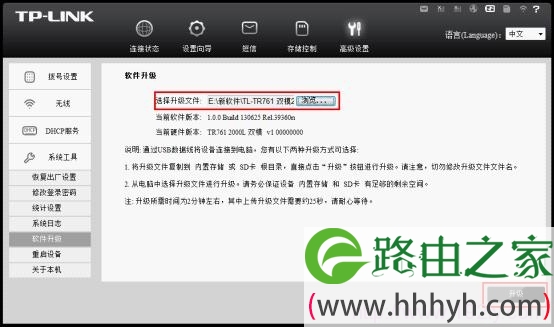
3、点击“高级设置”——>“系统工具”——>“软件升级”——>点击“浏览”——>选中“update.zip”文件,然后点击“升级”.

TL-TR761浏览查找升级文件

打开电脑上的升级文件

TL-TR761-WiFi共享模式升级

4、计算机会把升级文件传输到TL-TR761 3G路由器上,请耐心等待;升级文件上传完成后,管理界面出现如下图界面,此时路由器正在进行软件升级,TL-TR761双模2000L OLED屏幕上显示“正在升级”,升级所需时间为2分钟左右,请耐心等待,升级完成之后会提示“升级成功”。

TL-TR761路由器升级过程

5、升级完成之后,再次登陆TL-TR761的管理界面,查看软件版本为升级之后的软件。

查看TL-TR761升级后的版本信息

以上就是关于“TP-Link TL-TR761系列3G路由器升级方法”的教程!

本文来自投稿,不代表路由百科立场,如若转载,请注明出处:https://www.qh4321.com/92829.html

(0)

相关推荐

  • TP-Link TL-H28RD 无线路由器映射服务器到外网教程

    步骤一:确认服务器搭建成功 设置虚拟服务器之前,需要确认以下几点: 步骤二:添加虚拟服务器规则 1、开始设置 登录路由器管理界面,进入 转发规则 >> 虚拟服务器,并点…

    2022年11月25日
    0
  • TP-Link TL-MR12U路由器客户端模式(Client)设置

    本文介绍了TP-Link TL-MR12U 3G便携式无线路由器,在Client模式下的上网设置方法;TL-MR12U路由器在 Client模式下相当于一块无线网卡,用网线连接到台式机后,可以让台式电脑连接无线WIFI上网,比较适用 。TL-MR12U路由器客户端模式(Client)模式拓扑注意问题

    2021年5月15日
    0
  • tl-wdr7620千兆版路由器怎么设置?

    问:tl-wdr7620千兆版路由器怎么设置?答:TP-Link tl-wdr7620千兆版路由器的安装和上网设置,与TP-Link tl-wdr7620百兆版/普通版本是完全相同的。下面进行演示介绍。注意:(1)电脑和手机都可以登录到tl-wdr7620千兆版路由器的设置页面,并对其进行设置。但是

    2021年6月6日
    0
  • 路由器创建登录密码

    问:路由器怎么创建登录密码?答:路由器创建登录密码非常简单的,这是每一个新款路由器都要操作的步骤,只是不同牌子的路由器设置有点区别。第一步、把路由器正确安装(新买的路由器),宽带入户线一定要插入WA

    2020年5月16日
    0
  • TP-Link无线扩展器怎么设置?

    问:普联(TP-Link)无线信号扩展器怎么设置?家里的路由器WiFi信号覆盖不足,买了一个TP-Link的无线信号扩展器。要让这个无线信号扩展器,去扩展原来路由器上的WiFi信号,应该怎么设置?答:TP-Link的无线扩展器类型、型号比较多,不同类型的扩展器,安装和设置方面也会有所不同。目前TP-

    2021年5月31日
    0
  • TP-Link AC1200双频无线路由器怎么设置?

    最近有不少网友,在微信、QQ上向鸿哥咨询:TP-Link AC1200无线路由器的设置方法。因此,鸿哥整理了这篇文章,来详细介绍,TP-Link AC1200无线路由器的上网设置方法。重要说明:(1)、AC1200并不是TP-Link路由器的型号,而是指的路由器的无线传输速率,即路由器无线传输的最大

    2021年5月31日
    0