
标题:”TP-Link TL-WR841N 300M无线路由器设置”的相关路由器教程资料分享。- 【路由器之家】编辑整理。

本文介绍了TP-Link TL-WR841N 300M无线路由器的安装和上网设置方法,TL-WR841N采用11N无线技术,无线传输速率最高可达300Mbps,相对于传统的54M 11G和150M产品,可满足更多的无线客户端接入。在客户端数量相同时能为每个客户端提供更高的无线带宽,使局域网内的数据传输更加高效,减小数据拥塞及网络延时,语音视频、在线点播和网络游戏更加流畅。
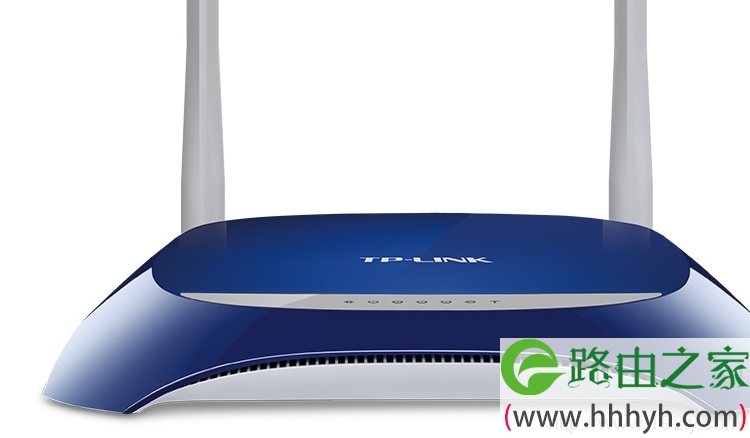
一台全新的TP-Link TL-WR841N 300M无线路由器,从设备连接到完成上网配置,需要进行以下3个方面的配置:1、路由器安装;2、设置电脑IP;3、设置TL-WR841N路由器。
步骤一:TL-WR841N路由器安装
1、电话线上网用户:请准备2根较短的网线,一根网线用来连接ADSL Modem或者光猫上的网线接口与TP-Link TL-WR841N路由器上的WAN接口;另一根网线,一头连接电脑,另一头连接TP-Link TL-WR841N路由器上的1/2/3任意接口。

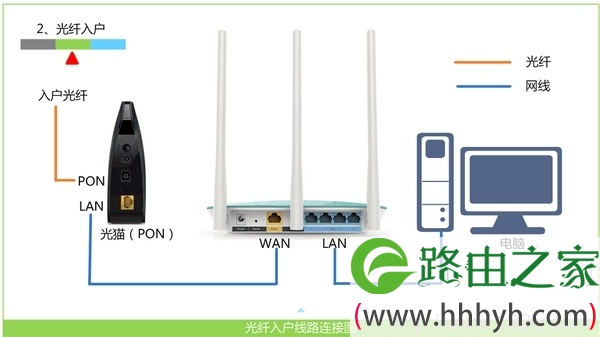
2、光钎上网用户:用户需要准备2根网线,其中一根网线用来连接光猫与TP-Link TL-WR841N路由器的WAN接口,另一根网线用来连接计算机与TP-Link TL-WR841N路由器的LAN接口(1/2/3/4中的任意一个都可以)。
3、网线入户上网:请准备1根较短的网线,网线入户:指的是宽带运营商提供了一根网线到用户家里;请先把宽带运营商提供的这根网线,插在TP-Link TL-WR841N路由器上的WAN接口;再把准备的网线,一头连接电脑,另一头连接TP-Link TL-WR841N路由器上的1/2/3任意接口。

注意问题:路由器面板上对应局域网端口的局域网状态指示灯和计算机上的网卡指示灯必须亮。
步骤二:设置电脑IP
TL-WR841N路由器默认启用了DHCP服务器,可以自动给计算机分配IP地址,所以只需要把电脑的IP地址配置为自动获取(动态IP地址)即可;具体的设置方法本站已有专门的文章进行介绍,请阅读:电脑动态IP地址设置方法;文章详细的介绍了XP、Windows7、Windows8系统下动态IP地址的配置方法。

步骤三:设置TL-WR841N路由器
1、登录管理界面:打开网页浏览器,在浏览器的地址栏中输入:tplogin.cn,将会看到下图 所示登录界面,为保护设备安全,请务必设置管理员密码,点击确认按钮,确认提交前请记住并妥善保管管理密码。后续配置设备时需使用该密码进入配置页面,如遗忘,只能恢复出厂设置,重新设置设备的所有参数。(tplogin.cn打不开?点击阅读:tplogin.cn打不开的解决办法)

注意问题:设置好管理密码后,若用户登录时连续10次输入管理员密码错误,则在2小时内无法登录路由器管理界面。
2、运行设置向导:首次登录TL-WR841N路由器的管理界面时,系统会自动运行“设置向导”,如果没有弹出该页面,可以点击页面左侧的设置向导菜单将它激活。

3、选择上网方式:请根据ISP宽带运营商提供的上网方式进行选择,一般都是“PPPoE(ADSL虚拟拨号)”这种上网方式,本例也以这种方式进行介绍。

4、配置上网帐号:请根据ISP宽带运营商提供的宽带用户名和密码,填写“上网帐号”、“上网口令”——>“下一步”。

5、无线网络设置:设置“SSID”,SSID就是无线网络的名称,注意不能使用中文——>选择“WPA-PSK/WPA2-PSK”——>设置“PSK密码”——>“下一步”。

6、点击“完成”

至此,TL-WR841N路由器的安装和上网配置就结束了;计算机、手机、平板电脑等终端可以通过有线或者无线的方式,连接到TL-WR841N路由器上共享同一根宽带线路上网。注意:电脑连接到TL-WR841N路由器后直接就可以上网了,电脑上不需要再进行拨号。
相关文章:
1、TP-Link无线路由器设置好了上不了网
2、怎么限制别人wifi网速
3、TP-Link路由器无线WiFi防蹭网设置
以上就是关于“TP-Link TL-WR841N 300M无线路由器设置”的教程!
本文来自投稿,不代表路由百科立场,如若转载,请注明出处:https://www.qh4321.com/92683.html