TL-WR882N无线路由器作为无线交换机的设置方法

本文介绍了TP-Link TL-WR882N无线路由器作为无线交换机的设置方法,在什么情况下需要把TL-WR882N路由器作为无线交换机(AP)使用呢?1、原来的网络中只提供了有线的上网方式,没有无线网络;为了解决手机、笔记本、平板电脑等无线终端的上网需求,需要增加无线网络。2、原来网络中的无线Wi

标题:”TL-WR882N无线路由器作为无线交换机的设置方法”的相关路由器教程资料分享。- 【路由器之家】编辑整理。

TL-WR882N无线路由器作为无线交换机的设置方法

本文介绍了TP-Link TL-WR882N无线路由器作为无线交换机的设置方法,在什么情况下需要把TL-WR882N路由器作为无线交换机(AP)使用呢?

1、原来的网络中只提供了有线的上网方式,没有无线网络;为了解决手机、笔记本、平板电脑等无线终端的上网需求,需要增加无线网络。

2、原来网络中的无线WiFi信号覆盖不足,场所中的某些未知没有WiFi信号,或者WiFi信号非常的不稳定,需要增大无线WiFi信号的覆盖范围。

一、TL-WR882N作为无线交换机的连接方法
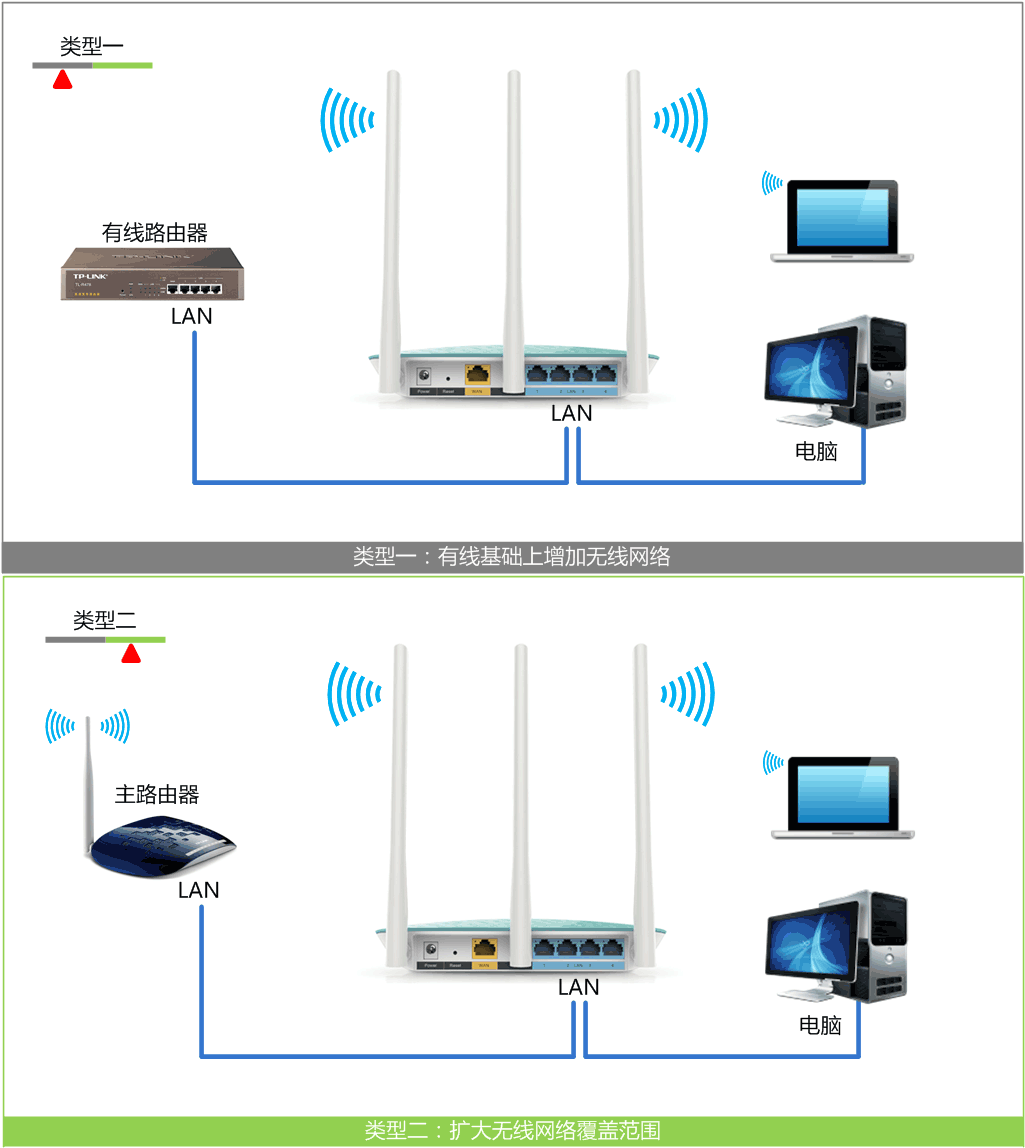

TL-WR882N路由器作为交换机连接拓扑

二、TL-WR882N作为无线交换机的设置步骤


1、准备一根网线,网线一头连接电脑,另一头连接到TL-WR882N无线路由器上的LAN接口(1、2、3、4)中的任意一个即可。
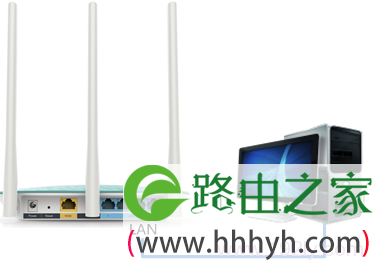
TL-WR882N路由器连接电脑

注意问题:这里为了避免IP地址冲突,先不要把TL-WR882N路由器与原来网络中的路由器连接起来,只需要连接TL-WR882N路由器与电脑即可。

2、修改TL-WR882N的设置网址:进入设置界面后,点击“网络参数”——>“LAN口设置”,修改“IP地址”选项后面的值即可。
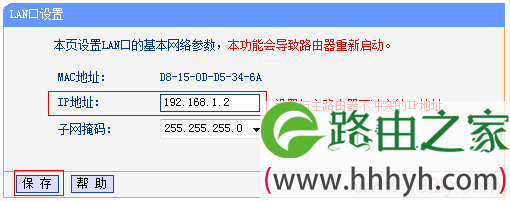
修改TL-WR882N无线路由器的设置网址

修改说明:

(1)、如果原来网络中路由器的设置网址是192.168.1.1,那么TL-WR882N路由器的LAN口IP地址就修改为:192.168.1.2

(2)、如果原来网络中路由器的设置网址是192.168.0.1,那么TL-WR882N路由器的LAN口IP地址就修改为:192.168.0.2

修改LAN口IP地址后,需要重启路由器,如下图所示。注意:TL-WR882N路由器重启后,需要使用修改后的LAN口IP地址来登录设置界面,如:192.168.1.2(192.168.0.2)
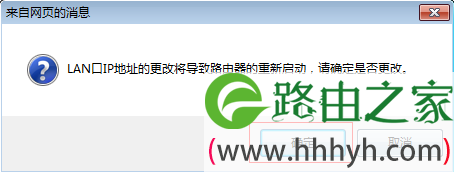
修改TL-WR882N无线路由器的设置网址后重启

3、连接前端路由器:再准备一根网线,网线一头连接原来网络中路由器的LAN接口,网线另一头连接TL-WR882N路由器上的LAN接口(1、2、3、4)中的任意一个。注意:不要连接到WAN接口。

4、关闭TL-WR882N上DHCP服务器:在TL-WR882N的设置界面,点击“DHCP服务器”——>“DHCP服务”——>“DHCP服务器”选择:不启用——>点击“保存”。
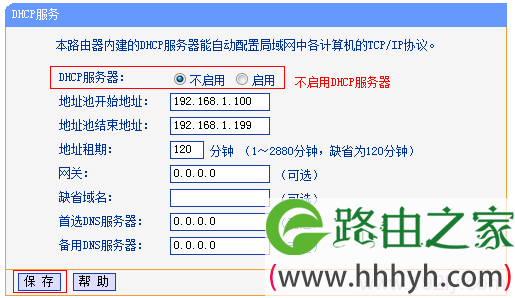
关闭TL-WR882N无线路由器的DHCP服务器

至此,就完成了TL-WR882N无线路由器作为无线交换机的设置,如果需要使用TL-WR882N无线路由器上的WiFi网络,只需要设置一下无线网络用户名和密码即可。

相关文章:

1、TP-Link TL-WR882N无线路由器上网设置

2、TP-Link TL-WR882N路由器WDS桥接设置

3、TP-Link TL-WR882N虚拟服务器(端口映射)设置方法

4、怎么限制别人wifi网速

5、TP-Link路由器无线WiFi防蹭网设置

6、TP-Link路由器192.168.1.1打不开

以上就是关于“TL-WR882N无线路由器作为无线交换机的设置方法”的教程!

本文来自投稿,不代表路由百科立场,如若转载,请注明出处:https://www.qh4321.com/92290.html

(0)

相关推荐

  • tl-wr886n路由器管理员密码与WiFi密码是一个吗?

    请问大家:tl-wr886n路由器管理员密码与WiFi密码是一个吗?答:这个答案不是唯一的,这取决于你自己的设置。TP-Link TL-WR886N路由器的管理员密码,是第一次设置/恢复出厂设置后再次设置上网的时候,系统要求用户自己设置的,如下图所示。如果你使用了同一个密码来设置为管理员密码和wif

    2021年6月18日
    0
  • tplink路由器没有网线怎么设置?

    请问大家:没有网线的情况下,怎么设置tplink路由器上网?答:你好,这个要看你家宽带的接入情况,如果是光纤宽带,用到了光猫,那么你必须要准备一根网线,用来连接光猫和你的tplink路由器,然后可以用手机设置tplink路由器上网。如果是入户的宽带网线,也就是运营商提供了一根网线到你家里,这种情况下

    2021年6月1日
    0
  • TP-Link TL-H29RA说明书下载

    本文主要提供了TP-Link TL-H29RA/TL-H29EA HyFi智能路由器套装的说明书下载,下载信息如下所示TL-H29RA/TL-H29EA使用说明书下载https://yunpan.cn/crJvfzxvZFwZ9 访问密码 02e5温馨提示:官方提供的说明书中,对TL-H29RA/T

    2021年6月7日
    0
  • tp-link路由器网线怎么插?

    问:TP-Link路由器网线怎么插?先说一下,本人是电脑白痴一枚,今天第一次装路由器,你们不要笑我哈。路由器时tplink的,上面友好几个接口,请问网线应该怎么连接啊?答:在你的tplink路由器中,先找到下面标注有 WAN 这个接口, 这个接口就叫做:WAN 接口。 剩下的4个接口叫做LAN接口,

    2021年5月30日
    0
  • TP-Link TL-WTR9200 无线路由器修改无线名称及密码操作指南

    TP-Link TL-WTR9200 无线路由器修改无线名称及密码操作指南-
    2017-06-06 1、进入设置界面终端连接路由器后,打开浏览器,清空地址栏输入tplogin.cn(或192.168.1.1),填写管理密码,登录管理界面。如下:2、查看或

    2021年1月12日
    0
  • TP-Link TL-WR2041+路由器无线WiFi设置

    本文介绍了TP-Link TL-WR2041+路由器的无线网络(WiFi)的管理和设置;为无线网络设置密码,可以避免您的无线WiFi被盗用。TL-WR2041+路由器还提供了访客无线网络,并且支持动态密码,可以更好的保证无线WiFi的安全。TL-WR2041+路由器无线WiFi网络拓扑一、TL-WR

    2021年5月27日
    0