TP-Link TL-WR882N路由器设置无线WiFi名称和密码

本文介绍了TP-Link TL-WR882N无线路由器上设置无线WiFi名称和密码的方法,为路由器上的无线网络选择安全的加密方式,并设置加密密钥,可以有效的防止无线网络被非法“蹭网”,避免宽带资源被盗用。步骤一:设置无线网络(WiFi)名称进入TL-WR882N路由器的设置界

标题:”TP-Link TL-WR882N路由器设置无线WiFi名称和密码”的相关路由器教程资料分享。- 【路由器之家】编辑整理。

TP-Link TL-WR882N路由器设置无线WiFi名称和密码

本文介绍了TP-Link TL-WR882N无线路由器上设置无线WiFi名称和密码的方法,为路由器上的无线网络选择安全的加密方式,并设置加密密钥,可以有效的防止无线网络被非法“蹭网”,避免宽带资源被盗用。

步骤一:设置无线网络(WiFi)名称

进入TL-WR882N路由器的设置界面后,请点击“无线设置”——>“基本设置”,然后会出现下图所示的设置界面。

修改“SSID号”,SSID就是无线网络(WiFi)的名称,建议用字母和数字的组合,不要用中文汉字——>勾选“开启无线功能”和“开启SSID广播”——>不勾选“开启WDS”——>“保存”。
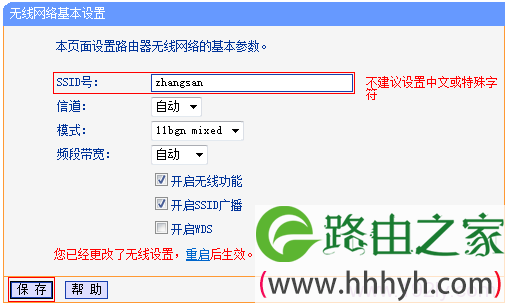
TL-WR882N路由器上设置无线网络名称

步骤二:设置无线网络(WiFi)密码

1、在TL-WR882N路由器的设置界面,点击“无线设置”——>“无线安全设置”,右侧会出现下面的设置界面。

选择“ WPA-PSK/WPA2-PSK”——>“加密算法”选择:AES——>设置“PSK密码”,PSK密码就是无线网络(WiFi)的密码,建议长度大于8位,且用字母、数字的组合。
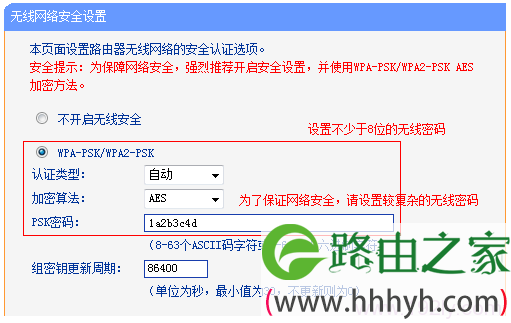
TL-WR882N路由器上设置无线网络密码

温馨提示:PSK密码设置得越复杂,无线网络就越安全,不会被蹭网软件、蹭网卡给破解。

2、点击页面最下方的“保存”按钮,会出现提示: 您已经更改了无线设置,重启后生效——>点击“重启”。
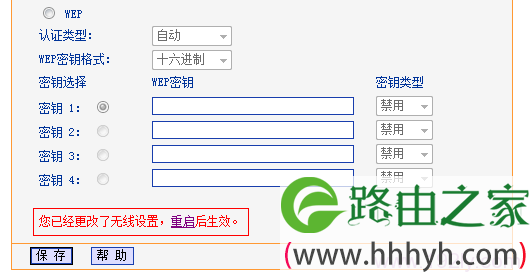
TL-WR882N路由器上设置无线网络后需要重启

再次弹出对话框,点击“重启路由器”。

TL-WR882N路由器重启

TL-WR882N路由器重启完成后,刚才设置的无线用户名和密码就已经生效了,您的无线终端需要搜索到新的WiFi名称并输入密码才能连接。

相关文章:

1、TP-Link TL-WR882N无线路由器上网设置

2、TP-Link TL-WR882N路由器WDS桥接设置

3、TP-Link TL-WR882N虚拟服务器(端口映射)设置方法

4、怎么限制别人wifi网速

5、TP-Link路由器无线WiFi防蹭网设置

6、TP-Link路由器192.168.1.1打不开

以上就是关于“TP-Link TL-WR882N路由器设置无线WiFi名称和密码”的教程!

本文来自投稿,不代表路由百科立场,如若转载,请注明出处:https://www.qh4321.com/92244.html

(0)

相关推荐

  • TP-Link TL-WDR7500双频无线路由器设置

    本文介绍了TP-Link TL-WDR7500双频无线路由器的安装和设置方法,TL-WDR7500双频千兆无线路由器提供最高达1000Mbps的有线传输速率、1750Mbps的无线传输速率。功能实用、性能优越、易于管理并且提供多重安全防护措施,可以有效保护用户的无线上网安全,满足小型企业、办公室和家

    2021年6月7日
    0
  • TP-Link TL-WR882N怎样隐藏无线wifi信号?

    问:TP-Link TL-WR882N路由器上怎么隐藏无线wifi信号?家里路由器型号是TP-Link TL-WR882N,最近感觉无线网络很慢,可能是有人在蹭网。听说可以把路由器上的wifi信号隐藏起来,这样别人就搜索不到我的wifi信号了,可以防止被蹭网。请问应该如何来设置?答:在TP-Link

    2021年6月11日
    0
  • TP-Link TD-W89941N V3.0一体机ADSL无线路由模式设置

    本文介绍了TP-Link TD-W89941N V3一体机ADSL无线路由模式的设置方法,ADSL无线路由模式指的是:TD-W89941N路由一体机同时充当“猫”(ADSL Modem)和无线路由器的角色,一般在电话线上网时使用这种模式。步骤一:查看TD-W89941N版本号

    2021年6月16日
    0
  • TP-Link无线路由器上网设置(XP 系统)

    本文介绍了在Windows XP系统的电脑上安装和配置TP-Link无线路由器的方法,在Windows XP电脑下TP-Link无线路由器的安装和上网配置可以分为3个步骤:1、路由器安装;2、配置电脑IP;3、配置TP-Link路由器。PS:文中用到的演示路由器为TP-Link TL-WR740N无

    2021年5月30日
    0
  • TP-Link路由器怎么恢复出厂设置?

    TP-Link路由器怎么恢复出厂设置?恢复出厂设置的操作复杂吗?当我们忘记了路由器的Web管理帐号和密码的时候,我们可以通过恢复出厂设置的操作,把帐号和密码也恢复到默认的admin,在其它一些特俗情况下可能也会需要把路由器重置/恢复出厂设置。oss/reset键恢复出厂设置TP-Link路由器在电源

    2021年5月28日
    0
  • TP-Link TL-WDR5800 V2 无线路由器WiFi网络设置

    1、清空浏览器地址栏,输入管理地址tplogin.cn,如下图: 2、输入路由器的管理密码,进入管理界面: 方法一、在首页查看和修改 登录管理界面后,在页面左上侧会有网络状态,此处…

    2022年11月20日
    0