TP-Link TL-WR882N路由器上家长控制小孩上网设置

本文接收了TP-Link TL-WR882N路由器上家长控制小孩上网的设置方法,适合想控制、限制小孩上网的家长。通过设置TL-WR882N路由器上的家长控制功能,就可以实现对小孩上网需求的控制。步骤一:需求分析某家长希望小孩在周一至周五的晚上19:30-21:00可以访问:新标准英语网:www.ns

标题:”TP-Link TL-WR882N路由器上家长控制小孩上网设置”的相关路由器教程资料分享。- 【路由器之家】编辑整理。

TP-Link TL-WR882N路由器上家长控制小孩上网设置

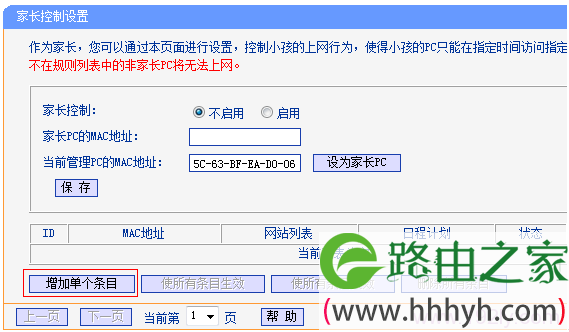
本文接收了TP-Link TL-WR882N路由器上家长控制小孩上网的设置方法,适合想控制、限制小孩上网的家长。通过设置TL-WR882N路由器上的家长控制功能,就可以实现对小孩上网需求的控制。
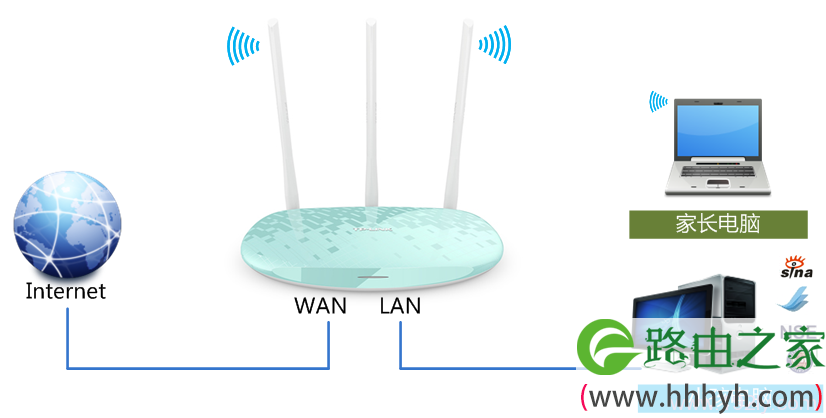
TL-WR882N路由器家长控制拓扑

步骤一:需求分析

某家长希望小孩在周一至周五的晚上19:30-21:00可以访问:新标准英语网:www.nse.cn
一点通教学视频网:www.lydt.com中国基础教育网:www.cbe2l.com 新浪网:www.sma.com.cn这几个网站。

在周末的9:00-20:00可以访问:新标准英语网:www.nse.cn 一点通教学视频网:www.lydt.comlydt.com 国际教育网:www.gjjy.com 新浪网:sma.com.cn 腾讯儿童网:kid.qq.com

而家长的电脑在任何时候都不会受到任何的影响。
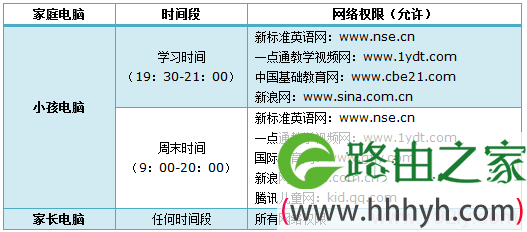
TL-WR882N路由器家长控制需求分析

温馨提示:以上仅供参考,各位家长请根据自己的实际情况来确定允许小孩访问的网站。

步骤二:设置方法

1、设置日程计划

(1)、在TL-WR882N路由器的设置界面,点击“上网控制”——>“日程计划”,出现下面的界面,然后点击“增加单个条目”

TL-WR882N路由器设置日程计划

(2)、“日程描述”填写:周一至周五网络时间——>“星期”选择:选择星期——>勾选:周一、周二、周三、周四、周五——>“保存”。

TL-WR882N路由器设置日程计划2

(3)、按照上面(2)中的方法,添加周末允许上网的时间。

TL-WR882N路由器设置日程计划3

2、添加家长控制规则

(1)、点击“家长控制”——>“增加单个条目”

TL-WR882N路由器控制小孩访问的网站1

(2)、添加控制规则:填写“小孩PC的MAC地址”——>“允许小孩访问的网站域名”填写:www.nse.cn、www.lydt.com、www.cbe2l.com、www.sma.com.cn——>“希望在哪些时候生效”选择:周一至周五网络时间(就是之前设置设置的日程计划)——>“保存”。
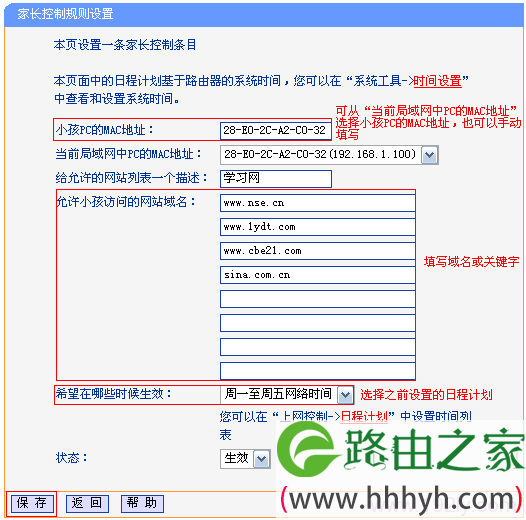
TL-WR882N路由器控制小孩访问的网站2

如果你不知道怎么查看小孩电脑的MAC地址,可以阅读文章:如何查看电脑MAC地址  

(3)、按照步骤(2)中的方法再次添加小孩周末上网规则:
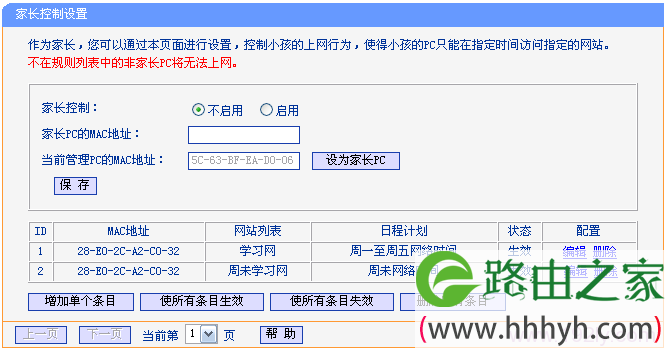
TL-WR882N路由器控制小孩访问的网站3

3、启用家长控制

“家长控制”选择:启用——>“当前管理PC的MAC地址”选择:设为家长PC——>“保存”。
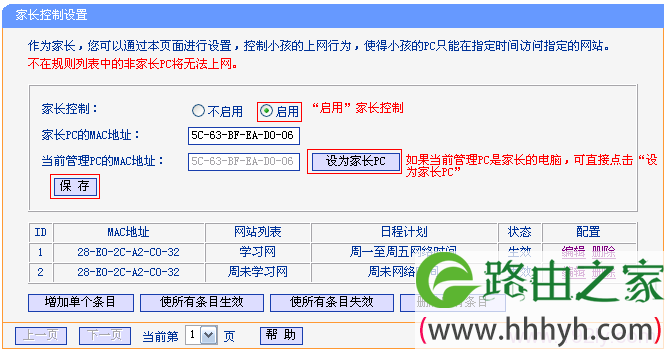
TL-WR882N路由器上启用家长控制

至此,就完成了TL-WR882N路由器上家长控制功能设置,家长可以访问任何网站;小孩在设置的时间段访问对应的网站,除此之外的所有网站都不能够访问。

相关文章:

1、TP-Link TL-WR882N无线路由器上网设置

2、TP-Link TL-WR882N路由器设置无线WiFi名称和密码

3、TP-Link TL-WR882N路由器WDS桥接设置

4、TP-Link TL-WR882N虚拟服务器(端口映射)设置方法

5、怎么限制别人wifi网速

6、TP-Link路由器无线WiFi防蹭网设置

7、TP-Link路由器192.168.1.1打不开

以上就是关于“TP-Link TL-WR882N路由器上家长控制小孩上网设置”的教程!

本文来自投稿,不代表路由百科立场,如若转载,请注明出处:https://www.qh4321.com/92234.html

(0)

相关推荐

  • TP-Link TL-WDR5600 V2-V5无线路由器上网设置

    1、首先我们要先连接线路,根据入户线路的不同,宽带可以分为电话线、光纤、网线三种接入方式。不同宽带接入方式下,路由器如何连接请参考以下: ①电话线上网:用户需要准备2根网线,一根网…

    2022年12月11日
    0
  • TP-Link TL-H29RA说明书下载

    本文主要提供了TP-Link TL-H29RA/TL-H29EA HyFi智能路由器套装的说明书下载,下载信息如下所示TL-H29RA/TL-H29EA使用说明书下载https://yunpan.cn/crJvfzxvZFwZ9 访问密码 02e5温馨提示:官方提供的说明书中,对TL-H29RA/T

    2021年6月7日
    0
  • TP-Link TL-WDR7660无线桥接怎么设置?

    在本文中,将详细的介绍,TP-Link TL-WDR7660路由器无线桥接的设置方法。温馨提示:两个路由器在设置无线桥接的时候,通常把连接宽带上网的叫做:主路由器,把另一个叫做:副路由器,本文中TP-Link TL-WDR7660将作为:副路由器。1、首先,你需要知道主路由器的 无线名称、无线密码(

    2021年5月22日
    0
  • 宽带密码变了TL-WR881N怎么设置

    问:宽带密码变了,TL-WR881N路由器怎么设置?我的路由器是TP-Link TL-WR881N,办了家重新办了个宽带;宽带账号和密码都发生了变化,请问这时候怎么重新设置TL-WR881N路由器?答:宽带账号和宽带密码变了,要重新设置TP-Link TL-WR881N路由器上网。只需要先登录到TL

    2021年6月10日
    0
  • TP-Link TL-WR960N 无线路由器上网时间限制功能设置

    TP-Link TL-WR960N 无线路由器上网时间限制功能设置-
    2017-03-30 1、进入设置界面登录路由器管理界面,点击“设备管理”,进入管理设置页面,如下图:2、找到待控主机该页面显示连接路由器的所有终端,找到待控制的终端。如下:3、修改主

    2021年1月11日
    0
  • TP-Link TL-WDR7300路由器无线桥接怎么设置?

    在本文中,鸿哥将给大家详细介绍,TP-Link TL-WDR7300无线桥接的设置方法。重要提示:(1)、在设置无线桥接的时候,需要区分主路由器、副路由器。主路由器指的是,连接宽带上网的那一台;副路由器指的,桥接主路由器无线信号的这一台。(2)、本文中,TL-WDR7300作为副路由器使用的,需要在

    2021年5月20日
    0