
标题:”TP-Link TL-WR740N路由器端口映射(虚拟服务器)设置”的相关路由器教程资料分享。- 【路由器之家】编辑整理。

本文介绍了TP-Link TL-WR740N路由器端口映射(虚拟服务器)的设置方法,我们通常说的“端口映射”或者“端口转发”在无线路由器上称之为“虚拟服务器”;所以,设置端口映射,实际上就是设置路由器上的“虚拟服务器”。
什么时候使用端口转发(虚拟服务器)?
局域网中的某台计算机上面提供了某种服务、或者运行了某种软件,并且需要让Internet上的用户来访问,这时候就需要在路由器上设置端口转发(虚拟服务器);因为,默认情况下,Internet上的用户不能够直接访问到局域网中的计算机上的软件或者服务的,只能够直接访问到路由器WAN口IP地址。
注意问题:既然是端口转发,那么用户就应该清楚自己内网中电脑上的的软件或者服务所使用的端口号。如果不清楚,可以百度你的软件或者服务的名称+使用的端口号、或者查看你的软件说明书、咨询你的软件(服务)供应商。
实例分析
某公司使用TP-Link TL-WR740N路由器接入到Internet,在公司内部网络中安装了管家婆软件,正常情况下,连接到TL-WR740N路由器的电脑可以直接访问管家婆软件。
但是,当公司员工出差在外或者在家时,想要访问公司内部的软件婆软件,将无法直接访问。解决办法:在TL-WR740N路由器上设置端口转发(虚拟服务器)来解决外网用户不能访问内网中管家婆软件的问题。

TL-WR740N路由器端口转发(虚拟服务器)设置
步骤一:确定管家婆软件端口号
根据查询,管家婆软件使用的端口号是:211.
步骤二:设置电脑IP地址
需要把安装管家婆那台计算机的IP地址设置为固定IP地址,本例设置为:192.168.1.100,在TL-WR740N路由器设置端口映射的时候需要用到。如果不会设置,请阅读文章:电脑静态IP地址设置方法。
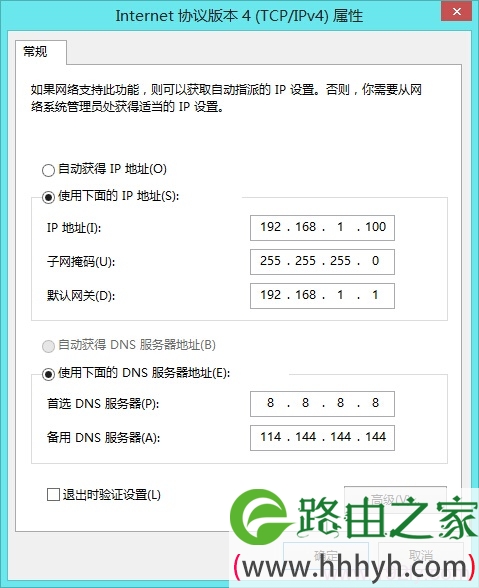
步骤三:端口转发(虚拟服务器)规则设置
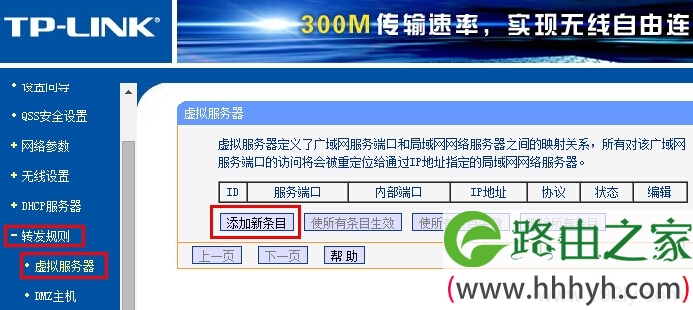
1、在TL-WR740N路由器的设置界面,点击“转发规则”——>“虚拟服务器”——>在右侧界面点击“添加新条目”。
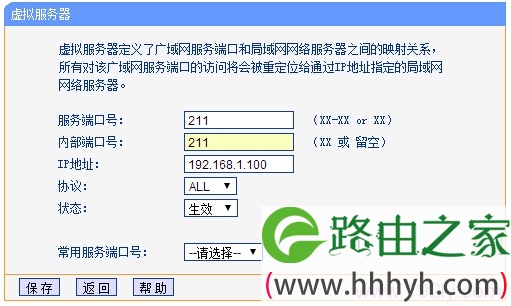
2、“服务端口号”填写:211——>“内部端口号”填写:211——>“IP地址”填写:192.168.1.100——>点击“保存”。
步骤四:检查端口映射设置
点击“转发规则”——>“虚拟服务器”,可以看到刚才设置的转发规则:

至此,就完成了TP-Link TL-WR740N路由器上的端口映射,外网的用户可以在输入路由器WAN口的IP地址访问到内网中的管家婆软件了。
如果是ADSL拨号上网,路由器WAN口的IP地址经常发生变化的,建议用户设置TL-WR740N路由器上的“动态DNS”,绑定一个花生壳域名,这样用户只需要输入绑定的花生壳域名就可以访问了。
相关文章:
1、TP-Link TL-WR740N无线路由器上网设置
2、TP-Link TL-WR740N路由器的WiFi名称和密码设置
3、TP-Link TL-WR740N路由器WDS桥接设置
4、TP-Link TL-WR740N路由器作为无线交换机的设置方法
5、TP-Link TL-WR740N路由器限制网速(IP宽带控制)设置
6、TP-Link路由器无线WiFi防蹭网设置
以上就是关于“TP-Link TL-WR740N路由器端口映射(虚拟服务器)设置”的教程!
本文来自投稿,不代表路由百科立场,如若转载,请注明出处:https://www.qh4321.com/92086.html