TP-Link TL-WR706N路由器怎么设置?

本文介绍了TP-Link TL-WR706N便携式无线路由器的设置方法;TL-WR706N无线路由器上有“Router:无线路由模式”、“Access Point:接入点模式”、“Repeater:中继模式”、“Bridge:桥接模式”、“Client:客户端模式”5种上网方式。TP-Link TL

标题:”TP-Link TL-WR706N路由器怎么设置?”的相关路由器教程资料分享。- 【路由器之家】编辑整理。

TP-Link TL-WR706N路由器怎么设置?

本文介绍了TP-Link TL-WR706N便携式无线路由器的设置方法;TL-WR706N无线路由器上有“Router:无线路由模式”、“Access Point:接入点模式”、“Repeater:中继模式”、“Bridge:桥接模式”、“Client:客户端模式”5种上网方式。
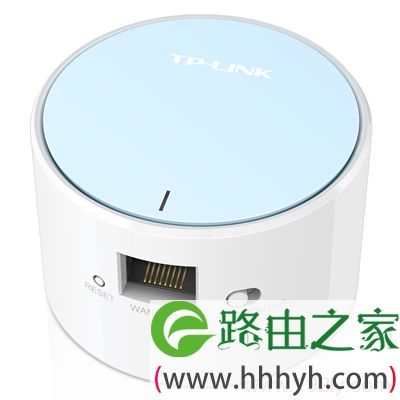
TP-Link TL-WR706N便携式无线路由器

上面5种上网模式,对应着不同的上网环境;但很多用户在设置的时候,往往不知道应该如何选择,下面对这6种模式进行简单的介绍,以便帮助大家选择正确的上网模式。

“Router:无线路由模式”

TL-WR706N无线路由器在“无线路由模式”下,就相当于一台普通的无线路由器,用来连接宽带运营商的线路上网,例如连接ADSL Moden(猫)、光猫、入户网线,实现共享上网。另外在酒店、宾馆、办公室等场所,接入网络时,需要“宽带用户名”、“宽带密码”、或者是动态IP、静态IP上网时,可以选择“无线路由模式”
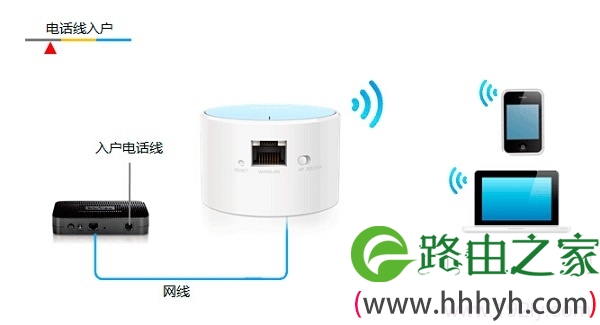
TL-WR706N路由器在无线路由模式下的拓扑

详细设置方法:TP-Link TL-WR706N无线路由器Router模式设置

“Access Point:接入点模式”

TL-WR706N迷你型无线路由器工作在“Access Point:接入点模式”时,相当于一台“无线交换机”,可以把有线网络转换成无线Wi-Fi网络。
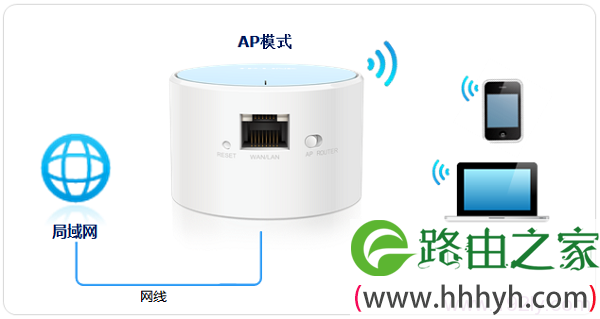
TL-WR706N路由器工作在“AP:接入点模式”的拓扑

例如,在办公室,提供了网线可以上网,但是没有无线WiFi;那么只需要把TL-WR706N配置为“Access Point:接入点模式”,就可以把原来的有线网络转换为无线WiFi网络了。

详细设置方法:TP-Link TL-WR706N无线路由器”AP:接入点模式”设置

“Repeater:中继模式”

TL-WR706N迷你型无线路由器工作在“Repeater:中继模式”时,主要的作用是用来中继(放大)无线WiFi信号的,TL-WR706N自己并不发射无线信号。也可以简单的理解为,放大后的无线信号名称不变。

TL-WR706N路由器“Repeater:中继模式”下的拓扑图

例如你在客厅放了一台无线路由器,但是由于距离和阻挡的因素,导致你在卧室接收不到无线信号;这时候可以把TL-WR706N配置为“Repeater:中继模式”,TL-WR706N路由器可以放大原来路由器上的无线WiFi信号,让你在卧室也能接收到信号。

详细设置方法:TP-Link TL-WR706N无线路由器Repeater(中继)模式设置

“Bridge:桥接模式”

TL-WR706N迷你型无线路由器工作在“Bridge:桥接模式”时,主要作用也是用来扩展无线网络的信号;该模式下TL-WR706N是接收原来的无线信号,然后自己在发射一个无线信号出去,也就是最后有2个无线WiFi信号。

TP-Link TL-WR706N无线路由器"Bridge:桥接模式"设置
TP-Link TL-WR706N无线路由器”Bridge:桥接模式”设置

详细设置方法:TP-Link TL-WR706N无线路由器”Bridge:桥接模式”设置

“Client:客户端模式”

TL-WR706N迷你型无线路由器工作在“Client:客户端模式”时,相当于一块无线网卡,用来接收原来无线路由器上的无线信号,接收后并不发送无线信号了,但是可以用网线连接到TL-WR706N上网。
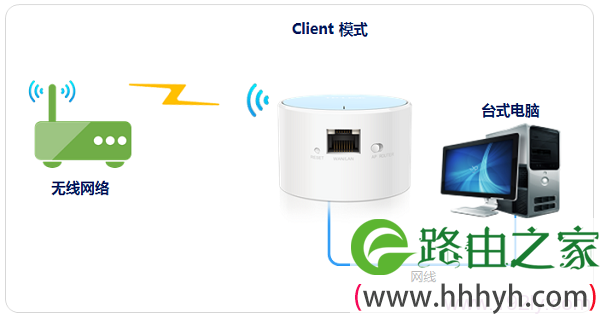
TL-WR706N路由网“Client:客户端模式”网络拓扑

例如:用户家里有一台无线路由器,有一台台式计算机;台式机也想接收无线WiFi信号上网;这时候可以把TL-WR706N设置为“Client:客户端模式”,然后用网线连接台式电脑和TL-WR706N路由器,之后台式电脑就可以上网了。

详细设置方法:TP-Link TL-WR706N路由器”Client:客户端模式”设置

以上就是关于“TP-Link TL-WR706N路由器怎么设置?”的教程!

本文来自投稿,不代表路由百科立场,如若转载,请注明出处:https://www.qh4321.com/91417.html

(0)

相关推荐

  • TP-Link TL-WR706N无线路由器”AP:接入点模式”设置

    本文介绍了TP-Link TL-WR706N迷你无线路由器,在AP模式下的上网设置方法;TL-WR706N路由器工作在AP模式下,相当于一台“无线交换机”,可以把有线网络转换为无线网络。一般在提供了网线上网,但没有无线网络的场所使用,用来把原来的有线网络转换为无线WiFi网络。TL-WR706N路由

    2021年5月17日
    0
  • TP-Link TL-WR800N V1路由器“Router:路由模式”设置

    本文介绍了TP-Link TL-WR800N V1版本迷你型无线路由器,在“Router:无线路由模式”下的上网设置方法;TL-WR800N迷你路由器工作在“Router:无线路由模式”时,和普通的无线路由器一样,用来连接宽带运营商线路,实现多台设备共享上网。TP-Link TL-WR800N迷你无

    2021年5月16日
    0
  • tl-wr886n路由器登录网址是什么?

    问:TP-Link TL-WR886N路由器登录网址是什么?答:TP-Link TL-WR886N路由器的登录地址是tplogin.cn,当你的电脑或者手机连接到TL-WR886N路由器的网络后,在浏览器中输入tplogin.cn,就可以打开TL-WR886N路由器的设置页面。tl-wr886n路由

    2021年6月9日
    0
  • TP-Link TL-WR841N V1~V11 无线路由器当做交换机使用

    1、将设置电脑连接到路由器的任意LAN口,确认电脑已经设置为自动获取IP地址。如下图: 注意:为了避免IP冲突或DHCP服务器冲突,设置完成前勿将路由器连接到前端网络。 2、登录路…

    2023年1月5日
    0
  • TP-Link TL-WDR5510 无线路由器管控网络权限操作指南

    第一步:设置日程计划 登录路由器管理界面,点击 上网控制 >> 日程计划 >> 增加单个条目,添加 工作时间,如下图所示: 按照同样的设置方式,依次添加其它…

    TP-LINK(普联) 2022年10月19日
    0
  • TP-Link TL-WDR7300路由器无线桥接怎么设置?

    在本文中,鸿哥将给大家详细介绍,TP-Link TL-WDR7300无线桥接的设置方法。重要提示:(1)、在设置无线桥接的时候,需要区分主路由器、副路由器。主路由器指的是,连接宽带上网的那一台;副路由器指的,桥接主路由器无线信号的这一台。(2)、本文中,TL-WDR7300作为副路由器使用的,需要在

    2021年5月20日
    0