TP-Link TL-WR703N无线路由器设置

TP-Link TL-WR703N是一款3G迷你型无线路由器,提供了“3G路由模式”、“无线路由模式”、“接入点模式(Access Point)”、“中继模式(Repeater)”、“桥接模式(Bridge with AP)”、“客户端模式(Client)”6种上网方式。TP-Link TL-WR7

标题:”TP-Link TL-WR703N无线路由器设置”的相关路由器教程资料分享。- 【路由器之家】编辑整理。
TP-Link TL-WR703N无线路由器设置

TP-Link TL-WR703N是一款3G迷你型无线路由器,提供了“3G路由模式”、“无线路由模式”、“接入点模式(Access Point)”、“中继模式(Repeater)”、“桥接模式(Bridge with AP)”、“客户端模式(Client)”6种上网方式。

TP-Link TL-WR703N无线路由器

上面6种上网模式,对应着不同的上网环境;但很多用户在设置的时候,往往不知道应该如何选择,下面对这6种模式进行简单的介绍,以便帮助大家选择正确的上网模式。

“3G路由模式”

“3G路由模式”指的是把3G网络转换成无线WiFi网络,实现手机、笔记本、平板电脑等多个无线终端,共享3G网络上网。
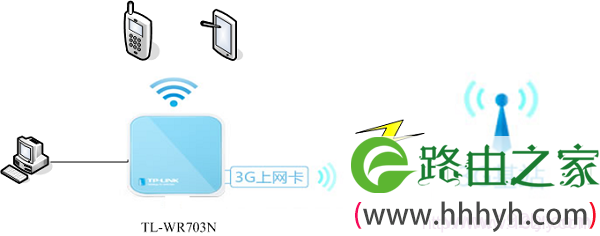
TL-WR703N路由器3G路由模式拓扑图

详细设置方法:TL-WR703N无线路由器设置指南(3G路由模式)

“无线路由模式”

TL-WR703N无线路由器在“无线路由模式”下,就相当于一台普通的无线路由器,用来连接宽带运营商的线路上网,例如连接ADSL Moden(猫)、光猫、入户网线,实现共享上网。另外在酒店、宾馆、办公室等场所,接入网络时,需要“宽带用户名”、“宽带密码”、或者是动态IP、静态IP上网时,可以选择“无线路由模式”

TL-WR703N在无线路由模式的拓扑图

详细设置方法:TL-WR703N无线路由器设置指南(无线路由模式) 

“接入点模式(Access Point)”

TL-WR703N迷你型无线路由器工作在“接入点模式(Access Point)”时,相当于一台“无线交换机”,可以把有线网络转换成无线Wi-Fi网络。

TL-WR703N在AP模式下拓扑图
TL-WR703N在AP模式下拓扑图

例如在办公室,提供了网线可以上网,但是没有无线WiFi;那么只需要把TL-WR703N配置为“接入点模式(Access Point)”,就可以把原来的有线网络转换为无线WiFi网络了。

详细设置方法:TL-WR703N无线路由器设置指南(无线AP模式) 

“中继模式(Repeater)”

TL-WR703N迷你型无线路由器工作在“中继模式(Repeater)”时,主要的作用是用来中继(放大)无线WiFi信号的,TL-WR703N自己并不发射无线信号。也可以简单的理解为,放大后的无线信号名称不变。

例如你在客厅放了一台无线路由器,但是由于距离和阻挡的因素,导致你在卧室接收不到无线信号;这时候可以把TL-WR703N配置为“中继模式(Repeater)”,TL-WR703N路由器可以放大原来路由器上的无线WiFi信号,让你在卧室也能接收到信号。

TL- WR703N在中继模式下拓扑图
TL- WR703N在中继模式下拓扑图

详细设置方法:TP-Link TL-WR703N无线路由器”中继模式(Repeater)”设置

“桥接模式(Bridge with AP)”

TL-WR703N迷你型无线路由器工作在“桥接模式(Bridge with AP)”时,主要作用也是用来扩展无线网络的信号;该模式下TL-WR703N是接收原来的无线信号,然后自己在发射一个无线信号出去,也就是最后有2个无线WiFi信号。

TL-WR703N路由器Bridge桥接模式的拓扑

详细设置方法:TP-Link TL-WR703N无线路由器”桥接模式(Bridge)”设置

“客户端模式(Client)”

TL-WR703N迷你型无线路由器工作在“客户端模式(Client)”时,相当于一块无线网卡,用来接收原来无线路由器上的无线信号,接收后并不发送无线信号了,但是可以用网线连接到TL-WR703N上网。

TL-WR703N路由器“客户端模式(Client)”拓扑

例如:用户家里有一台无线路由器,有一台台式计算机;台式机也想接收无线WiFi信号上网;这时候可以把TL-WR703N设置为“客户端模式(Client)”,然后用网线连接台式电脑和TL-WR703N路由器,之后台式电脑就可以上网了。

详细设置方法:TP-Link TL-WR703N无线路由器”客户端模式(Client)”设置 

以上就是关于“TP-Link TL-WR703N无线路由器设置”的教程!

本文来自投稿,不代表路由百科立场,如若转载,请注明出处:https://www.qh4321.com/91257.html

(0)

相关推荐

  • TP-Link TL-WVR450G V3 无线路由器NAPT实现与三层交换机对接设置

    第一步:设置NAPT规则 登录路由器的管理界面,点击 转发规则 >> NAT设置 >>NAPT,自定义规则名称,源地址范围填写三层交换机的子网网段。添加19…

    2023年2月13日
    0
  • TP-Link TL-WR847N V1~V3 无线路由器当做交换机(无线AP)使用设置!

    TP-Link TL-WR847N V1~V3 无线路由器当做交换机(无线AP)使用设置!-
    2017-03-30 第一步:电脑连接无线路由器将设置电脑连接到路由器的任意LAN口,确认电脑已经设置为自动获取IP地址。如下图:注意:为了避免IP冲突或DHC

    2021年1月13日
    0
  • 易展路由器怎么设置密码?

    问:易展路由器怎么设置密码?答:TP-Link易展路由器设置密码的方法,和其它TP-Link路由器密码设置方法完全相同,需要先登录到tplogin.cn管理页面,然后打开 无线设置 这个选项,就能设置密码了,下面进行详细介绍。温馨提示:(1)、如果没有电脑,可以用手机设置路由器的密码,具体的设置方法

    2021年5月25日
    0
  • TP-Link TL-WR720N路由器”客户端模式(Client)”设置

    本文介绍了TP-Link TL-WR720N迷你3G无线路由器,在“客户端模式(Client)”下的设置方法。TL-WR720N工作在“客户端模式(Client)”时,主要作用是用来接收无线WiFi信号,把无线WiFi信号转换为有线网络。TL-WR720N路由器在“客户端模式(Client)”拓扑图

    2021年5月28日
    0
  • TP-Link TL-WDR6300 V4 无线路由器网速限制设置

    1、登录路由器管理界面,点击 设备管理,进入管理设置页面,如下图: 2、找到待控制的主机,该页面有多个终端,找到待控制的终端(速率占用异常,或者通过MAC地址确定),如下: 3、限…

    2023年4月4日
    0
  • TP-Link TL-WR820N怎么设置

    本文是TP-Link TL-WR820N 3G无线路由器的设置指南文章;TL-WR820N是一款3G迷你无线路由器,提供了“3G共享上网”、“AP:接入 点模式”、“Router:无线路由模式”、“Repeater:中继模式”、“Client:客户端模式”,可以用在多种网络环境(不同的上网需求);下

    2021年5月25日
    0