TP-Link TL-WR800N V2.0用手机设置Repeater模式

本文介绍了用手机来设置TL-Link TL-WR800N V2.0迷你无线路由器Router模式上网的方法;TL-WR800N工作 在“Repeater:中继模式”时,主要作用是用来接收无线WiFi信号,然后再把接收到的无线WiFi信号转发出去,实现放大无线信号的目的。适用环境:某用户在客厅安装了一

标题:”TP-Link TL-WR800N V2.0用手机设置Repeater模式”的相关路由器教程资料分享。- 【路由器之家】编辑整理。
TP-Link TL-WR800N V2.0用手机设置Repeater模式

本文介绍了用手机来设置TL-Link TL-WR800N V2.0迷你无线路由器Router模式上网的方法;TL-WR800N工作 在“Repeater:中继模式”时,主要作用是用来接收无线WiFi信号,然后再把接收到的无线WiFi信号转发出去,实现放大无线信号的目的。

适用环境:某用户在客厅安装了一台无线路由器,并设置了无线网络;但由于场所的面积较大,在卧室接收不到
无线客厅的路由器发射的无线信号。此时,可以在卧室再安装一台TL-WR800N无线路由器,并把工作模式设置为“
Repeater:中继模式”,这样就可以让客厅的无线路由器的信号覆盖到卧室。

温馨提示:

TP-Link TL-WR800N迷你型路由器有V1、V2两个版本,TL-WR800N V1和TL-WR800N V2在设置上有所不同。本文介绍的是TL-WR800N V1版本在“Repeater:中继模式”下的设置。可以在TL-WR800N路由器的底部查看版本号,如下图所示

查看TL-WR800N迷你无线路由器的版本

步骤一、手机连接无线信号

请先给TL-WR800N迷你无线路由器插上电源,然后用手机搜索TL-WR800N的无线信号,并进行连接。注意TL-WR800N的无线信号默认是:TP-Link_XXXXXX(XXXXXX是TL-WR800N的MAC地址的后6位,在TL-WR800N的底部标签上可以查看到的。
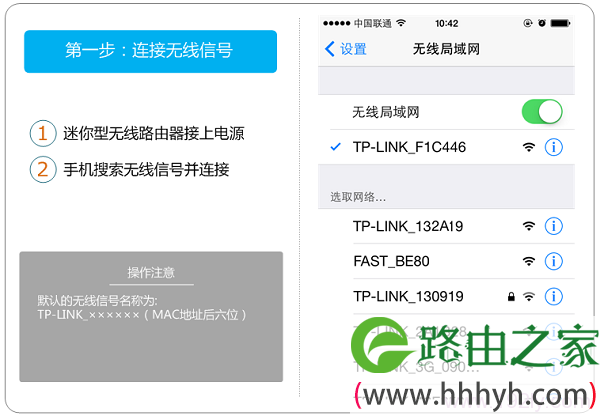
手机连接到TL-WR800N无线网络
手机连接到TL-WR800N无线网络

步骤二、登录管理界面

打开手机上的浏览器,在地址栏中输入:tplogin.cn;在弹出的界面中设置TL-WR800N的登录密码,如下图所示。
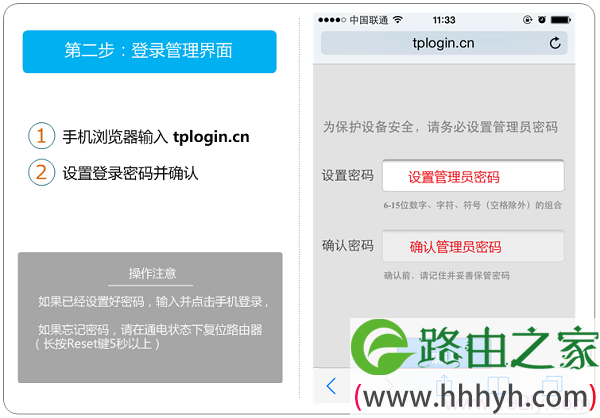
用手机设置TL-WR800N的登录密码
用手机设置TL-WR800N的登录密码

步骤三、选择设置Repeater模式

(1)、点击“高级”

(2)、点击“工作模式”

(3)、勾选“允许软件控制方式切换模式”——>并选择“Repeater中继模式”

选择设置Repeater模式
选择设置Repeater模式

步骤四、扫描无线信号

在弹出的页面中点击“扫描”——>在扫描的列表中找到需要中继的无线信号(本例是:zhangsan),点击“连接”。
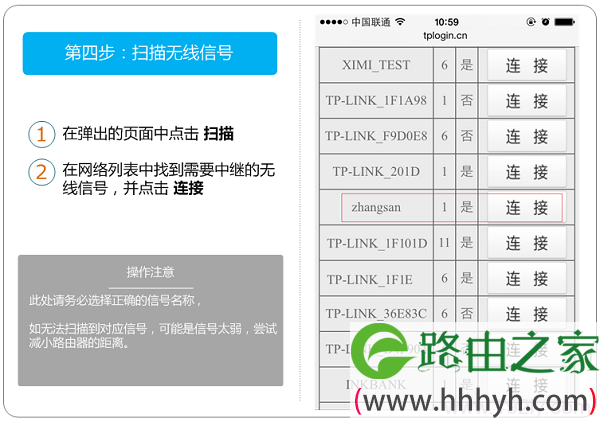
TL-WR800N连接到被中继无线
TL-WR800N连接到被中继无线

步骤五、设置Repeater参数

设置“Repeater无线密码”,这里的密码指的是被中继的无线信号的密码——>点击“保存”。
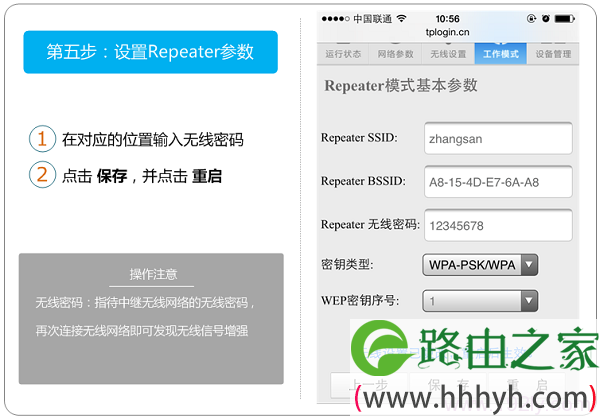
TL-WR800N Repeater中继设置完成重启

相关文章:

1、TP-Link无线路由器设置好了上不了网

2、怎么限制别人wifi网速

3、TP-Link路由器无线WiFi防蹭网设置

4、TP-Link TL-WR800N V1路由器-Bridge(桥接)设置

5、TP-Link TL-WR800N V2路由器-Bridge(桥接)设置          

以上就是关于“TP-Link TL-WR800N V2.0用手机设置Repeater模式”的教程!

本文来自投稿,不代表路由百科立场,如若转载,请注明出处:https://www.qh4321.com/90918.html

(0)

相关推荐

  • TP-Link TL-WDR7500 无线路由器端口映射设置指南

    1、设置虚拟服务器之前,需要确认以下几点: 2、登录路由器管理界面,进入 转发规则 >> 虚拟服务器,并点击 添加新条目。 3、填写邮件服务器的服务端口号(外开放端口)…

    2023年1月14日
    0
  • TP-Link无线路由器域名过滤设置方法

    本文介绍了TP-Link无线路由器域名过滤设置的方法,域名过滤的主要作用就是限制局域网内的计算机对某个网站的访问。适用于一些小型公司,上班时间禁止员工访问一些常见的聊天、新闻、娱乐网站;或者家长禁止孩子在学习时间访问一些聊天、游戏网站。启用域名过滤1、登录到TP-Link无线路由器管理界面:在浏览器

    2021年5月17日
    0
  • TP-Link TL-WDR4900 900M双频无线路由器设置

    本文介绍了TP-Link TL-WDR4900 900M双频无线路由器的安装和上网设置方法,TL-WDR4900 900M双频千兆无线路由器提供最高达1000Mbps的有线传输速率、900Mbps的无线传输速率。TL-WDR4900路由器外置3根5dBi 2.4GHZ单频天线和3根5dBi 5GHZ

    2021年5月17日
    0
  • tplogincn路由器设置网址

    tplogin.cn是TP-Link路由器的设置网址,路由器线路连接正确后,在浏览器输入:tplogin.cn,就能进入到设置页面。最近有很多用户反馈,在设置TP-Link路由器的时候,不能进入tplogin.cn设置页面。这种情况,多半是操作有问题所致,建议仔细阅读下面内容,查看解决办法。温馨提示

    2021年5月27日
    0
  • TP-Link TL-WR702N无线路由器”Client:客户端模式”设置

    本文介绍了TP-Link TL-WR702N迷你无线路由器,在“Client:客户端模式”下的上网设置方法;TL-WR702N工作在Client模式下时,在功能上相当于一块无线网卡;一般用来实现让台式计算机通过无线网络上网。TL-WR702N在“Client:客户端模式”下的拓扑步骤一:准备工作:记

    2021年6月3日
    0
  • TP-Link TL-WDR5620路由器手机怎么设置?

    TP-Link TL-WDR5620路由器手机怎么设置? xuyong 995文章 35评论 更多 下面将给大家详细介绍,用手机设置TP-Link TL-WDR5620路由器上网的方法。 实际上

    2020年5月11日
    0