TP-Link TL-WDR5600无线路由器宽带拨号上网设置

本文介绍了TP-Link TL-WDR5600无线路由器宽带拨号上网的设置方法,“宽带拨号”上网指的是用户办理宽带业务后,宽带运营商提供了宽带帐号、宽带密码;在未使用路由器时,需要使用电脑上的“宽带连接”来拨号上网。TP-Link TL-WDR5600无线路由器温馨提示:本文适合有宽带账号、宽带密码

标题:”TP-Link TL-WDR5600无线路由器宽带拨号上网设置”的相关路由器教程资料分享。- 【路由器之家】编辑整理。

TP-Link TL-WDR5600无线路由器宽带拨号上网设置

本文介绍了TP-Link TL-WDR5600无线路由器宽带拨号上网的设置方法,“宽带拨号”上网指的是用户办理宽带业务后,宽带运营商提供了宽带帐号、宽带密码;在未使用路由器时,需要使用电脑上的“宽带连接”来拨号上网。
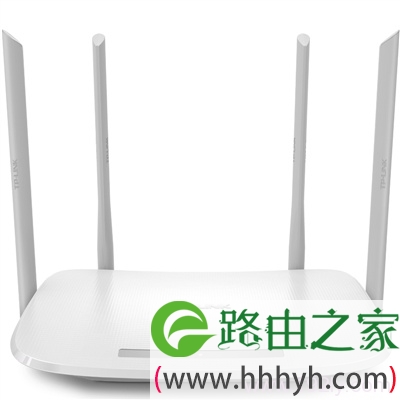
TP-Link TL-WDR5600无线路由器

温馨提示:本文适合有宽带账号、宽带密码的用户设置上网;请先确定你自己有宽带帐号和密码;如果没有,则不适合使用本文介绍的方法设置上网,请参考本文后面的相关阅读下面的教程。

步骤一、设置电脑IP地址


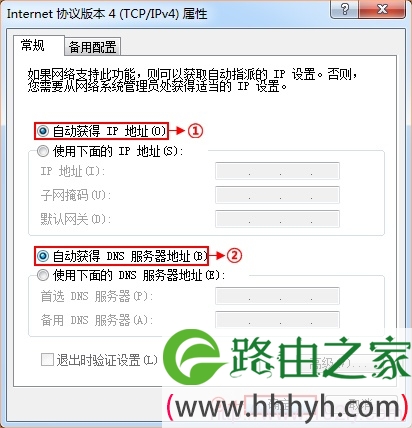
在设置TP-Link TL-WDR5600无线路由器上网之前,需要先把电脑的IP地址设置为自动获得(动态IP),如下图所示;如果不会设置,请点击阅读文章:电脑动态IP地址的设置方法

电脑动态IP地址配置
电脑动态IP地址配置

步骤二、TL-WDR5600路由器安装


1、电话线上网:请准备2根较短的网线,一根网线用来连接ADSL Modem(猫)与TL-WDR5600路由器的WAN接口;另一根网线用来连接TL-WDR5600路由器上的任意一个LAN(1/2/3/4)接口与计算机。
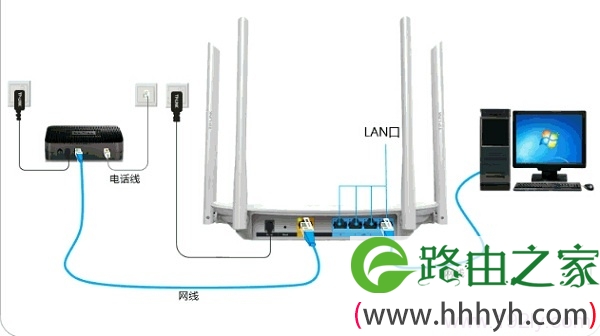
电话线接入上网时,TP-Link TL-WDR5600路由器安装拓扑图

2、光钎上网:请准备2根网线,一根网线用来连接光猫与TL-WDR5600路由器的WAN接口;另一根网线用来连接TL-WDR5600路由器上的任意一个LAN(1/2/3/4)接口与计算机。
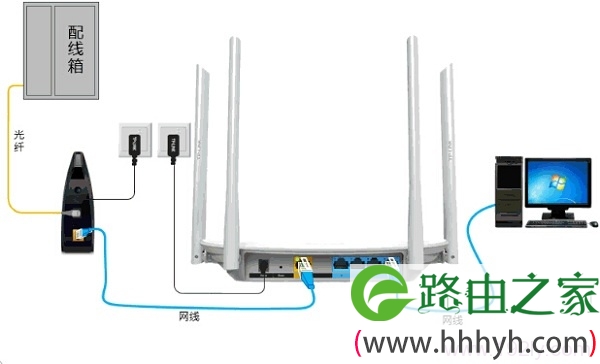
光钎接入上网时,TP-Link TL-WDR5600路由器安装拓扑图

3、网线入户上网:请准备1根网线,先把宽带运营商提供的入户网线插在TL-WDR5600路由器的WAN接口;再把自己准备的网线,一头连接计算机,另一头连接到TL-WDR5600路由器上的任意一个LAN(1/2/3/4)接口。
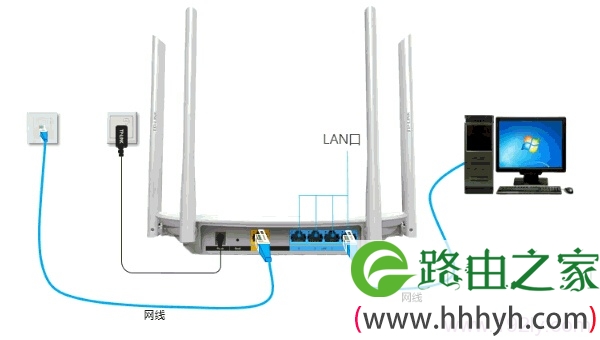
网线接入上网时,TP-Link TL-WDR5600路由器安装拓扑图

注意问题:

(1)、按照上诉方式完成TL-WDR5600路由器的安装后,电脑暂时就不能上网了,当TL-WDR5600路由器完成上网设置后,电脑自动就可以上网了,不需要使用电脑上的“宽带连接”来拨号上网了。

(2)、很多新手用户,经常问我这样连接后,电脑都没网了,怎么设置路由器呢?设置路由器的时候是不需要有网络的,只要用网线连接电脑与路由器的LAN口就可以设置的,请各位新手用户了解,

(2)、TL-WDR5600无线路由器安装成功后,设备上的SYS指示灯会闪烁,WAN接口会常亮或者闪烁,1/2/3/4口中与电脑相连的端口常亮或闪烁。如果相应的指示灯未亮或者闪烁,请检查电源是否插上、接口是否连接正确、网线是否有问题。

步骤三、TL-WDR5600路由器宽带拨号设置


1、在浏览器中输入:tplogin.cn 并按下键盘上的回车键。(输入tplogin.cn打不开?请点击阅读:tplogin.cn打不开的解决办法

浏览器中输入tplogin.cn
浏览器中输入tplogin.cn

2、在弹出的对话框中“设置登录密码”,如下图所示

设置TL-WDR5600路由器的登录密码

温馨提示:请牢记自己设置的“登录密码”,以后登录到设置界面时,需要输入刚才设置的“登录密码”才能够登录的;如果忘记了设置的登录密码,唯一的解决办法就是把TL-WDR5600路由器恢复出厂设置。

3、进入管理界面后,路由器会自动检测上网方式。如果检测出的上网方式为宽带拨号上网,请继续下一步设置。

TL-WDR5600路由器自动检测上网方式

4、在宽带帐号中输入宽带运营商提供的宽带帐号,宽带密码中输入:宽带密码。

TL-WDR5600路由器上宽带拨号上网设置

注意问题:如果自动检查后的上网方式不是宽带拨号,请在“上网方式”选项后,手动选择:宽带拨号。

5、无线设置:在无线名称中设置无线网络名称,在无线密码中设置不小于8位的无线密码。如果勾选“同2.4G无线密码”,则2.4G与5G的无线密码相同。
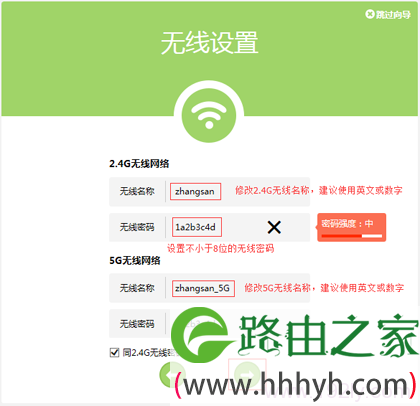
设置TL-WDR5600路由器上的无线网络

注意问题:

(1)、无线名称,请不要使用中文,因为有的无线设备不支持中文,会出现搜索不到信号的情况。

(2)、无线密码,请使用大小写字母、数字和符号的组合设置,且长度不得小于8位。

6、点击“确认”,完成设置。

TL-WDR5600路由器宽带拨号上网设置完成

7、设置向导完成,进入路由器管理主界面。观察状态栏,如果“上网设置”显示如右图所示,则表示网络连接成功。此时电脑仅需要连接路由器LAN口或无线网络,无需任何设置即可上网。

检查TL-WDR5600路由器上网设置是否成功

相关文章


TP-Link TL-WDR5600路由器自动获得IP上网设置

TP-Link TL-WDR5600无线路由器固定IP上网设置

TP-Link TL-WDR5600路由器无线WiFi设置

TP-Link无线路由器设置好了上不了网

怎么限制别人wifi网速

TP-Link路由器无线WiFi防蹭网设置

以上就是关于“TP-Link TL-WDR5600无线路由器宽带拨号上网设置”的教程!

本文来自投稿,不代表路由百科立场,如若转载,请注明出处:https://www.qh4321.com/90494.html

(0)

相关推荐

  • 新版tplink无线网连不上怎么办?

    再使用无线路由器上网的时,有时候会出现手机、笔记本电脑、平板电脑等无线设备,连接不上无线wifi信号的问题。这个问题不常见,但是偶尔也有用户向鸿哥咨询。手机、笔记本电脑连接不上无线wifi信号,这个问题其实比较复杂,影响的因素很多;下面鸿哥总结了几个常见的原因和解决办法。1、无线密码不正确2、缓存问

    2021年6月7日
    0
  • TP-Link TL-TR761系列路由器USB访问模式使用方法

    本文介绍了TP-Link TL-TR761系列3G路由器的USB访问模式使用方法,TL-TR761系列的3G路由器内置有Micro SD卡槽,最大可支持32G卡扩充存储;通过相应的配置,用户可以在计算机上直接访问TL-TR761系列设备的内置存储或者SD卡上的文件。TL-TR761系列的3G路由器一

    2021年5月18日
    0
  • TP-Link TL-WDR6320 无线路由器当作无线交换机使用设置教程

    1、连接电脑和路由器 将设置电脑连接到路由器的LAN口,确保电脑自动获取到IP地址和DNS服务器地址。如下: 注意:为了避免IP地址或DHCP服务器冲突,此处暂不将路由器与前端网络…

    2023年3月6日
    0
  • TP-Link TL-WTR9400 V2 无线路由器修改wifi密码(名称)教程 路!

    TP-Link TL-WTR9400 V2 无线路由器修改wifi密码(名称)教程 路!-
    2017-05-09 1、进入设置界面终端连接路由器后,打开浏览器,清空地址栏输入tplogin.cn(或192.168.1.1),填写管理密码,登录管理界面。如

    2021年1月7日
    0
  • TP-Link TL-WR2041+路由器端口映射(虚拟服务器)设置

    本文介绍了TP-Link TL-WR2041+路由器端口映射(虚拟服务器)的设置方法;端口映射有叫做端口转发,TL-WR2041+路由器上称之为IP宽带控制。主要作用是用来让互联网上的用户可以访问到局域网中计算机上提供的服务、软件等。温馨提示:既然是端口转发,那么用户首先就应该清楚自己内网中电脑上的

    2021年6月3日
    0
  • TP-Link TD-W89941N一体机怎么设置?(电话线无IPTV)

    本文介绍了使用电话线上网,并且没有开通IPTV业务时,TP-Link TD-W89941N一体机的设置方法。IPTV简介:IPTV是运商为用户提供的通过网络观看电视的业务,不同于网络电视,需要在对应的服务商开通业务方可观看。步骤一:TD-W89941N一体机安装1、入户电话线连接到分离器上&mdas

    2021年5月23日
    0