TP-Link TL-WR820N怎么设置

本文是TP-Link TL-WR820N 3G无线路由器的设置指南文章;TL-WR820N是一款3G迷你无线路由器,提供了“3G共享上网”、“AP:接入 点模式”、“Router:无线路由模式”、“Repeater:中继模式”、“Client:客户端模式”,可以用在多种网络环境(不同的上网需求);下

标题:”TP-Link TL-WR820N怎么设置”的相关路由器教程资料分享。- 【路由器之家】编辑整理。

TP-Link TL-WR820N怎么设置

本文是TP-Link TL-WR820N 3G无线路由器的设置指南文章;TL-WR820N是一款3G迷你无线路由器,提供了“3G共享上网”、“AP:接入 点模式”、“Router:无线路由模式”、“Repeater:中继模式”、“Client:客户端模式”,可以用在多种网络环境(不同的上网需求);下面对每个工作模式的适用网络环境进行详细介绍。

TP-Link TL-WR820N 3G无线路由器

一、3G共享上网


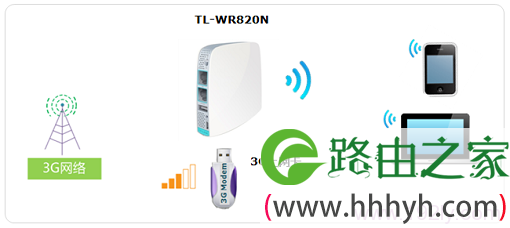
把3G上网卡插在TL-WR820N路由器上,经过设置后,TL-WR820N可以把3G信号转换为WiFi信号;手机、笔记本、平板电脑等无线终端,可以连接到TL-WR820N的无线WiFi信号上网。

详细设置方法TP-Link TL-WR820N 3G无线路由器3G上网设置

TL-WR820N路由器3G上网拓扑图
TL-WR820N路由器3G上网拓扑图

二、Router模式


TL-WR820N工作在“Router”模式时,可以连接宽带上网,相当于一台普通的无线路由器。也就是当用户办理了宽带业务后,可以用TL-WR820N来连接宽带上网。

详细设置方法TP-Link TL-WR820N 3G无线路由器Router模式设置

TL-WR820N Router模式上网示意图

三、接入点模式(Access Point)


AP模式一般在以下情况下选择使用,原来是有线上网,现在需要使用无线网络;TL-WR820N路由器工作在AP模式时,可以为原来的有线网络提供无线WiFi网络。例如:在办公室只提供了网线上网,但是没有无线WiFi;这时候设置TL-WR820N工作在AP模式,设置完成后,把办公室的网线连接到TL-WR820N上即可。

详细设置方法:TP-Link TL-WR820N 3G无线路由器AP模式设置

TP-Link TL-WR820N路由器AP模式上网拓扑

四、中继模式(Repeater)


原来的场所中已经有一台无线路由器,并提供了无线WiFi信号,但是由于场所的面积较大,部分区域接收不到无线WIFI信号;这时候可以把TL-WR820N路由器设置为“Repeater:中继模式”,让TL-WR820N中继(放大)原来的无线WIFI信号,中继之后无线WIFI名称与原来的保持一次。

详细设置方法TP-Link TL-WR820N路由器中继(放大)无线信号设置

TP-Link TL-WR820N中继(放大)无线信号示意图

五、客户端模式


原来的网络中已经有无线路由器提供了无线WIFI,台式电脑也想接收无线WIFI信号上网;这时就应该把TL-WR820N路由器设置为“Client:客户端模式”,在此模式下,TL-WR820N路由器就相当于一块无线网卡,台式电脑用网线连接到TL-WR820N路由器就可以上网了。

详细设置方法TP-Link TL-WR820N 3G无线路由器Client模式设置

TP-Link TL-WR820N工作在Client模式的示意图

工作模式介绍


3G模式:插入3G上网卡,提供无线网络,实现共享上网。

Router(路由模式):接入宽带线路,为局域网无线终端提供无线接入,共享宽带上网。

AP(接入点模式):将有线转换为无线,提供无线热点,当作“无线交换机”使用。

Repeater(中继模式):中继放大已有的无线信号,从而扩大无线覆盖范围。

Client(客户端模式):相当于无线网卡,连接已有的无线网络,有线连接在Mini路由器下的电脑可以接入网络。

以上就是关于“TP-Link TL-WR820N怎么设置”的教程!

本文来自投稿,不代表路由百科立场,如若转载,请注明出处:https://www.qh4321.com/90333.html

(0)

相关推荐

  • TP-Link TL-MR13U便携式路由器AP模式设置

    本文介绍了TP-Link TL-MR13U 3G便携式无线路由器,在AP模式的上网设置方法;AP模式就是“接入点模式(Access Point)”,相当于“无线交换机”,可以把有线网络转换为无线网络。TL-MR13U路由器在AP模式下的拓扑适用场所:适合在办公室、酒店、宾馆等场所,原来网络中只提供了

    2021年6月11日
    0
  • TP-Link TL-WDR5300 无线路由器家长控制管控小孩上网行为设置指!

    TP-Link TL-WDR5300 无线路由器家长控制管控小孩上网行为设置指!-
    2017-04-25 第一步:设置日程计划登录路由器管理界面,在 上网控制 >> 日程计划 中,点击 增加单个条目。添加周一至周五允许上网的时间(即19:30-21:00

    2021年1月10日
    0
  • tl-wr886n路由器恢复出厂设置后怎么办?

    问:tl-wr886n路由器恢复出厂设置后怎么办?答:当你将TP-Link TL-WR886N路由器恢复出厂设置后,重新打开tplogin.cn管理页面;此时,系统会提示你如何进行设置,按照提示进行设置即可,完成设置后就能上网了。下面鸿哥给大家演示介绍一次。注意:TP-Link TL-WR886N路

    2021年5月20日
    0
  • 如何创建TP-LINK ID?

    一:打开电脑上的浏览器,输入路由器的管理IP地址:192.168.1.1(默认),登录 二:登录路由器管理界面,点击“路由设置” “TP-LINK ID”,点击“创建免费的TP-LINK ID”,

    2020年5月18日
    0
  • TP-Link TL-WDR6300路由器怎么设置无线名称和密码

    本文介绍了TP-Link TL-WDR6300路由器上无线网络名称(WiFi名称)和密码的设置方法,现在各类蹭网软件、蹭网卡层出不穷,如何保护我们的无线网络不被入侵呢?合理的设置无线网络的名称、加密方式和加密密钥,可以有效保护无线网络安全。步骤一:设置无线工作频段登录到TL-WDR6300路由器的设

    2021年6月2日
    0
  • TP-Link 3G无线路由器设置

    TP-Link 3G无线路由器怎么设置?不少用户在购买TP-Link 3G无线路由器后,在设置上网时,遇到各种各样的问题,不知道应该怎么设置,下面对TP-Link 3G无线路由器的设置进行详细的介绍。TP-Link 3G无线路由器的型号比较多,如TL-WR703N、TL-WR720N、TL-TR86

    2021年5月28日
    0