HyFi扩展器登录不了管理界面怎么办?

HyFi扩展器登录不了管理界面怎么办?有用户反馈HyFi路由器与扩展器注册成功后,使用扩展器的默认IP地址192.168.1.254无法登录到管理界面(设置界面)。这是因为HyFi路由器与扩展器注册成功后,HyFi路由器会自动给扩展器分配管理IP地址;因此,HyFi路由器与扩展器注册成功后,扩展器的

标题:”HyFi扩展器登录不了管理界面怎么办?”的相关路由器教程资料分享。- 【路由器之家】编辑整理。

HyFi扩展器登录不了管理界面怎么办?

HyFi扩展器登录不了管理界面怎么办?有用户反馈HyFi路由器与扩展器注册成功后,使用扩展器的默认IP地址192.168.1.254无法登录到管理界面(设置界面)。

这是因为HyFi路由器与扩展器注册成功后,HyFi路由器会自动给扩展器分配管理IP地址;因此,HyFi路由器与扩展器注册成功后,扩展器的管理IP地址,可能不在是192.168.1.254了,所以使用默认的192.168.1.254无法登录到管理界面了。

正确的登录方法:HyFi路由器和扩展器注册成功后,先登录到HyFi路由器管理界面——>然后在“扩展器列表”中,查看扩展器的管理地址,如下图所示。(如有多个扩展器,需要通过MAC地址来区分)。

然后直接点击IP地址就可以登录到扩展器管理界面了,或者在浏览器地址栏中输入查看到的IP地址,本例是:192.168.1.252.
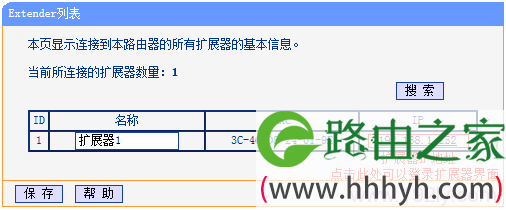
在HyFi路由器的“扩展器”列表中查看扩展器的IP地址

注意问题:

如果登录HyFi路由器管理界面,在“扩展器列表”中,没有扩展器信息,说明HyFi路由器与HyFi扩展器之间注册可能不成功。另外,也可以通过扩展器的指示灯来判断:如果扩展器的指示灯常亮,说明注册成功;如果指示灯慢闪,说明注册失败。

如果不清楚HyFi路由器与扩展器的注册步骤,请点击阅读文章:HyFi路由器与扩展器注册不成功怎么办?

相关阅读:


HyFi智能无线路由器设置教程

以上就是关于“HyFi扩展器登录不了管理界面怎么办?”的教程!

本文来自投稿,不代表路由百科立场,如若转载,请注明出处:https://www.qh4321.com/90245.html

(0)

相关推荐

  • 2016新款TP-Link路由器设置教程

    本文主要介绍了新版本TP-Link路由器上网设置的详细步骤,新版的TP-Link无线路由器的设置网址、设置界面、管理员密码等方面,与旧版本的TP-Link路由器是完全不一样的。但是,无论是什么版本的TP-Link路由器,设置思路都是一样的。一台新购买回来的TP-Link路由器,要连接Internet

    2021年5月17日
    0
  • TP-Link TL-WDR6300双频无线路由器设置

    本文介绍了TP-Link TL-WDR6300双频无线路由器的安装和上网设置方法,TL-WDR6300路由器可以智能检测前端进线的工作模式,当TL-WDR6300与前端路由器连接后出现IP地址冲突时,可以智能更改本机的IP地址有效解决多台路由器使用上不了网的问题;而且TL-WDR6300还提供了域名

    2021年6月14日
    0
  • TP-Link TL-WDR6510 V1 无线路由器无线桥接(5G)操作指南

    第一步:确认主路由器无线参数 确认主路由器的无线信号名称、无线密码以及无线信道,本文使用以下参数举例: 注意:无线桥接(WDS)的主要操作均在副路由器完成,只需固定主路由器的无线信…

    2023年2月12日
    0
  • TP-LINK TL-R860+ 路由器上网设置

    1、首先,在IE地址栏里输入:192.168.1.1 2、在第一次使用TP-LINK TL-R860+路由器时,会先让你设置路由器管理员密码。 3、根据设置向导,点击下一步。 4、…

    2023年2月8日
    0
  • TP-Link TL-WTR9200 无线路由器上网设置指南

    1、线路连接 将前端上网的宽带线连接到路由器的WAN口,上网电脑连接到路由器的1~4任意一个LAN口。请确认入户宽带的线路类型,点击相应按钮观看线路连接方法: 光纤入户 运营商提供…

    2023年2月26日
    0
  • TP-Link TL-WR881N 无线路由器映射服务器到外网操作流程

    第一步:确认服务器搭建成功 设置虚拟服务器之前,需要确认以下几点: 第二步:添加虚拟服务器规则 1、开始设置 登录路由器管理界面,进入 转发规则 >> 虚拟服务器,并点…

    2022年11月23日
    0