TP-Link TL-H18R登录密码是多少?

问:TP-Link TL-H18R HyFi智能路由器的管理员密码是多少?我在浏览器中输入:192.168.1.1时,提示需要输入登录密码(管理员密码),但是我不知道管理员密码是多少。答:TP-Link TL-H18R HyFi智能路由器没有默认的管理员密码(登录密码),在第一次设置TL-H18R路

标题:”TP-Link TL-H18R登录密码是多少?”的相关路由器教程资料分享。- 【路由器之家】编辑整理。
TP-Link TL-H18R登录密码是多少?

问:TP-Link TL-H18R HyFi智能路由器的管理员密码是多少?我在浏览器中输入:192.168.1.1时,提示需要输入登录密码(管理员密码),但是我不知道管理员密码是多少。

答:TP-Link TL-H18R HyFi智能路由器没有默认的管理员密码(登录密码),在第一次设置TL-H18R路由器时,在浏览器中数人:192.168.1.1打开设置页面时,会自动出现设置管理员密码的界面,如下图所示,这时候用户可以自定义设置一个管理员密码。
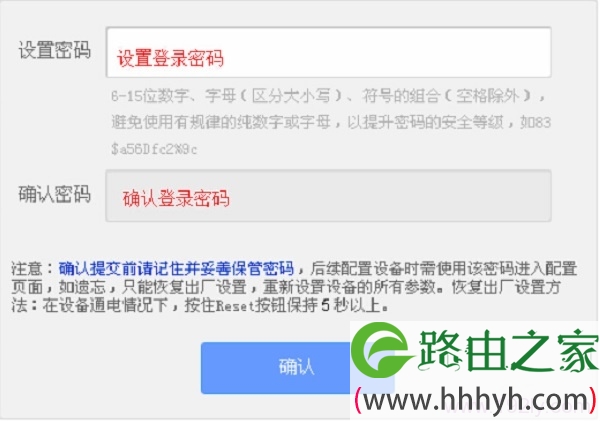
第一次打开TL-H18R的设置页面时,会自动提示设置登录密码

当之后再次打开192.168.1.1页面时,就会提示输入之前设置的管理员密码了,如下图所示。
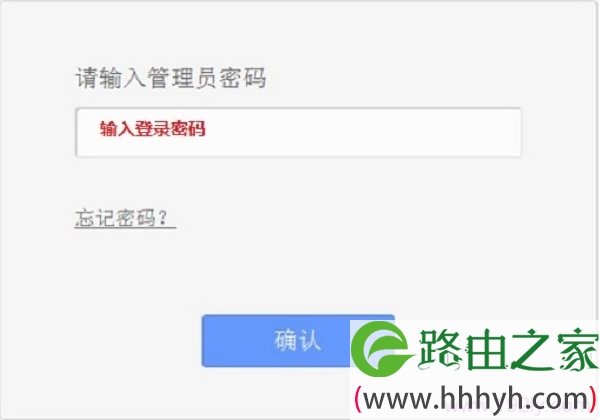
后面再打开TL-H18R登录页面时,会提示输入之前设置的登录密码

如果忘记了之前为TL-H18R路由器设置的管理员密码,或者之前不是由你自己为TL-H18R路由器设置的管理员密码,这时候唯一的解决方法是:把TL-H18R路由器恢复出厂设置

恢复出厂设置之后,在浏览器中输入:192.168.1.1时,系统又会自动跳转到设置登录密码的页面,然后可以重新给TL-H18R路由器设置一个登录密码了。

TL-H18R路由器恢复出厂设置方法:

在TL-H18R路由器接通电源的情况下,使用回形针、牙签、笔尖等尖状物体,按住TL-H18R路由器上的RESET小孔5-8秒的时间。等待系统状态指示灯快速闪烁5下后,再松开RESET键,表示TL-H18R路由器成功恢复到出厂设置。

注意问题:

(1)、恢复出厂设置之后,会清楚TL-H18R路由器中的所有设置信息。包括上网设置、无线WiFi设置,已经扩展器的注册信息。

(2)、所以,当把TL-H18R路由器恢复出厂设置之后,除了重新设置登录密码外,还需要重新设置TL-H18R路由器上网、重新设置WiFi、扩展器需要重新去TL-H18R路由器进行注册。

(3)、要重新TL-H18R路由器上网,还需要知道宽带账号、宽带密码。所以,在恢复出厂设置之前,请先确认自己是否知道宽带账号、宽带密码;否则,恢复出厂设置之后,无法完成上网设置。

以上就是关于“TP-Link TL-H18R登录密码是多少?”的教程!

本文来自投稿,不代表路由百科立场,如若转载,请注明出处:https://www.qh4321.com/90029.html

(0)

相关推荐

  • iPhone手机怎么设置tplink路由器?

    请问大家:怎么用iPhone手机设置tplink路由器上网?答:让你的iPhone手机连接tplink路由器的wifi信号,然后在浏览器中打开tplogin.cn管理页面,根据页面中提示操作,就可以完成上网设置了,下面会介绍详细的设置步骤。温馨提示:(1)、已经设置/使用了的tplink路由器,需要

    2021年5月31日
    0
  • TP-Link TL-WR842N路由器WDS桥接设置方法

    本文介绍了TP-Link TL-WR842N路由器WDS桥接设置方法,在面积较大的场所使用无线路由器时,某些区域可能接收不到路由器的信号,或者接收到的WiFi信号非常的弱。在这种情况下,可以增加一台无线路由器,并设置WDS桥接,来增强WiFi信号的覆盖范围。温馨提示:为了方便介绍,这里我们把已经连接

    2021年5月29日
    0
  • TP-Link TL-WDR7300用手机怎么修改wifi密码?

    在本文中将给大家详细介绍,用手机修改,TP-Link TL-WDR7300路由器wifi密码的方法。用手机修改TL-WDR7300路由器wifi密码的方法有2种,一种是在手机浏览器中修改wifi密码;另一种方法是,先下载TP-Link路由器管理APP,然后在APP中修改wifi密码。针对新手、小白用

    2021年6月17日
    0
  • TP-Link TL-WDR1100路由器作为无线交换机用的设置方法

    本文介绍了TP-Link TL-WDR1100路由器作为无线交换机用的设置方法;为什么要把路由器作为交换机用?在什么情况下才需要把无线路由器作为无线交换机使用?一般是2个或者多个路由器连接上网的时候,需要把无线路由器作为交换机使用。在现实生活中,其实很多时候都是需要用到这种功能的。例如:(1)、从邻

    2021年6月6日
    0
  • TP-Link TL-MR13U便携式无线路由器Client模式设置

    本文介绍了TP-Link TL-MR13U便携式无线路由器,在“客户端模式(Client)”下的设置方法。TL-MR13U工作在“客户端模式(Client)”时,主要作用是用来接收无线WiFi信号,把无线WiFi信号转换为有线网络,实现让台式电脑上网。TP-Link TL-MR13U便携式无线路由器

    2021年5月25日
    0
  • TP-Link TL-WDR5800 V2 无线路由器端口映射设置指南

    1、登录路由器管理界面,点击 应用管理,进入应用中心,如下图: 2、找到虚拟服务器,点击 进入,如下: 3、点击添加。 4、输入需要映射的服务器的参数,如下: 外部端口:外部端口为…

    2022年12月5日
    0