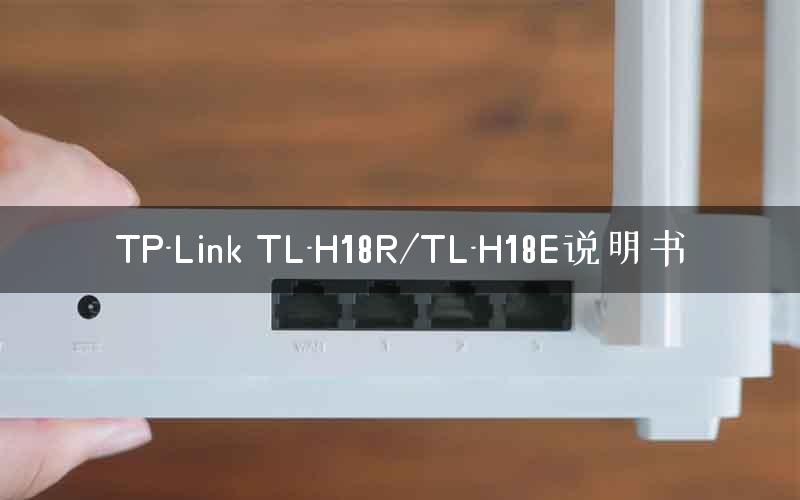
TP-Link TL-H18R/TL-H18E说明书

本文主要提供了TP-Link TL-H18R/TL-H18E HyFi智能路由器套装的说明书下载,目前TL-H18R/TL-H18E HyFi智能套装,有V1.0和V2.0两个版本,不同版本的TL-H18R/TL-H18E,说明书会有些差异,下面提供这2个版本的说明TL-H18R/TL-H18E V

标题:”TP-Link TL-H18R/TL-H18E说明书”的相关路由器教程资料分享。- 【路由器之家】编辑整理。

TP-Link TL-H18R/TL-H18E说明书

本文主要提供了TP-Link TL-H18R/TL-H18E HyFi智能路由器套装的说明书下载,目前TL-H18R/TL-H18E HyFi智能套装,有V1.0和V2.0两个版本,不同版本的TL-H18R/TL-H18E,说明书会有些差异,下面提供这2个版本的说明

TL-H18R/TL-H18E V1.0说明书下载

下载地址:https://yunpan.cn/cuCRwU7DTyQHs 访问密码 6713

TL-H18R V2.0说明书下载

下载地址:https://yunpan.cn/cuCRjaCWXHhx5 访问密码 f904

TL-H18E V2.0说明书下载

下载地址:https://yunpan.cn/cuCRZTLYLhhVs 访问密码 8cc4

TP-Link TL-H18R/TL-H18E说明书

温馨提示:

说明书中介绍的设置方法,比较笼统,新手用户阅读起来不太好理解,可以阅读本站的教程文章:

TL-H18R登录密码 TL-H18R管理员密码 

TL-H18R和TL-H18E注册方法 

TP-Link TL-H18R HyFi路由器设置 

以上就是关于“TP-Link TL-H18R/TL-H18E说明书”的教程!

本文来自投稿,不代表路由百科立场,如若转载,请注明出处:https://www.qh4321.com/90001.html

(0)

相关推荐

  • TP-Link TD-W89941N V5.0一体机ADSL无线路由模式设置

    本文介绍了TP-Link TD-W89941N V5.0路由一体机的ADSL无线路由模式设置方法,ADSL无线路由模式指的是TD-W89941N路由一体机同时充当“猫”(ADSL Modem)和无线路由器的角色,用户不必再准备其他的猫(Modem)了。步骤一:查看TD-W89

    2021年6月8日
    0
  • TP-Link TL-WDR5300 无线路由器更改wifi名称和密码教程

    TP-Link TL-WDR5300 无线路由器更改wifi名称和密码教程-
    2017-04-26 第一步:设置无线工作的频段登录路由器的管理界面后,进入 无线频段设置,选择 无线同时工作在2.4GHz和5GHz频段(802.11a/b/g/n/ac)上

    2021年1月13日
    0
  • 家里的wifi密码忘记了怎么办?

    1、一般在无线路由器的电源接口旁边,有些路由器可能在机身其它位置,有一个复位按钮,按钮下方标注有英文字母:Reset、RESET、Default、WPS/REST等等。 2、在路由器插上电源的时候,

    2020年5月20日
    0
  • tl-wr886n管理员密码是多少?

    请问大家:TP-Link TL-WR886N路由器的管理员密码是多少?答:TP-Link TL-WR886N这一款路由器,没有默认管理员密码,它的管理员密码,是第一次设置/恢复出厂设置后再次设置时,打开tplogin.cn管理页面后,系统要求用户自己设置的一个密码,如下图所示。如果不记得之前自己设置

    2021年6月3日
    0
  • TP-Link TL-WR885N固件升级教程

    问:TP-Link TL-WR885N路由器怎么进行固件升级?据说路由器可以像手机一样进行升级。我的路由器是TP-Link的TL-WR885N,请问怎么进行固件升级操作?答:TP-Link TL-WR885N路由器目前有V1、V2、V3、V4共4个版本。V1、V2、V3版本的TL-WR885N路由器

    2021年5月18日
    0
  • TP-Link TL-WDR8500设置教程(电脑版)

    问:TP-Link TL-WDR8500路由器怎么设置?新买了一台TP-Link TL-WDR8500无线路由器,请问应该如何连接TL-WDR8500路由器?应该如何设置TL-WDR8500路由器上网?答:一台新买的TL-WDR8500无线路由器,要设置其连接Internet上网,请按照下面的步骤操

    2021年5月15日
    0