
标题:”腾达(Tenda)W3002R无线路由器设置”的相关路由器教程资料分享。- 【路由器之家】编辑整理。
本文介绍了Tenda腾达W3002R无线路由器的安装和上网设置方法,腾达W3002R是一款为满足大面积家庭而设计的300M无线增强型路由器;在使用全球顶级芯片Broadcom芯片的基础上,采用无线信号增强放大技术,无线信号覆盖范围更广;支持IEEE 802.11n技术,无线速率高达300Mbps,同时向后兼容IEEE802.11b/g设备;支持无线信号万能放大功能,可扩展无线网络的覆盖范围;支持WPA-PSK、WPA2-PSK等高级无线安全机制,有效保护您的无线网络;它信号好、无线速率快、外观精美,是您乐享无线生活的最佳选择。
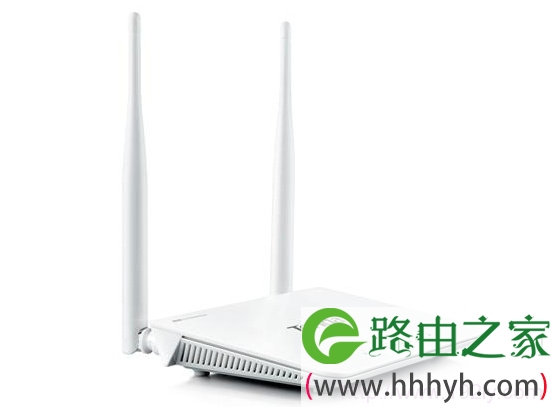
一台全新的Tenda腾达W3002R无线路由器,要实现电脑、手机等设备的共享上网,需要进行下面3个配置步骤:1、设备连接;2、配置电脑IP;3、配置W3002R路由器。
步骤一:设备连接
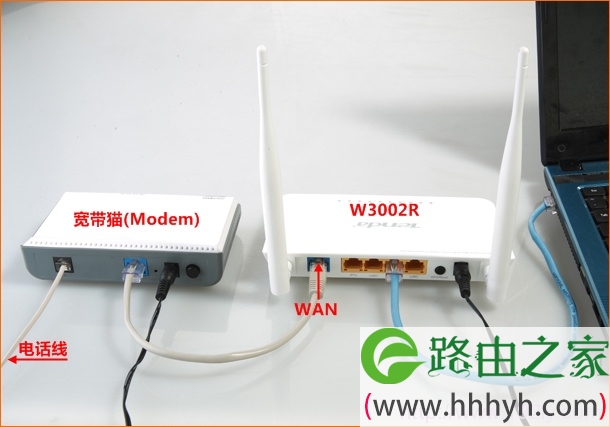
1、电话线/光钎上网:准备2根较短的网线,一根网线用来连接ADSL Modem(光猫)与腾达W3002R路由器的WAN接口(蓝色接口);另外一根网线,用来连接腾达W3002R路由器上的任意一个LAN(1/2/3/4)接口与用来设置的电脑;连接安装方式如下图所示:
2、网线入户上网:需要准备1根网线,先把宽带运营商提供到用户家里的网线连接到腾达W3002R路由器的WAN接口;再把自己准备的网线,一头连接腾达W3002R路由器上的任意一个LAN(1/2/3/4)接口,网线的另一头连接到用来设置的计算机;连接方式如下图所示:
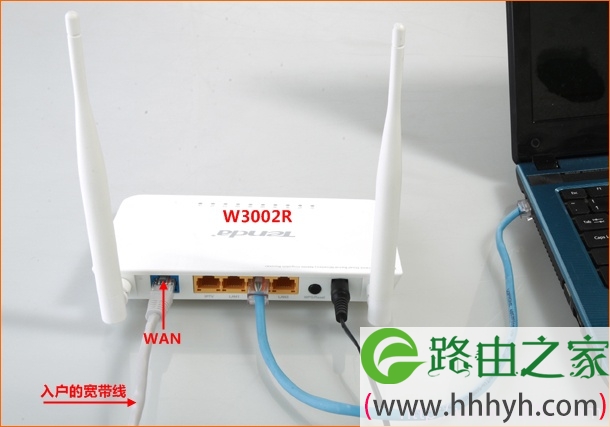
注意:路由器正常工作状态是指示灯SYS闪烁,WAN口常亮或闪烁,1/2/3/4口中与电脑相连的端口常亮或闪烁。
步骤二:配置电脑IP
不管是现在配置腾达W3002R路由器,还是后面电脑连接腾达W3002R路由器共享上网,都需要把电脑的IP地址配置为自动获取(动态IP地址),如下图所示。不会设置?点击阅读设置教程:电脑动态IP地址的设置方法,文章介绍了XP、Windows7/8系统下配置自动获取的方法。

步骤三:配置W3002R路由器
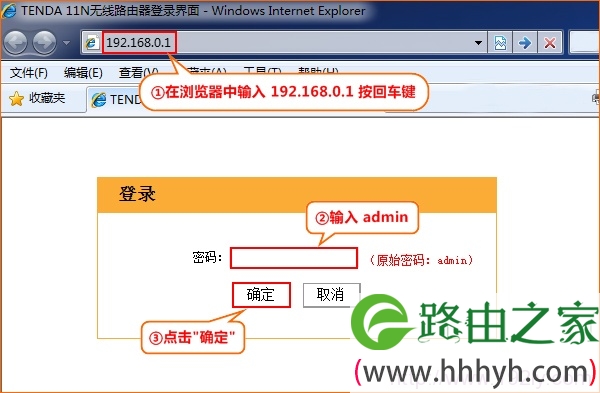
1、登录设置界面:打开电脑上的浏览器,在浏览器的地址栏中输入:192.168.0.1同时按下回车键——>在跳转的页面中输入默认登录密码:admin——>点击“确定”。(如果192.168.0.1打不开,请阅读文章:腾达(Tenda)无线路由器192.168.0.1打不开的解决办法)
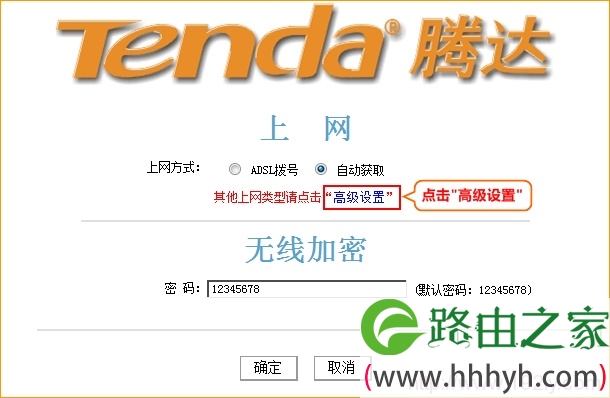
2、在页面中选择“ADSL拨号”——>输入宽带运营商提供的“宽带用户名”和“宽带密码”——>设置“无线密码”——>点击“确定”。

3、点击“高级设置”
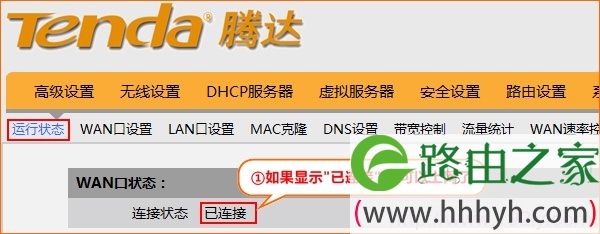
4、点击“运行状态”,如果“WAN口状态”显示:已连接,表示设置成功,就可以浏览网页,上网冲浪了。如果显示未连接,请认真检查相关步骤的配置,严格按照文中介绍的方法来做。
友情提示:完成腾达W3002R路由器的设置后,电脑连接到腾达W3002R路由器后直接就可以上网了,不需要点击桌面的“宽带连接”来上网了;如果还有其它电脑需要上网,只需要先把这些电脑的IP地址配置为自动获取,并连接到腾达W3002R无线路由器上就可以上网了。
相关文章:
1、腾达W3002R无线路由器无线WAN功能(WISP)设置
2、腾达W3002R无线路由器WDS桥接设置
3、腾达(Tenda)无线路由器设置完成后上不了网
4、腾达(Tenda)路由器限制WiFi网速方法
以上就是关于“腾达(Tenda)W3002R无线路由器设置”的教程!
本文来自投稿,不代表路由百科立场,如若转载,请注明出处:https://www.qh4321.com/89594.html