腾达W3002R无线路由器WDS桥接设置

本文介绍了腾达W3002R无线路由器WDS桥接的设置方法,WDS桥接的主要作用是扩展无线信号的传输距离和覆盖范围,单独一台腾达W3002R无线路由器的无线信号覆盖范围有限,在较大的场所中使用时,会出现无线信号覆盖不足的现象;这时候增加一台腾达W3002R无线路由器,并与之前的路由器之间建立WDS桥接

标题:”腾达W3002R无线路由器WDS桥接设置”的相关路由器教程资料分享。- 【路由器之家】编辑整理。
腾达W3002R无线路由器WDS桥接设置

本文介绍了腾达W3002R无线路由器WDS桥接的设置方法,WDS桥接的主要作用是扩展无线信号的传输距离和覆盖范围,单独一台腾达W3002R无线路由器的无线信号覆盖范围有限,在较大的场所中使用时,会出现无线信号覆盖不足的现象;这时候增加一台腾达W3002R无线路由器,并与之前的路由器之间建立WDS桥接,就可以有效解决这个问题。

W3002R路由器WDS拓扑图
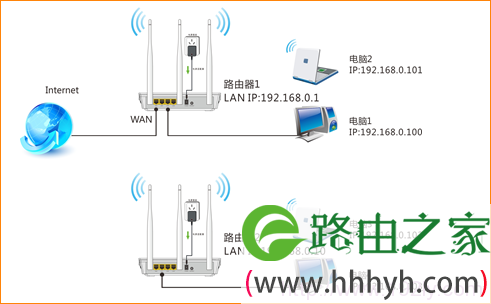
腾达W3002R路由器WDS桥接拓扑

友情提示:

1、为了配置方便,建议使用2台电脑来配置,如上图所示,电脑1用网线连接到路由器1;电脑4用网线连接到路由器2。这样设置起来更加的简便,步容易出错。

2、WDS桥接的特点:两台路由器的SSID无线信号名称、信道和无线密码必须是一样的!

步骤一:配置W3002R路由器1

1、配置W3002R路由器1连接Internet上网,本文就不在详细介绍,不会配置的用户可以参考文章:腾达W3002R无线路由器设置

2、无线基本设置:点击“无线设置”——>“无线基本设置”——>设置“主SSID”本例设置为:Tenda_88——>“信道”选择:6——>点击“确定”。
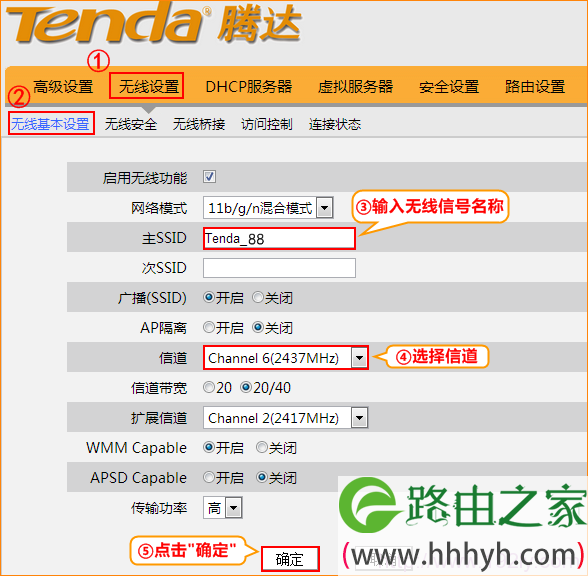
腾达W3002R路由器1的无线基本设置

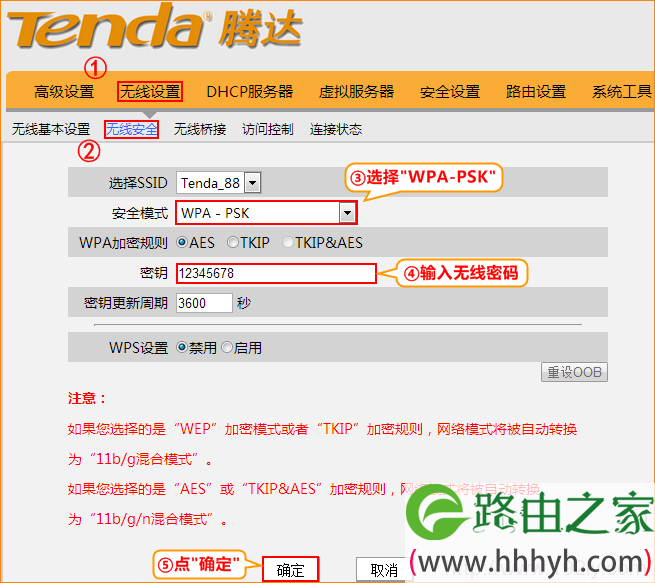
3、无线安全设置:点击“无线设置”——>“无线安全”选择:WPA-PSK——>设置“密码”,本例设置为:12345678——>点击“确定”

腾达W3002R路由器1的无线安全设置

注意:请记录好W3002R路由器1上的无线SSID、信道和无线密码,因为在配置另外一台W3002R路由器2的时候会用到。

步骤二:配置W3002R路由器2

1、无线基本设置:点击“无线设置”——>“无线基本设置”——>设置“主SSID”本例设置为:Tenda_2——>“信道”选择:6(与路由器1的信道相同)——>点击“确定”。
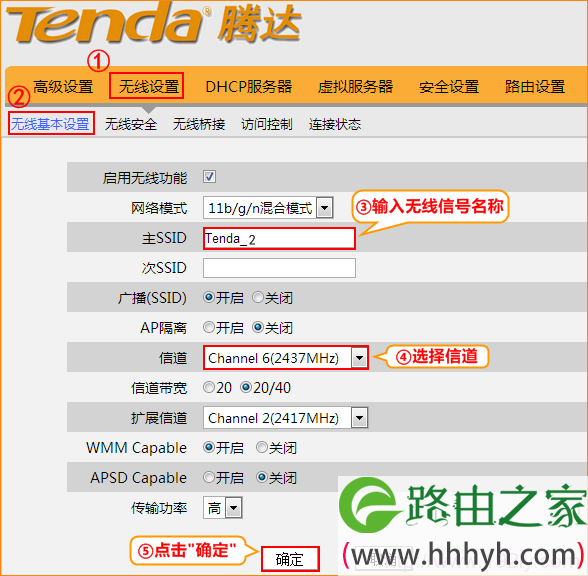
腾达W3002R路由器2的无线基本设置

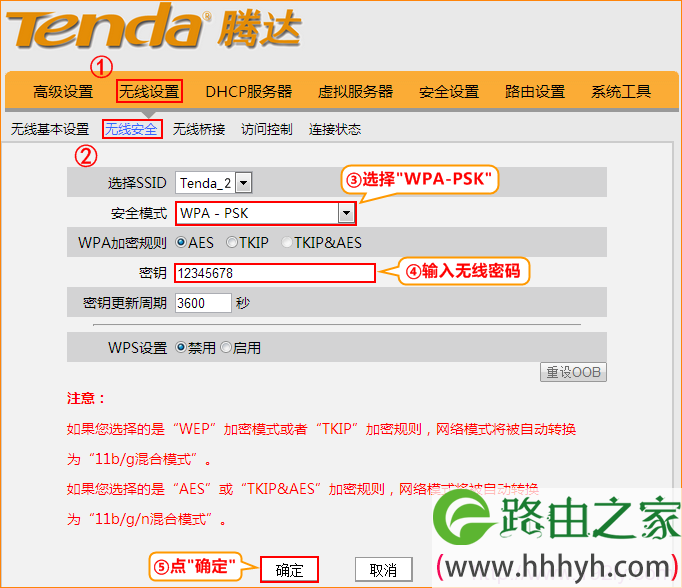
2、无线安全设置:点击“无线设置”——>“无线安全”选择:WPA-PSK——>设置“密码”,本例设置为:12345678——>点击“确定”

腾达W3002R路由器2的无线安全设置

3、WDS桥接设置:点击“无线设置”——>“无线桥接”——>“模式选择”选择:WDS桥接——>点击“扫描”。
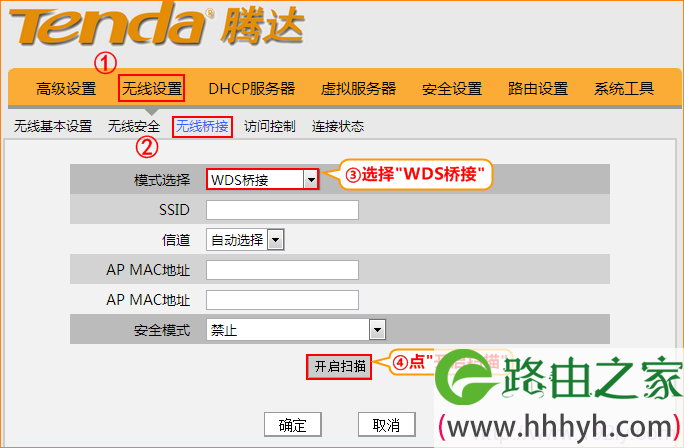
腾达W3002R路由器2上WDS扫描

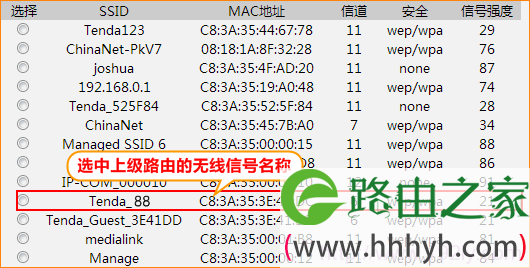
在扫描的结果中,找到W3002R路由器1的SSID进行连接。

腾达W3002R路由器2在WDS扫描结果中连接W3002R路由器1

“无线安全”选择:WPA-PSK——>设置“密码”,本例设置为:12345678(注意:“无线安全”和“密码”与W3002R路由器1上的相同。)
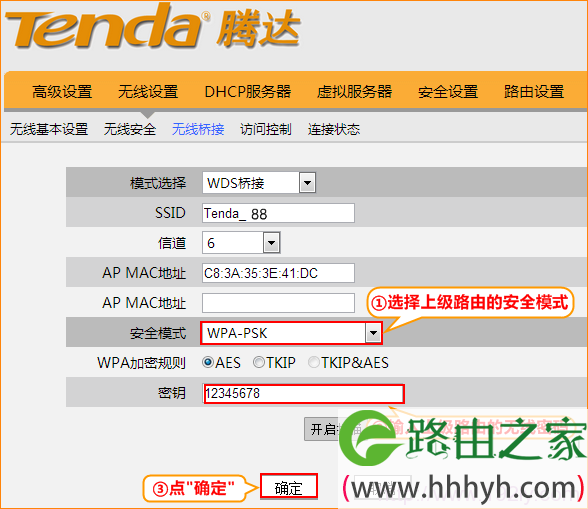
腾达W3002R路由器2上配置WDS参数

4、更改LAN口设置:点击“高级设置”——>“LAN口设置”, 修改路由器的登陆IP为192.168.0.2——>点击“确定”。
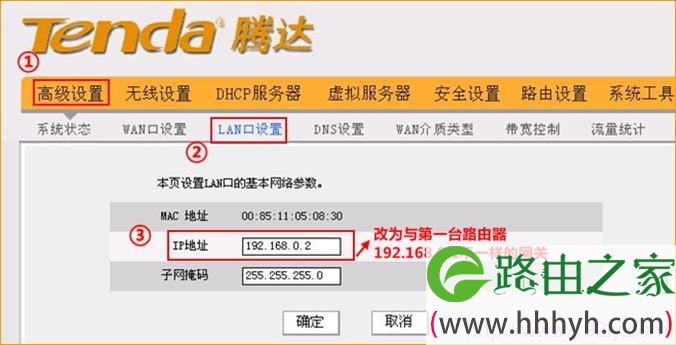
修改腾达W3002R路由器2的LAN口IP地址

5、关闭DHCP服务:点击“DHCP服务器”——>“DHCP服务器”——>不勾选“启用”——>点击“确定”。
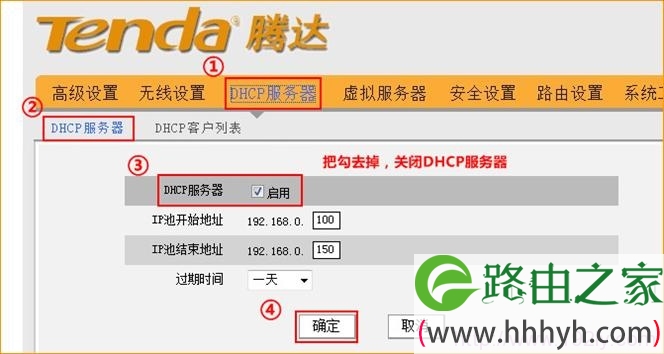
关闭腾达W3002R路由器2的DHCP服务器

6、重启W3002R路由器2:点击“系统工具”——>“重启路由器”——>“重启路由器”即可,如下图所示:
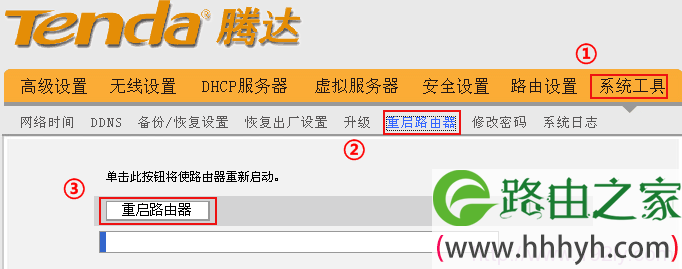
重启腾达W3002R路由器2

步骤三:检验WDS配置是否成功

点击第二台电脑桌面左下角的开始—运行—输入CMD, 弹出黑色对话框子之后在光标处输入如下ping 192.168.0.1和ping 192.168.0.2命令,如出现下图所示内容,就证明桥接成功了。
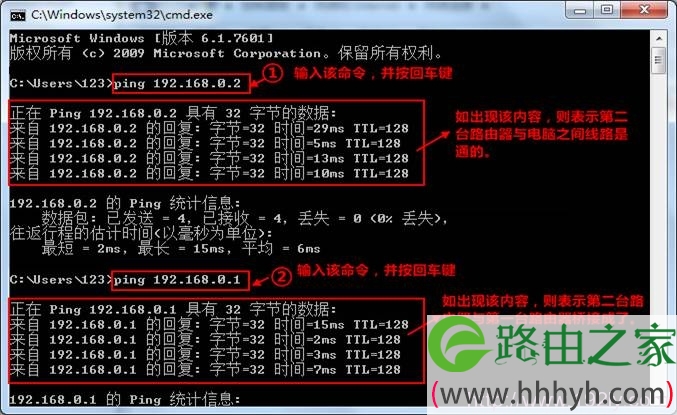
运行ping命令,检查WDS桥接配置是否成功

以上就是关于“腾达W3002R无线路由器WDS桥接设置”的教程!

本文来自投稿,不代表路由百科立场,如若转载,请注明出处:https://www.qh4321.com/89564.html

(0)

相关推荐

  • 腾达(Tenda)W908R无线路由器静态IP上网设置

    本文主要介绍了腾达(Tenda)W908R无线路由器上,使用静态IP地址上网时的设置方法;静态IP地址上网,又被叫做固定IP上网。采用静态IP这种上网方式时,宽带运营商(网络管理员)会提供一个IP地址、子网掩码、网关和DNS服务器地址,还会提供一根入户网线到用户家里;在未使用路由器时,需要把IP、子

    2021年6月14日
    0
  • 怎么设置腾达无线路由器不让别人连接上网?

    问:怎么设置腾达无线路由器不让别人连接上网?腾达无线路由器中,怎么设置才能让别人无法连接上网但是我自己的电脑和手机可以连接上网的。答:你的这个问题,其实就是腾达路由器防蹭网设置了。腾达无线路由器,要实现其他人无法连接,只有自己的设备或者运行的设备才能连接上网这样的目的。需要从以下个方面入手进行设置1

    2021年5月28日
    0
  • 腾达(Tenda)novaMW6怎么设置AP模式?

    腾达(Tenda)novaMW6怎么设置AP模式? xuyong 995文章 35评论 更多 由于自己开了一个小公司,面积大概300平左右。目前有一个企业级路由器,但是没有无线功能。 所以买了一

    2020年5月21日
    0
  • 腾达(Tenda)A32迷你无线路由器静态IP上网设置

    本文介绍了腾达(Tenda)A32迷你无线路由器,通过静态IP地址上网时的设置方法;腾达A32路由器要实现静态IP地址上网,需要以下3个设置步骤:1、设置电脑IP地址;2、无线连接腾达A32;3、静态IP上网设置。温馨提示:用户办理了静态IP宽带业务后,宽带运营商会提供IP地址、子网掩码、网关、DN

    2021年5月24日
    0
  • 腾达 8002R 无线路由器修改wifi密码(名称)方法

    第一步:在浏览器中输入:192.168.0.1 按回车键,在跳转的页面中输入 “admin”,确定即可 第二步:点击“高级设置” 第三步:点击“无线设置”-“无线安全”更改无线网络…

    2023年2月8日
    0
  • 腾达(Tenda)N313路由器设置【图文】教程

    本文介绍了腾达(Tenda)N313无线路由器的连接、上网设置,一台新购买(恢复出厂设置后)的腾达N313无线路由器,要实现连接Internet上网,需要经过下面4个步骤的设置:1、设置电脑IP地址;2、连接腾达N313路由器;3、腾达N313路由器上网设置;4、检查设置是否成功。腾达(Tenda)

    2021年5月21日
    0