
标题:”TP-Link TL-WR886N V4-V5设置虚拟服务器方法”的相关路由器教程资料分享。- 【路由器之家】编辑整理。

本文主要介绍了TP-Link TL-WR886N V4-V5路由器上,设置虚拟服务器(端口映射)的方法;注意是V4.0和V5.0版本的TL-WR886N路由器上虚拟服务器设置方法。因为,目前TL-WR886N路由器有V2.0、V3.0、V4.0、V5.0这几个版本;其中V2.0、V3.0的设置一样,V4.0、V5.0的设置一样。
如果知道TL-WR886N路由器的版本呢?您可以在TL-WR886N路由器底部标签上,找到Serial Number 栏中的 Ver(即Version/版本)标注即硬件版本。如下图:
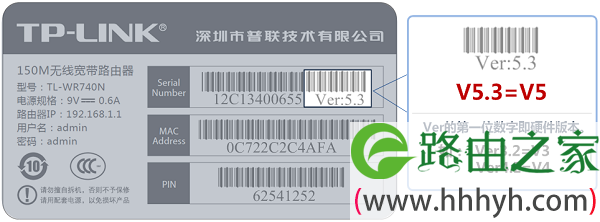
如果您的TL-WR886N路由器是V4.0或者V5.0版本,那么可以参考教程:
TP-Link TL-WR886N V2-V3虚拟服务器设置方法
一、实例列举
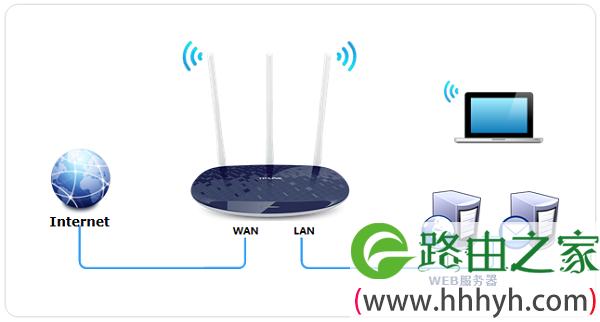
某小型企业使用TL-WR886N路由器连接上网,并且在内网中搭建了Web服务器,也就是网页服务器。但是Internet上的用户,无法访问到内容中的Web服务器,这时候可以在TL-WR886N路由器上,设置虚拟服务器来解决。
二、需求分析
需要把Web服务器的IP地址设置为固定IP地址,然后还需要弄清楚Web服务所使用的端口号,详细信息如下图所示。

重要说明:
(1)、上图中的信息,仅供参考
(2)、大家在设置的时候,请先把内网中的电脑设置固定IP(本例中设置为:192.168.1.10),然后弄清楚你需要映射的端口号。
三、TL-WR886N设置虚拟服务器
1、登录到设置页面
在浏览器中输入:tplogin.cn或者192.168.1.1——>然后输入管理员密码——>点击“确定”。

重要说明:
(1)、TL-WR886N路由器的管理员密码,是第一次设置这台路由器时,由用户自己创建的管理员密码(也就是登录密码)。
(2)、如果忘记了管理员密码,只有把这台TL-WR886N路由器恢复出厂设置。恢复出厂设置之后;只需要在浏览器输入tplogin.cn,又可以重新创建管理员密码。
2、进入应用管理
点击“应用管理”选项,进入到应用中心,如下图所示

3、打开“虚拟服务器”
在页面中找到“虚拟服务器”选项,然后点击:进入

4、添加规则
点击“添加”选项,如下图所示

5、配置参数
“常用服务器”选择:HTTP——>“外部端口”填写:8080——>“内部端口”填写:80——>“IP地址”填写:192.168.1.10——>然后点击“保存”。

重要说明:
(1)、上面为本例中演示数据进行的设置,大家在设置的时候,请填写您需要映射的端口号、内网电脑IP地址
(2)、外部端口:外部端口为对外开放端口,即Internet访问服务器使用的端口。
6、设置完成

四、测试虚拟服务器设置是否成功
根据以上设置,Internet中的客户端通过邮件客户端软件访问121.202.33.100(WAN口IP地址),即可访问到邮件服务器。通过浏览器访问网页服务器,访问形式如下:

注意问题:
如果您的宽带并非静态IP地址,可以在“动态DNS”中申请域名账号并在路由器中登录该账号,登录后使用您的域名和开放的端口号访问服务器。
相关阅读
TP-Link TL-WR886N无线路由器怎么设置?
TP-Link TL-WR886N管理员密码是多少?
TP-Link TL-WR886N无线密码设置(WiFi密码设置)教程
TP-Link TL-WR886N V4-V5无线桥接设置方法
TP-Link TL-WR886N V4-V5无线桥接设置方法
TP-Link TL-WR886N怎么设置MAC地址过滤?
TP-Link TL-WR886N恢复出厂设置方法
TP-Link TL-WR886N V2-V3设置限速教程
TP-Link TL-WR886N V4-V5如何设置限速
TP-Link TL-WR886N路由器怎么升级?
以上就是关于“TP-Link TL-WR886N V4-V5设置虚拟服务器方法”的教程!
本文来自投稿,不代表路由百科立场,如若转载,请注明出处:https://www.qh4321.com/89378.html